Die Hyperion App ermöglicht es dir, die Farben deines Raspberry Pi Ambilights direkt vom Smartphone aus live zu kalibrieren — ohne erneut eine Konfigurationsdatei erstellen zu müssen.
Achtung
Artikelserie: Raspberry Pi Ambilight
Das ist Teil 3 meiner Ambilight-Reihe. Hier die vorherigen Teile:
Ambilight mit dem Raspberry Pi 3 nachrüsten – Teil 1: Hardware
Ambilight mit dem Raspberry Pi 3 – Teil 2: Hyperion installieren
Raspberry Pi mit jeder Fernbedienung steuern – FLIRC USB Anleitung
Die Hyperion App installieren
Die App ist kostenlos für Android und iOS verfügbar:
- Android (Free): Hyperion for Android – im Google Play Store
- Android (Pro): Hyperion Pro – im Google Play Store
- iOS: Hyperion Remote – im App Store
Mit dem Raspberry Pi verbinden
Nach der Installation fügst du in der App einen Server hinzu. Trage die IP-Adresse deines Raspberry Pi ein — wie du sie herausfindest, habe ich in Teil 2 gezeigt. Den Namen kannst du frei wählen.
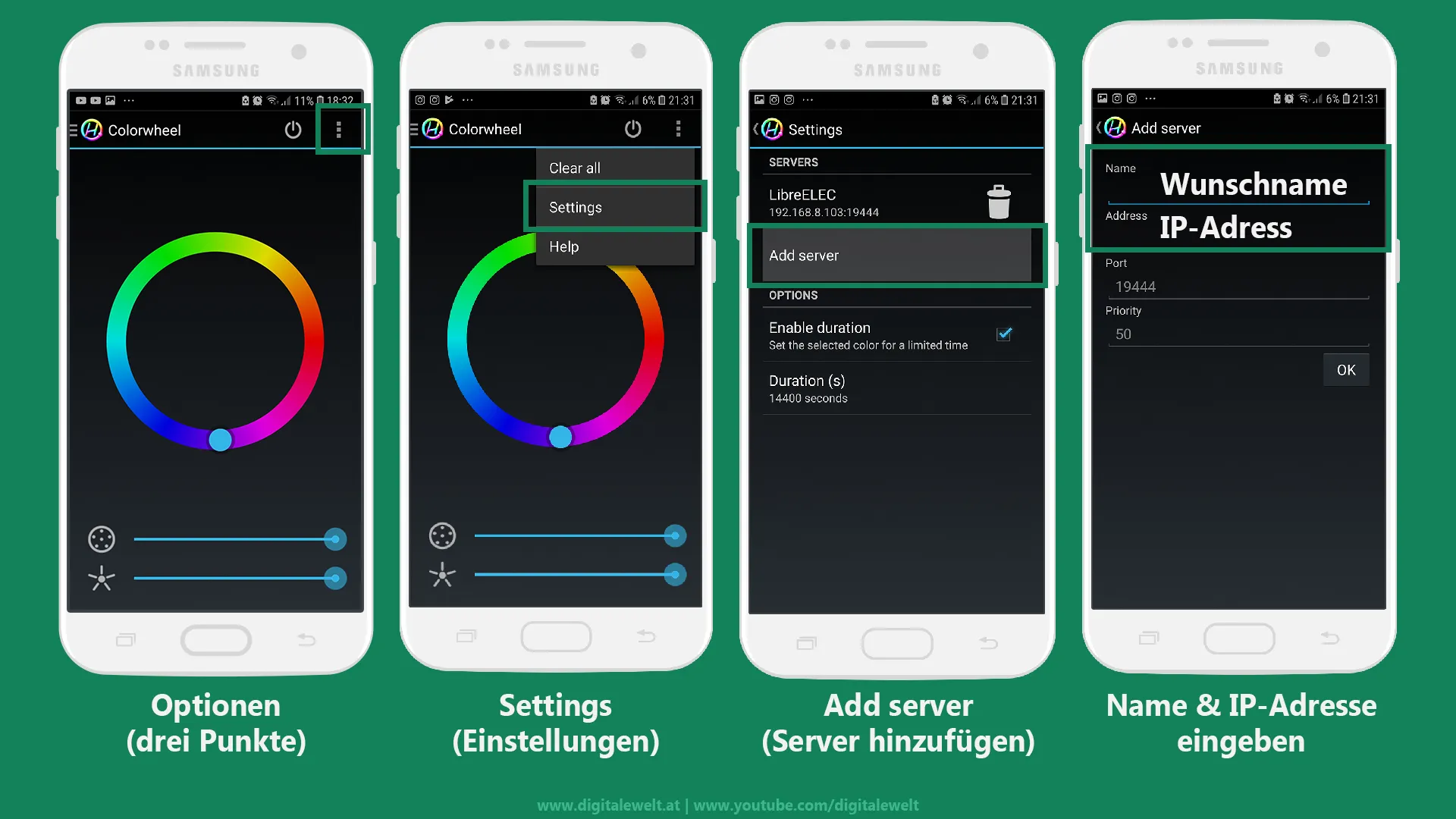
Bist du verbunden, kannst du über den Farbkreis in der Mitte die Farbe der LEDs live verändern und mit den Reglern Sättigung und Helligkeit einstellen.
Effekte ausprobieren
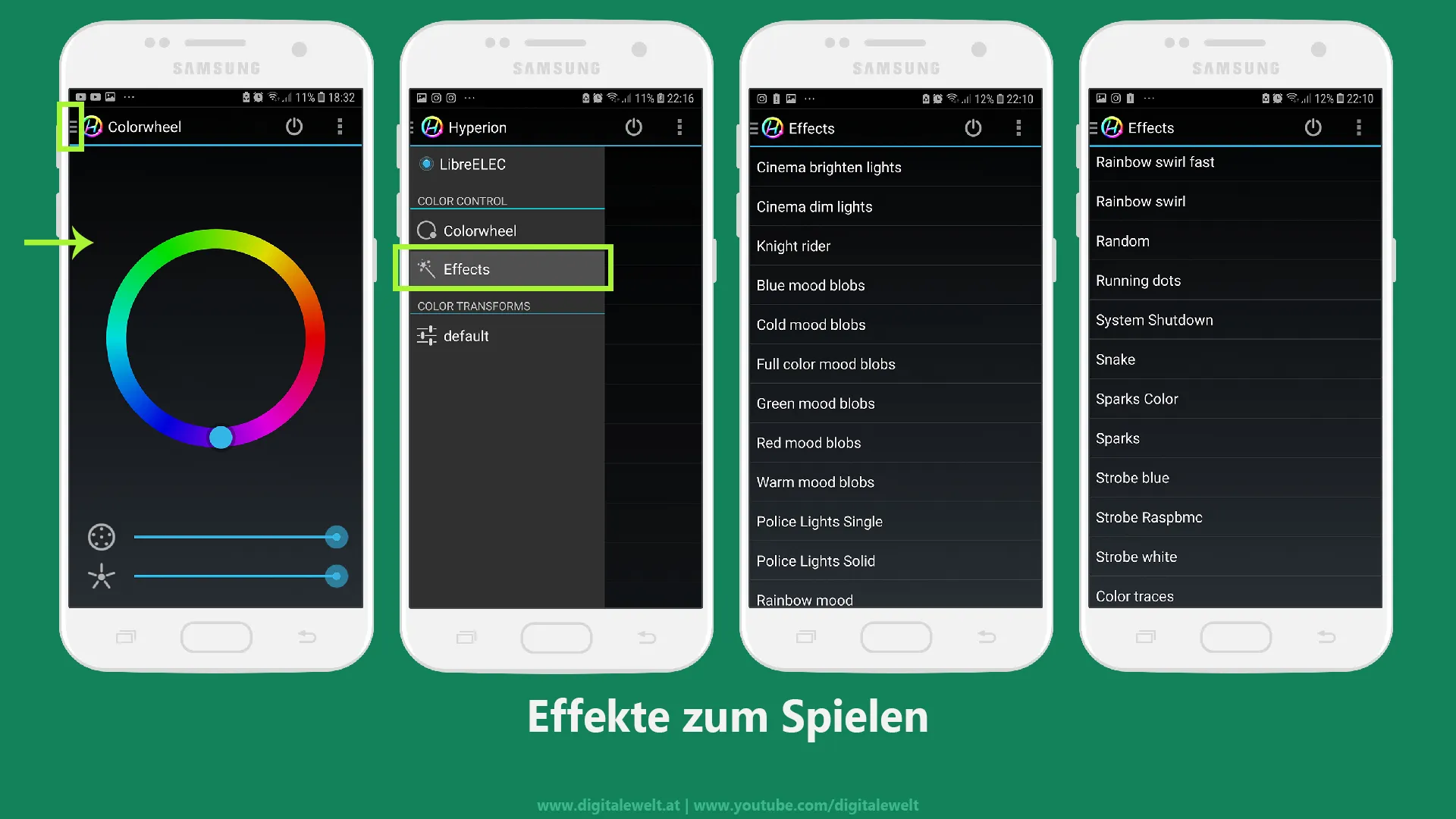
Wischst du vom linken Rand rein (oder tippst oben links auf die drei Striche), öffnet sich das Menü. Unter Effects findest du Lichteffekte wie Knight Rider, Police Lights und viele mehr.
Farbkalibrierung
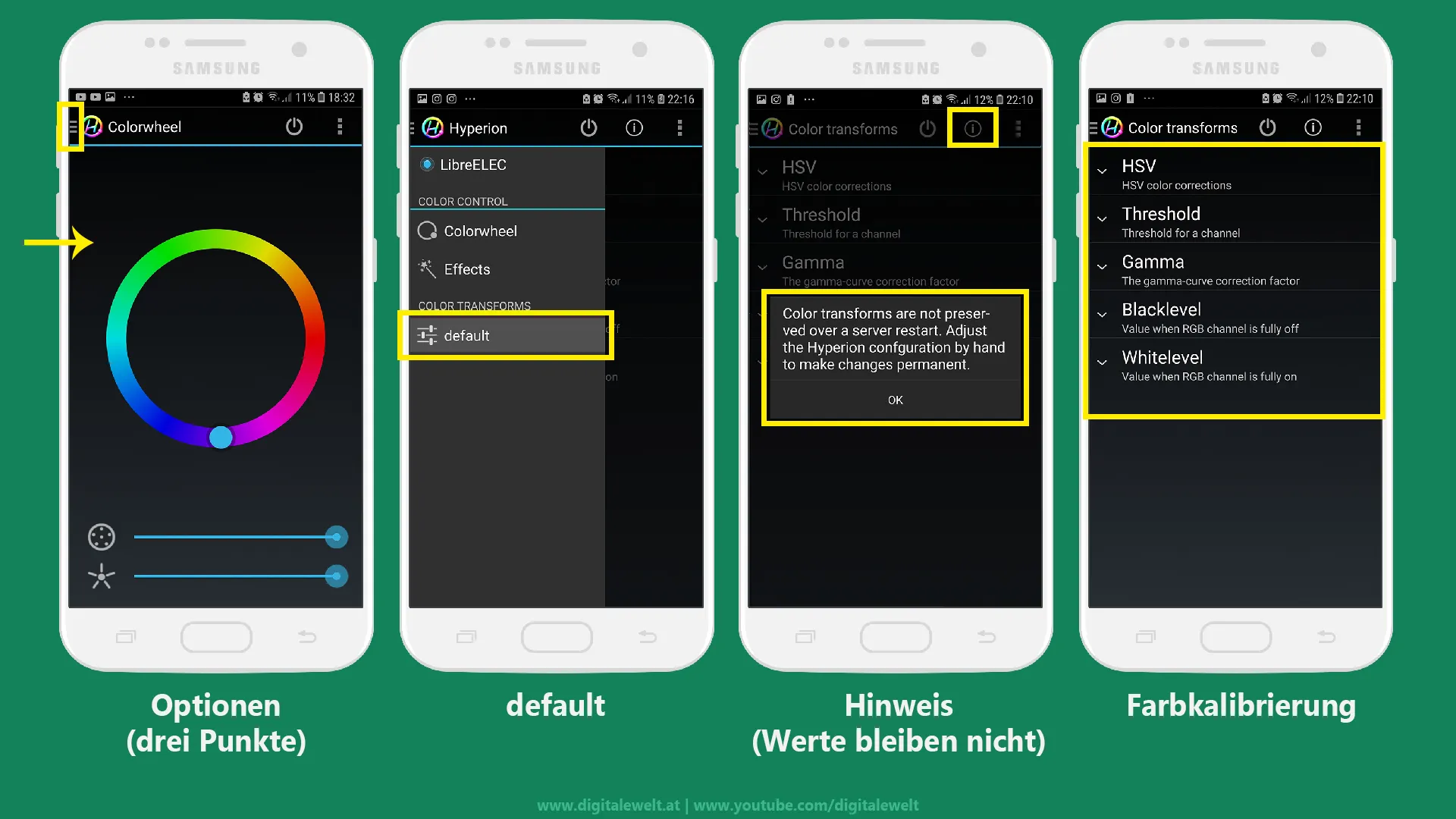
Im Menü unter Color Transforms → default findest du die eigentliche Farbkalibrierung.
Achtung
Die Einstellungsbereiche im Überblick:
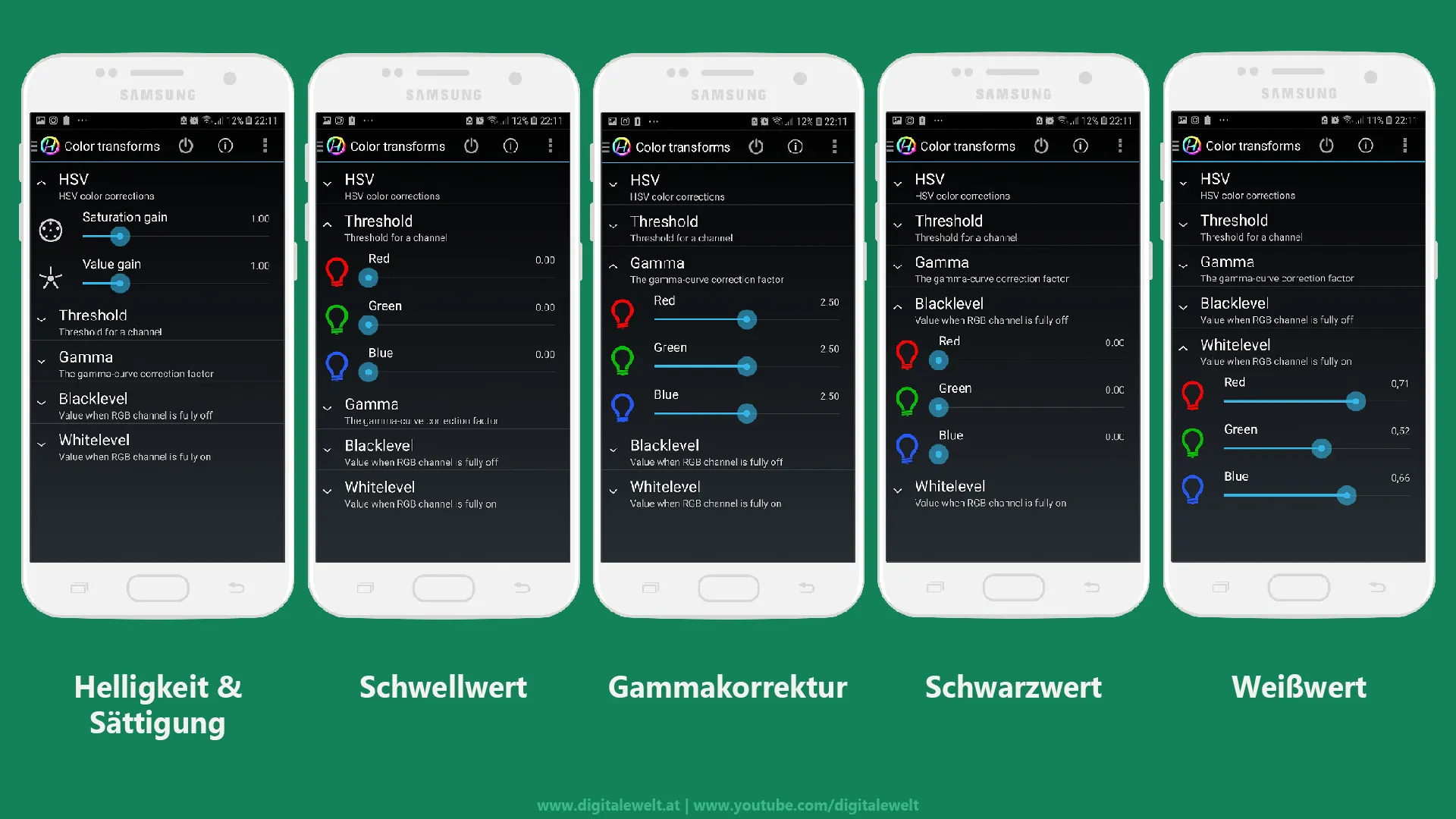
- HSV — Helligkeit und Sättigung der Farben
- Threshold — Schwellwert, ab dem die LEDs reagieren
- Gamma — Gammakorrektur für natürlichere Darstellung
- Blacklevel — Schwarzwert der Farben
- Whitelevel — Weißwert der Farben
Tipp: Teste mit einem komplett weißen Bild (z.B. auf USB-Stick), ob die LEDs einen Farbstich haben. Spiele so lange mit den Werten, bis das Ergebnis stimmt.
Wenn du zufrieden bist, überträgst du die notierten Werte in HyperCon unter Verarbeitung und erzeugst eine neue Konfigurationsdatei. Die Vorgehensweise dafür ist identisch mit Teil 2.
Im nächsten Teil schließen wir externe HDMI-Quellen wie Playstation oder DVD-Player an.
➡️ Teil 4 – Externe Geräte anschließen
Update: Hyperion NG
Hyperion wurde inzwischen vollständig überarbeitet. Viele der oben genannten Einstellungen lassen sich jetzt direkt über die neue Web-Oberfläche von Hyperion konfigurieren — ohne separate App. Einen Überblick gibt mein Artikel zu Hyperion NG.