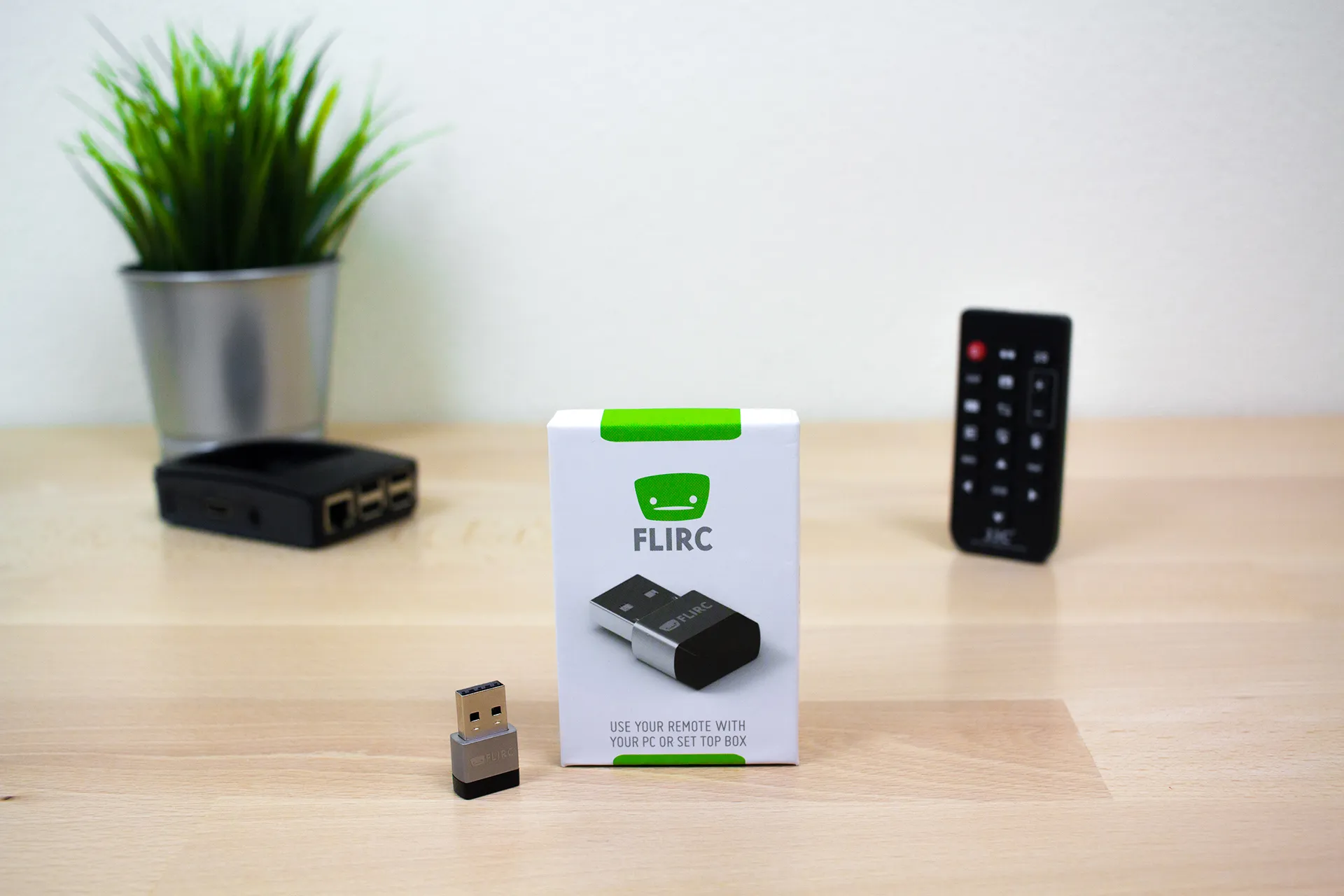
Der FLIRC USB Empfänger macht es möglich, deinen Raspberry Pi mit jeder handelsüblichen Infrarot-Fernbedienung zu steuern — ohne Lötkolben, ohne Konfigurationsdateien, komplett über eine grafische Software.
Was benötigst du?
| Produkt | Kauflink |
|---|---|
| Raspberry Pi | Kaufempfehlung (ca. 35 €) |
| FLIRC USB (2nd Gen) | Kaufempfehlung (ca. 21 €) |
| Einfache IR-Fernbedienung | Kaufempfehlung (ca. 10 €) |
| Xbox One Media Remote | Kaufempfehlung (ca. 39 €) |
* Affiliate-Links – für dich entstehen keine Mehrkosten.
Hinweis
Wie funktioniert der FLIRC USB Empfänger?
Der FLIRC USB Empfänger wandelt das Infrarotsignal deiner Fernbedienung in Tastatureingaben um. Für den Raspberry Pi sieht es dadurch so aus, als würdest du eine USB-Tastatur anschließen. Das Beste daran: Es braucht keine zusätzliche Software auf dem Pi — der Empfänger funktioniert als Standard-HID-Gerät.
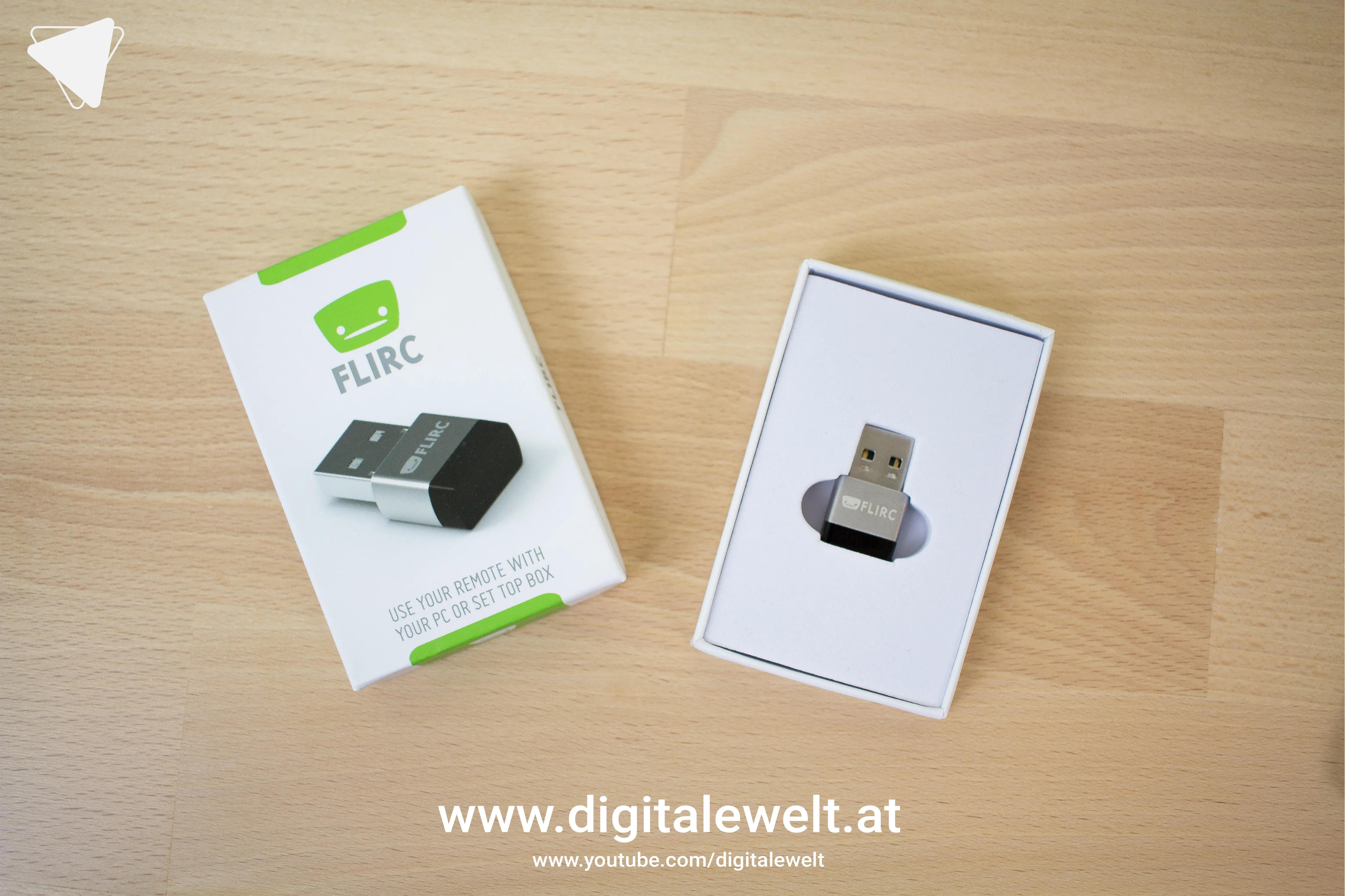
Muss kein direkter Sichtkontakt zum Empfänger bestehen. Hast du deinen Pi gut versteckt, empfiehlt sich ein USB-Verlängerungskabel um den Empfänger vorne beim Fernseher zu platzieren.
FLIRC einrichten – Schritt für Schritt
FLIRC Software herunterladen
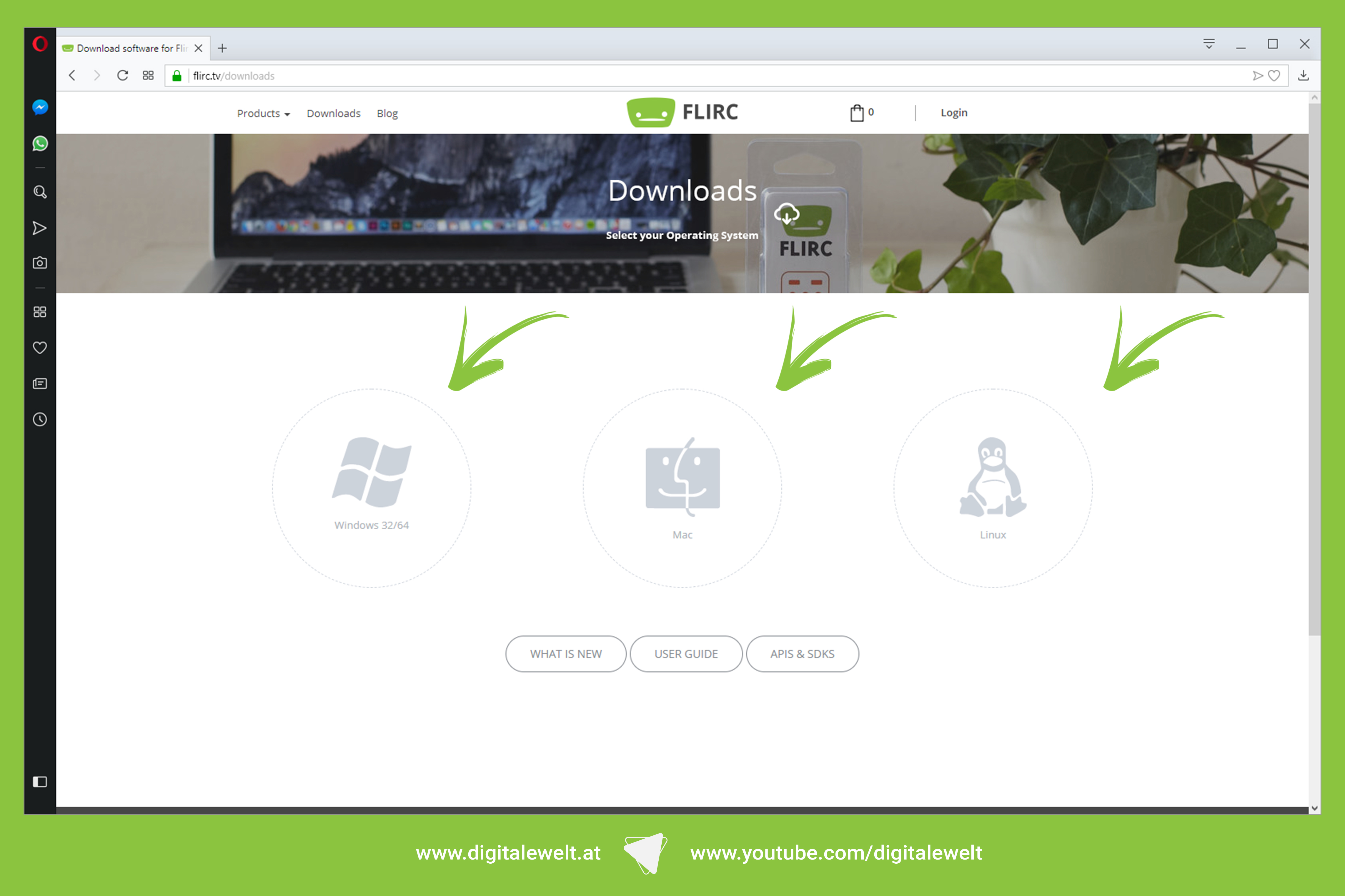
Lade die FLIRC Software von https://flirc.tv/downloads herunter. Sie ist für Windows, macOS und Linux verfügbar.
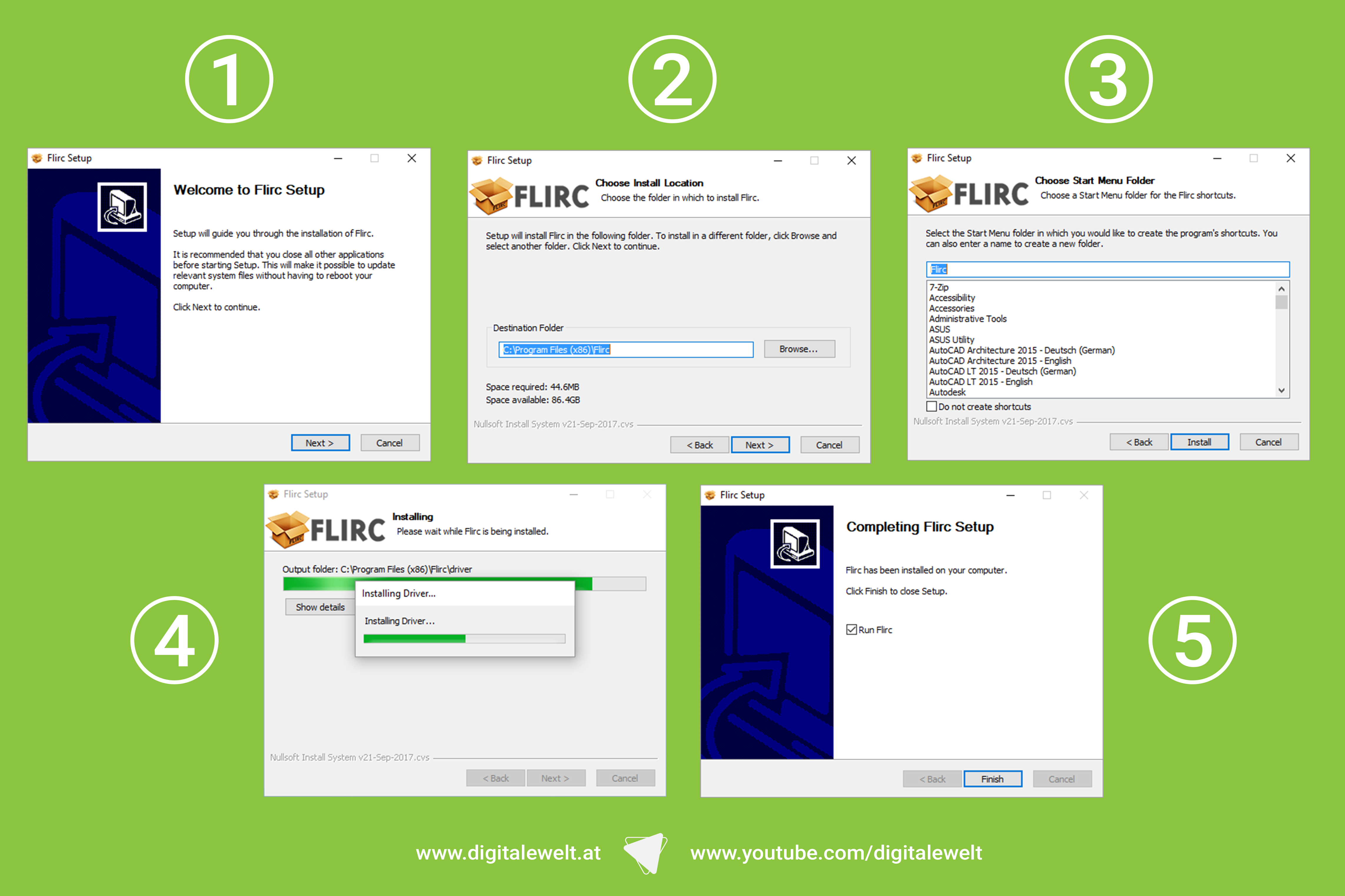
Software installieren und FLIRC anschließen
Installiere die Software und schließe den FLIRC USB Empfänger an deinen Computer an (nicht an den Raspberry Pi — die Konfiguration erfolgt am PC).
Firmware aktualisieren
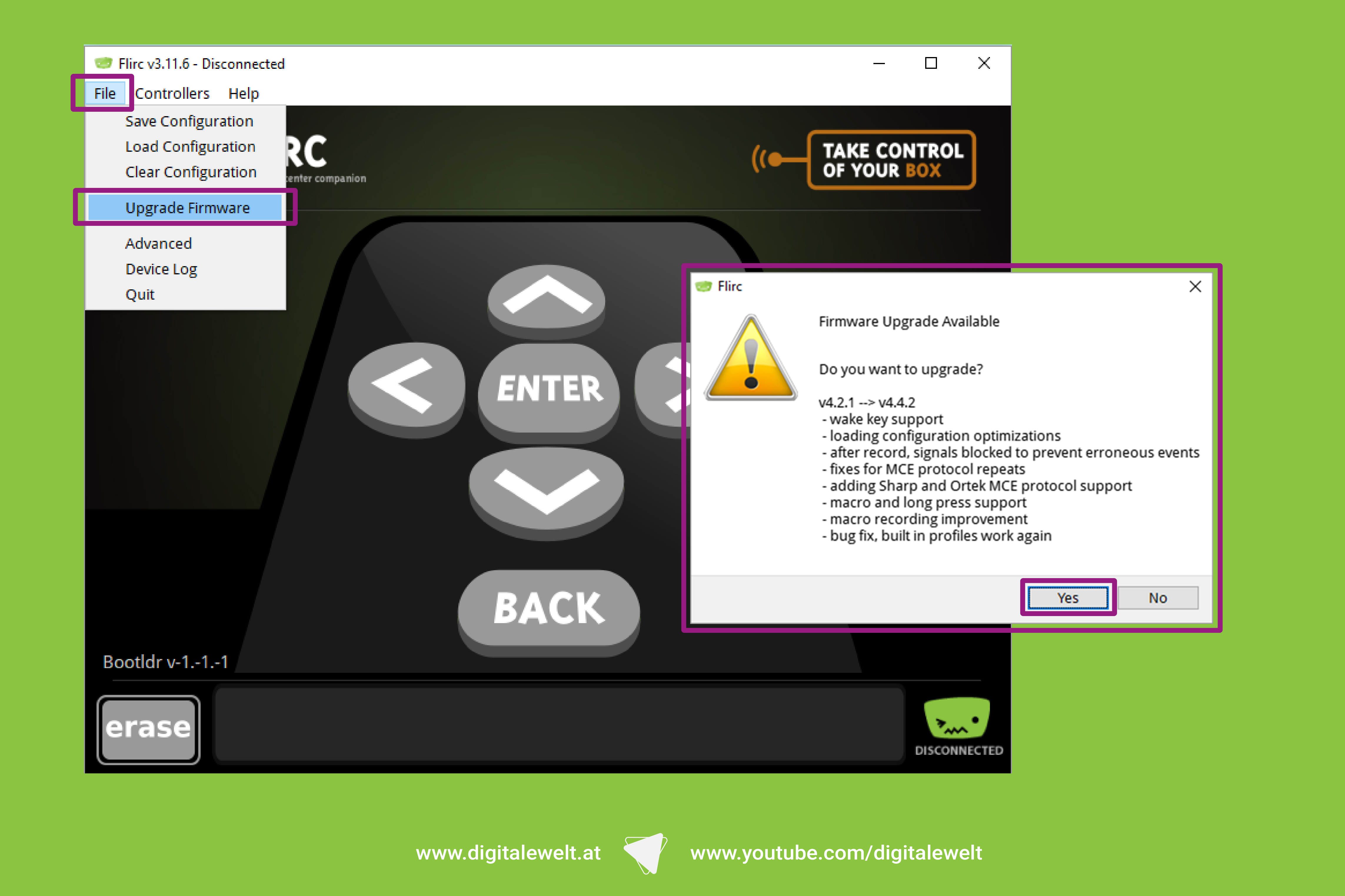
Beim ersten Start erscheint ein Hinweis auf ein Firmware-Update. Führe es durch. Falls der Hinweis nicht erscheint, prüfe unter File → Upgrade Firmware.
Controller-Profil auswählen
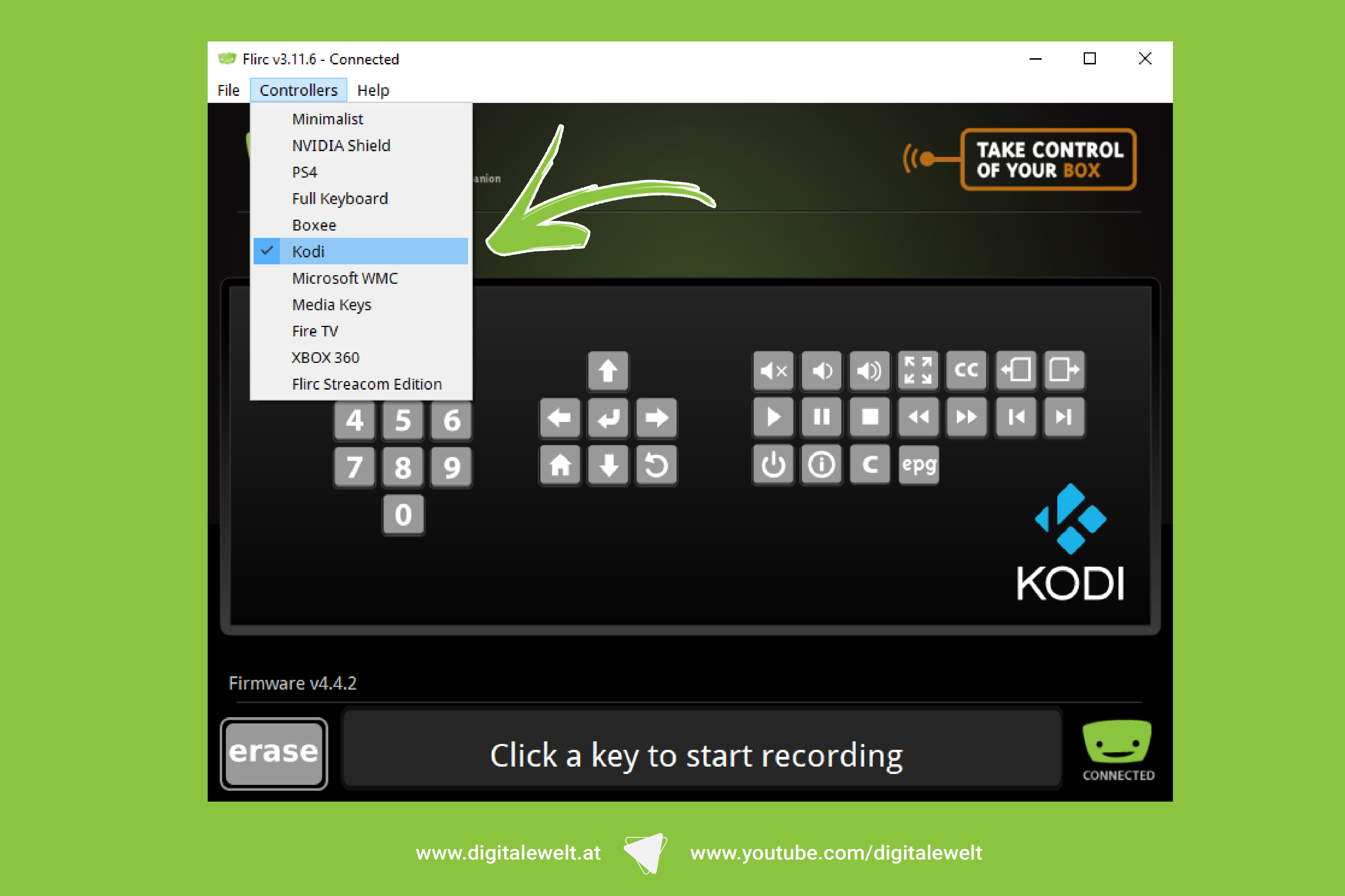
Wähle unter Controllers das passende Profil. Für Kodi auf dem Raspberry Pi wählst du Controllers → Kodi.
Tasten zuweisen
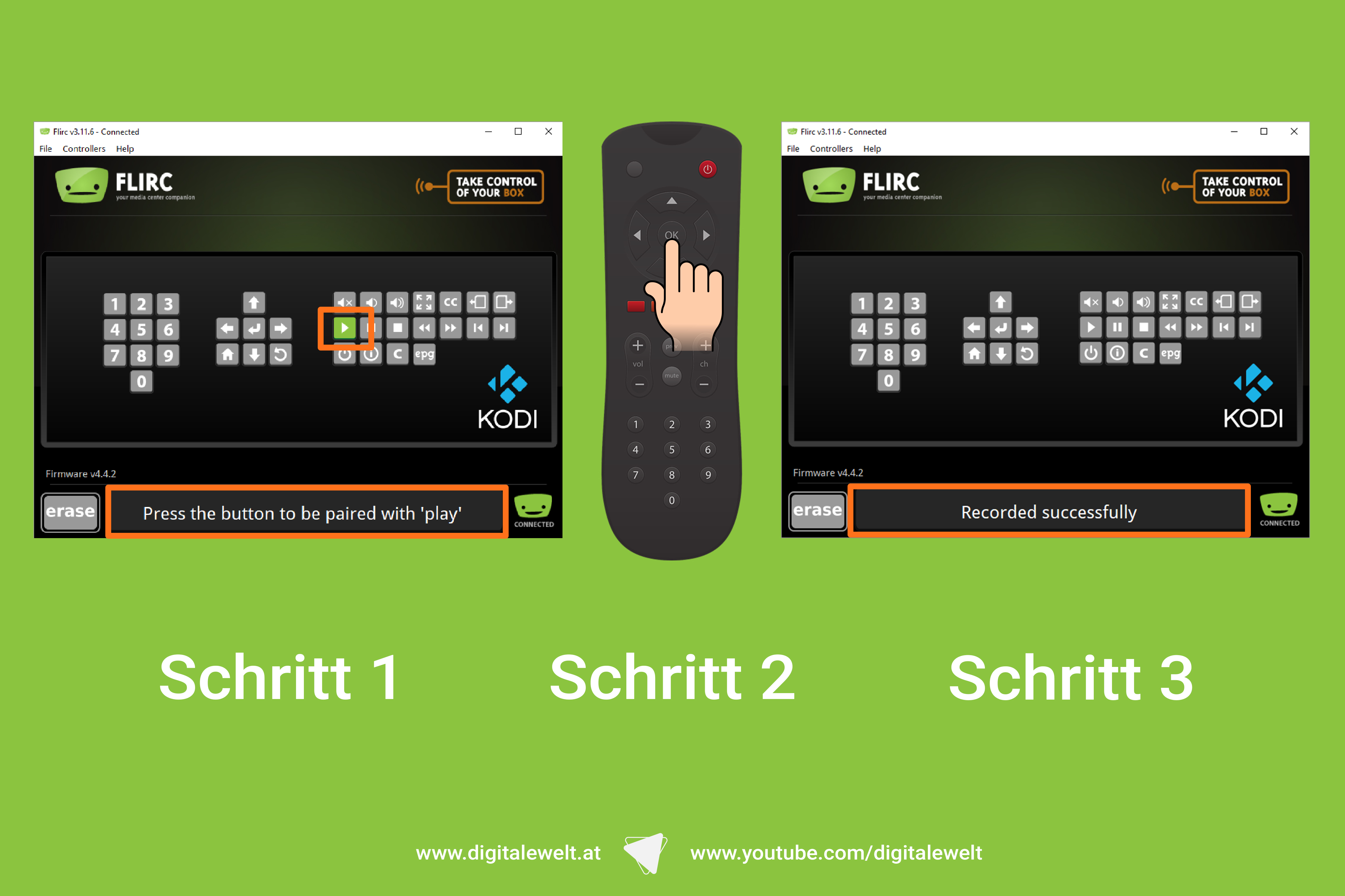
Klicke in der Software auf eine Taste (z.B. Play), dann drücke die entsprechende Taste auf deiner Fernbedienung — dabei die Fernbedienung auf den FLIRC Empfänger richten. Unten erscheint 'Recorded successfully' wenn die Zuweisung geklappt hat. Wiederhole diesen Schritt für alle Tasten.
Konfiguration speichern
Speichere deine Konfiguration unter File → Save Configuration. Du kannst sie später mit File → Load Configuration jederzeit wieder laden.
FLIRC an den Raspberry Pi anschließen
Stecke den FLIRC USB Empfänger an den Raspberry Pi. Ab sofort kannst du Kodi mit deiner Fernbedienung steuern.
Video-Anleitung
Update: FLIRC Skip 1s Universal-Fernbedienung
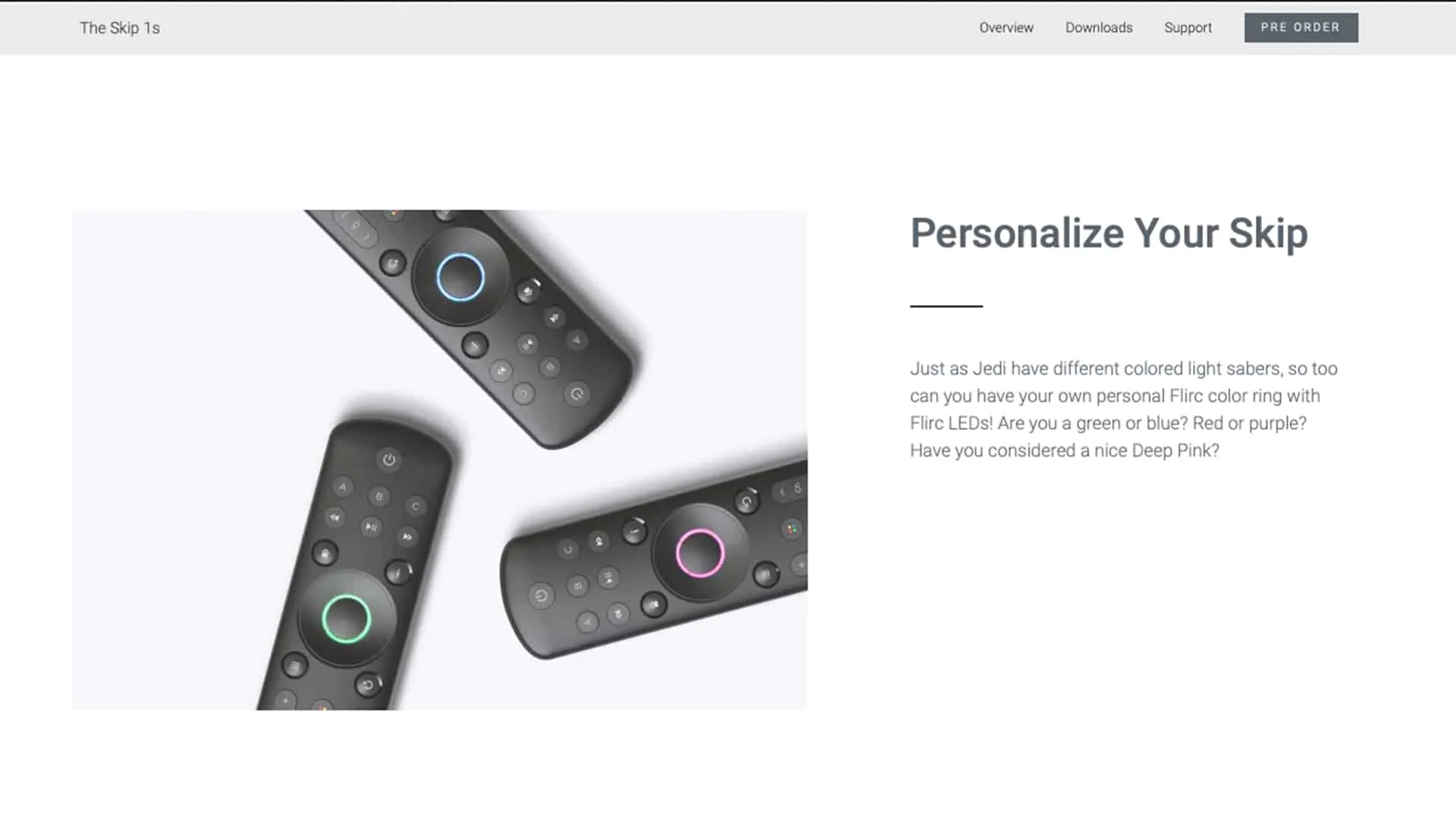
FLIRC hat inzwischen eine eigene Universal-Fernbedienung vorgestellt: die FLIRC Skip 1s. Sie ist speziell auf den FLIRC Empfänger abgestimmt und funktioniert sofort ohne weitere Konfiguration.