
Nachdem die Hardware in Teil 1 fertig verkabelt ist, installieren wir jetzt Hyperion — die Software die den LED-Strip ansteuert und das Ambilight-Bild berechnet.
Tipp
Schritt 1: LibreELEC auf den Raspberry Pi installieren
Falls noch nicht geschehen: Installiere LibreELEC auf deiner Micro SD-Karte und stecke sie in den Raspberry Pi. Eine Anleitung dazu findest du hier: Kodi auf dem Raspberry Pi 3 installieren.
config.txt anpassen
Stecke die beschriebene SD-Karte an deinen PC. Falls Windows fragt ob du den Datenträger formatieren willst, klicke auf Abbrechen.
Öffne die Datei config.txt auf der SD-Karte und füge folgende Zeilen hinzu:
max_usb_current=1
dtparam=spi=on
hdmi_force_hotplug=1max_usb_current=1— erhöht den Strom an den USB-Portsdtparam=spi=on— aktiviert die SPI-Schnittstelle für die GPIO-Pinshdmi_force_hotplug=1— Pi startet auch ohne HDMI-Kabel (nützlich wenn der Pi nur für Ambilight läuft)
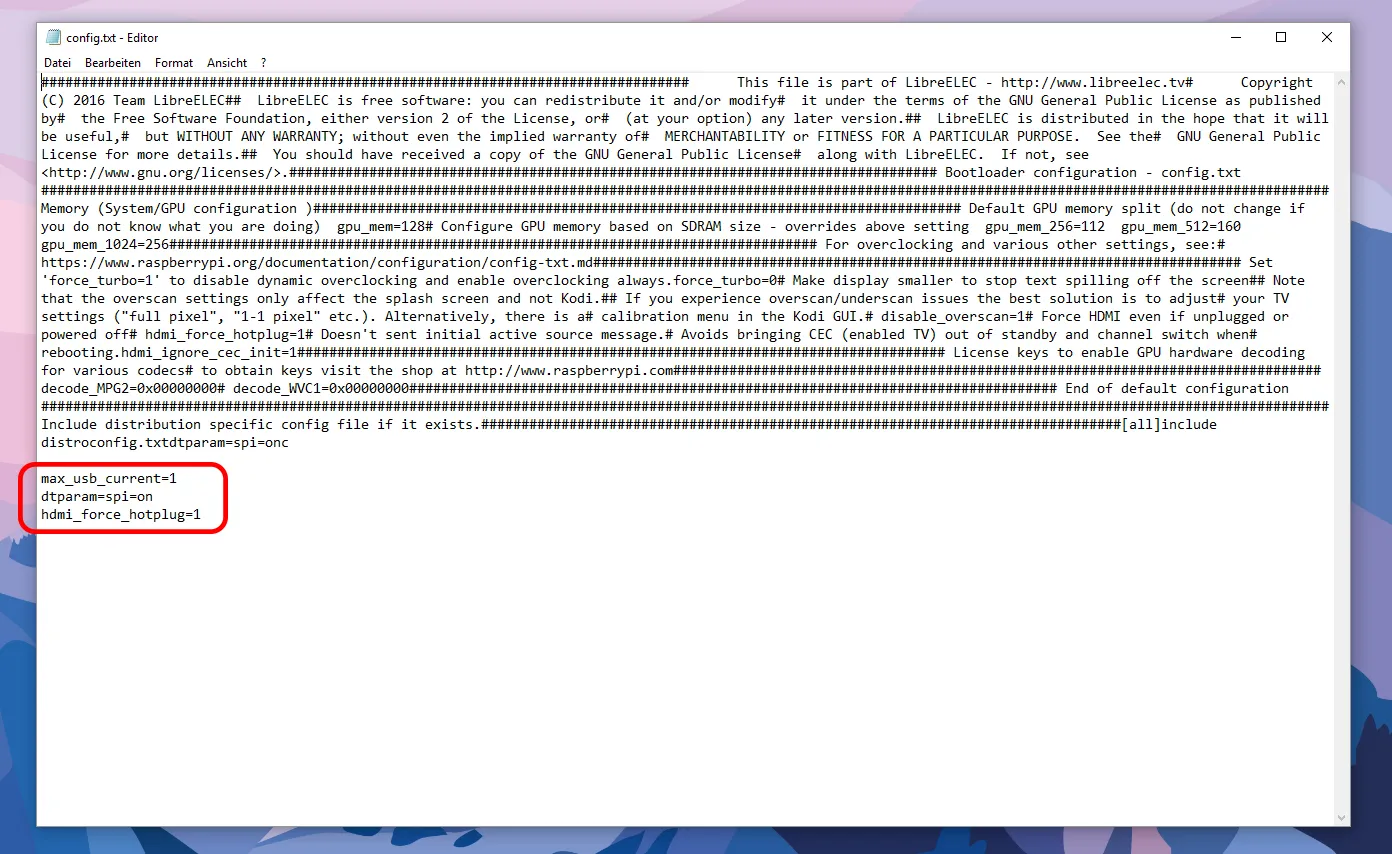
Speichere die Datei und stecke die SD-Karte zurück in den Raspberry Pi.
Schritt 2: SSH in LibreELEC aktivieren
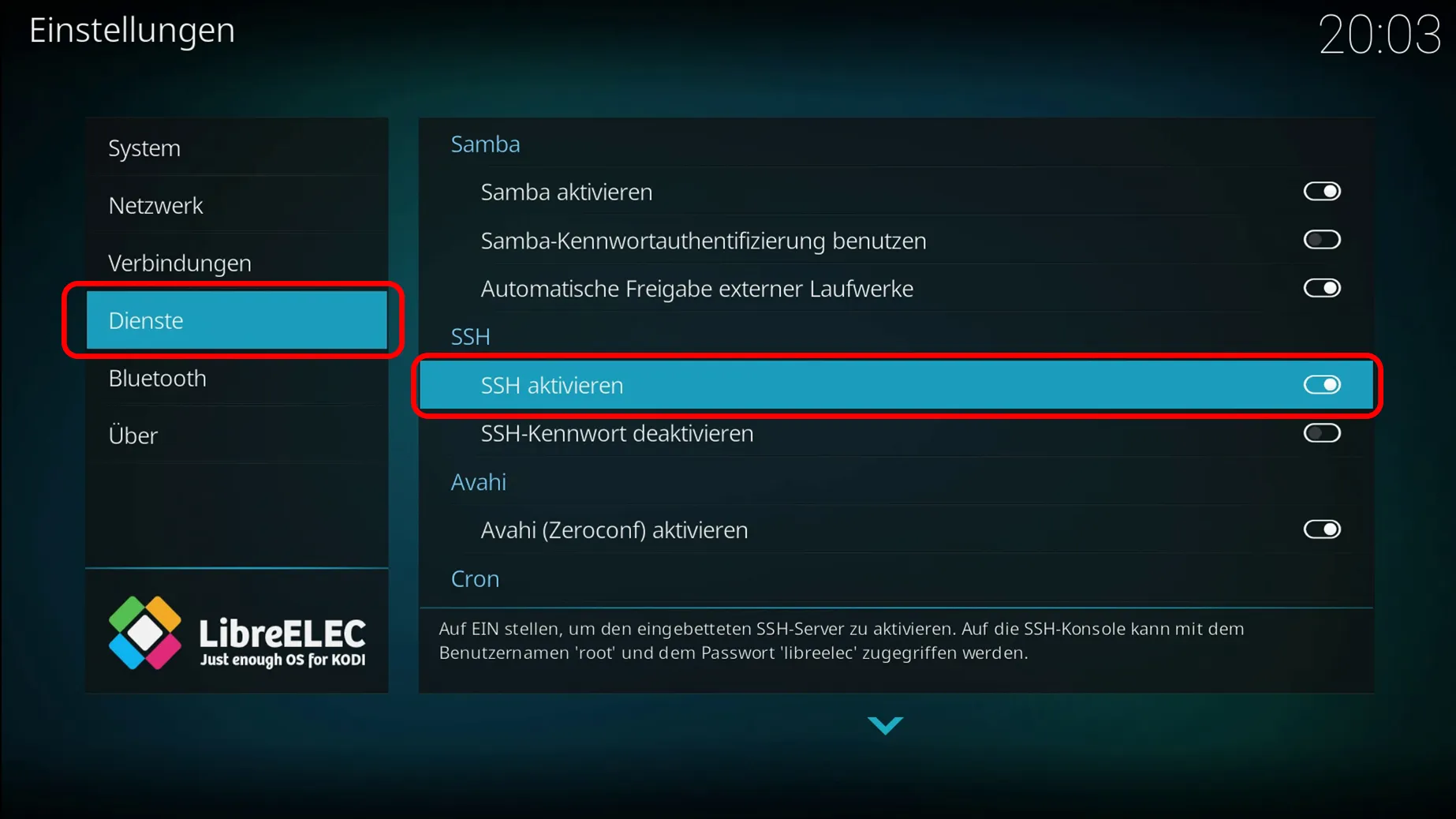
Starte den Raspberry Pi und aktiviere SSH in den LibreELEC-Einstellungen:
- Kodi öffnen → Einstellungen
- LibreELEC wählen
- Unter Dienste → SSH aktivieren
IP-Adresse herausfinden
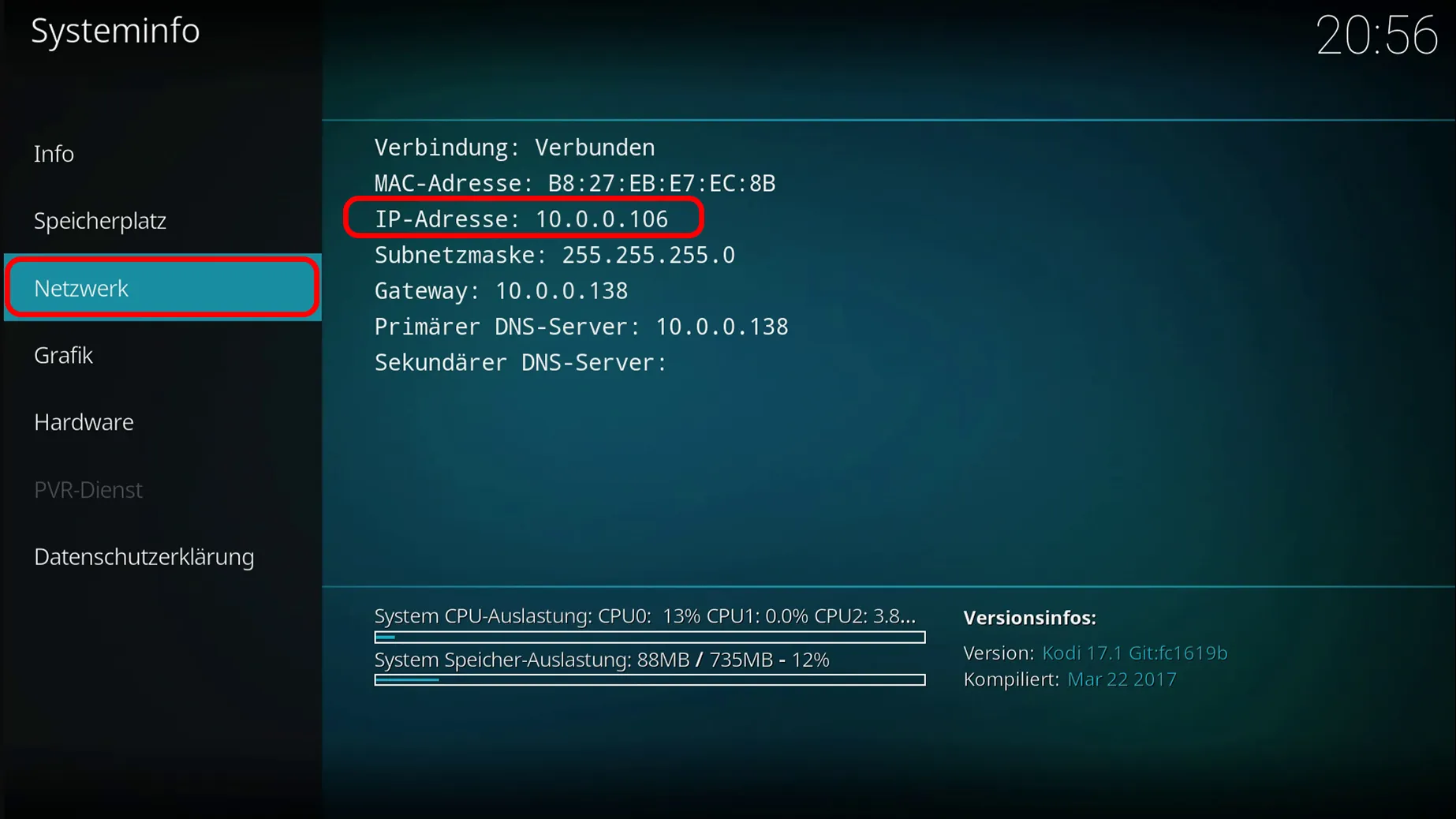
Die IP-Adresse des Pi findest du unter: Einstellungen → Systeminformationen → Netzwerk
Achtung
Schritt 3: HyperCon herunterladen und Hyperion installieren
HyperCon ist das Konfigurationstool für Hyperion — es läuft auf deinem PC und installiert Hyperion auf dem Pi per SSH.
- HyperCon herunterladen (SourceForge)
- Voraussetzung: Java muss installiert sein
Starte HyperCon.jar per Doppelklick.
Verbindung zum Raspberry Pi herstellen
Wechsle in HyperCon oben links ins Register SSH:
- System:
OpenELEC / LE(für LibreELEC) - Ziel IP: IP-Adresse deines Raspberry Pi
- Port:
22 - Benutzername:
root - Passwort:
libreelec
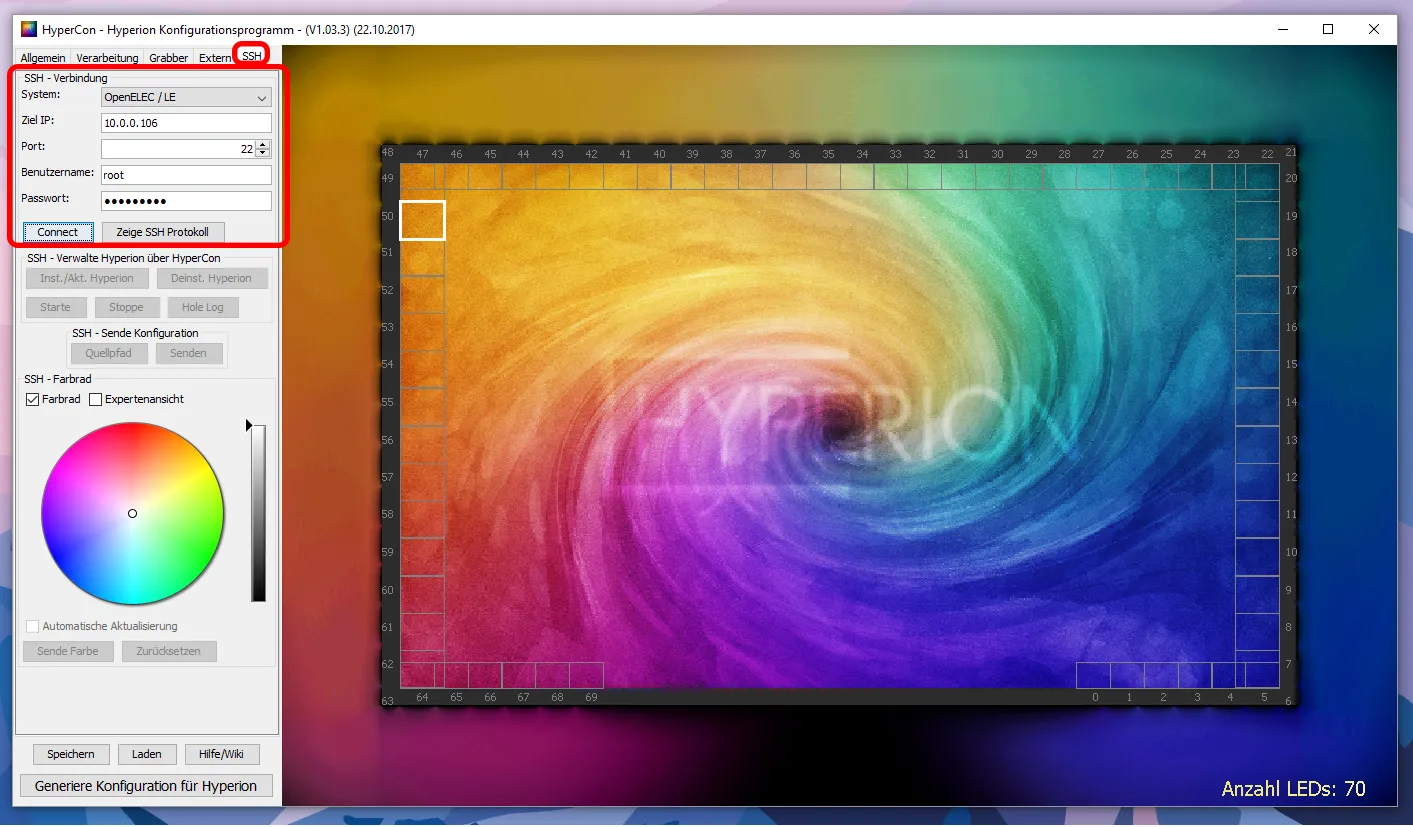
Klicke auf Connect und dann auf Inst./Akt. Hyperion — die Installation dauert einige Minuten.
Schritt 4: Konfigurationsdatei erstellen
Wechsle in HyperCon ins Register Allgemein und trage deine LED-Konfiguration ein.
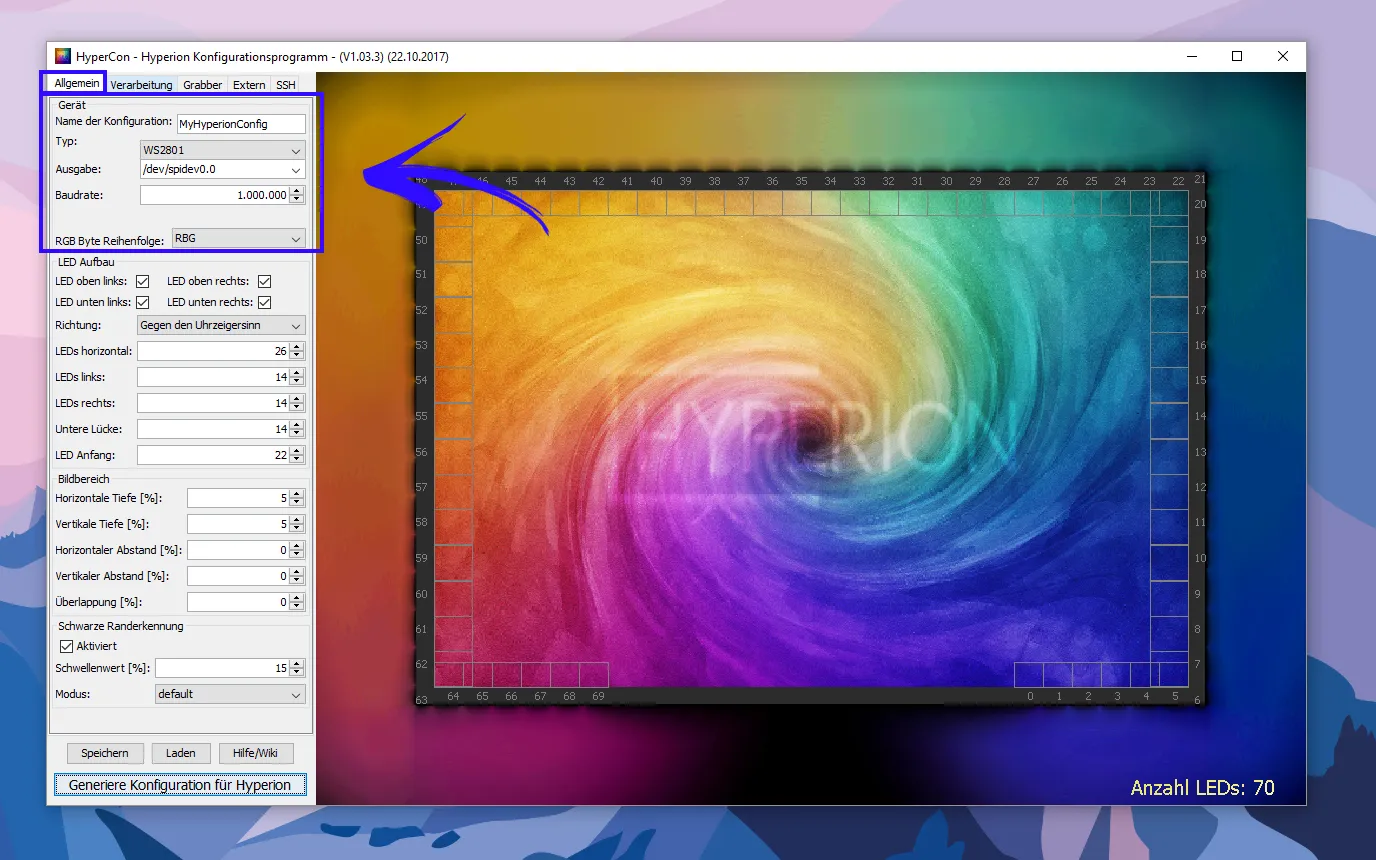
Gruppe Gerät
- Typ:
WS2801 - RGB Byte Reihenfolge: zunächst Standardwert lassen, bei falschen Farben später anpassen
Gruppe LED-Aufbau
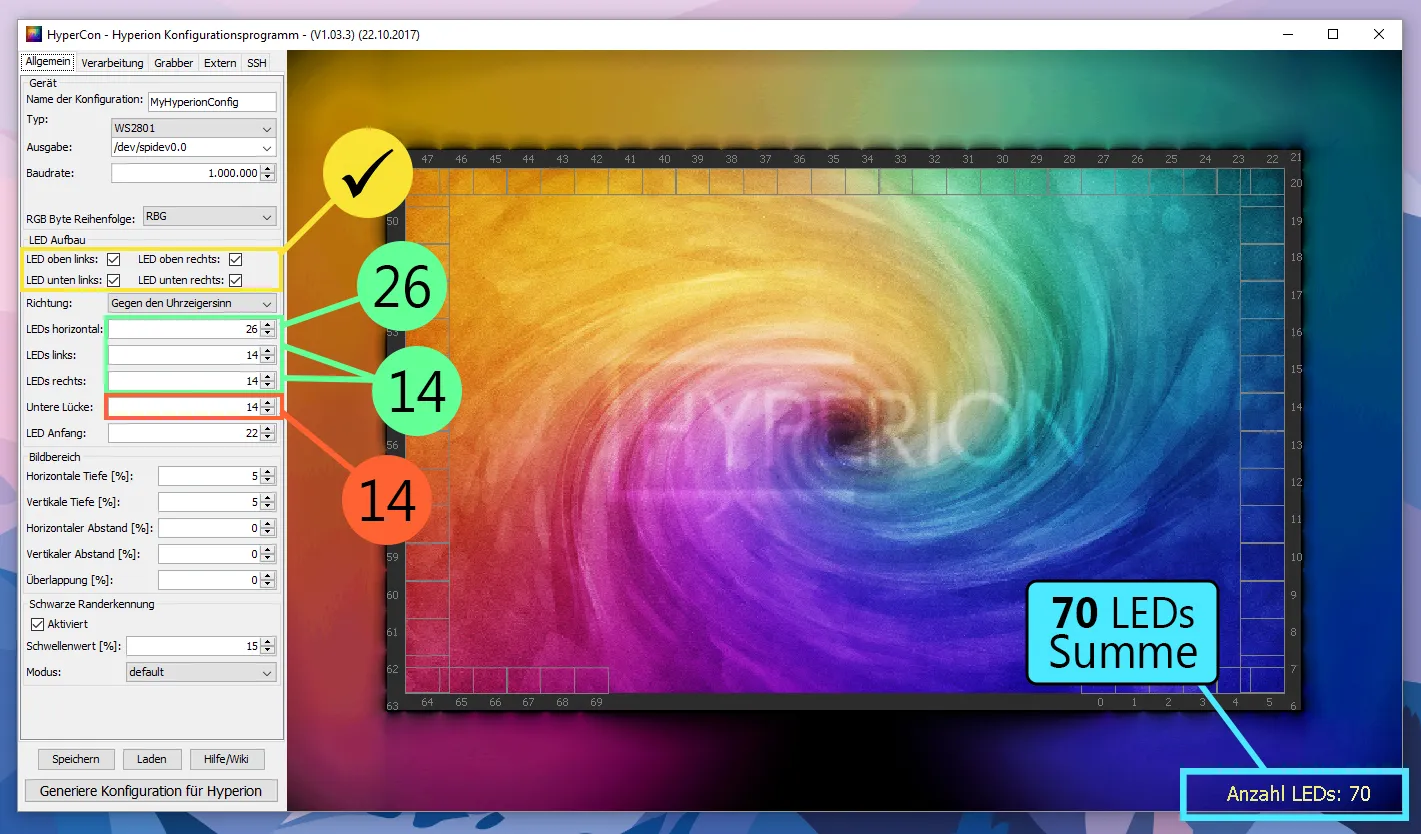
- LEDs horizontal: Anzahl der LED-Module oben (und unten)
- LEDs links / rechts: Anzahl der Module an den Seiten
- Richtung: von vorne gesehen im oder gegen den Uhrzeigersinn (je nach deiner Montage)
- LED-Ecken: Hacken setzen wenn deine Strips bis in die Ecken reichen
- Unter-Lücke: Anzahl der fehlenden Module unten (bei freigelassenem Standfuß-Bereich)
- LED-Anfang: so einstellen, dass der Wert
0genau dort sitzt wo dein Datenkabel angeschlossen ist
Schwarze Randerkennung aktivieren
Im Register Allgemein → Schwarze Randerkennung aktivieren. Empfohlener Schwellwert: 15 %. So werden schwarze Filmbalken oben und unten ignoriert.
Konfiguration generieren und kopieren
Klicke unten auf Generiere Konfiguration für Hyperion und speichere die Datei auf deinem PC.
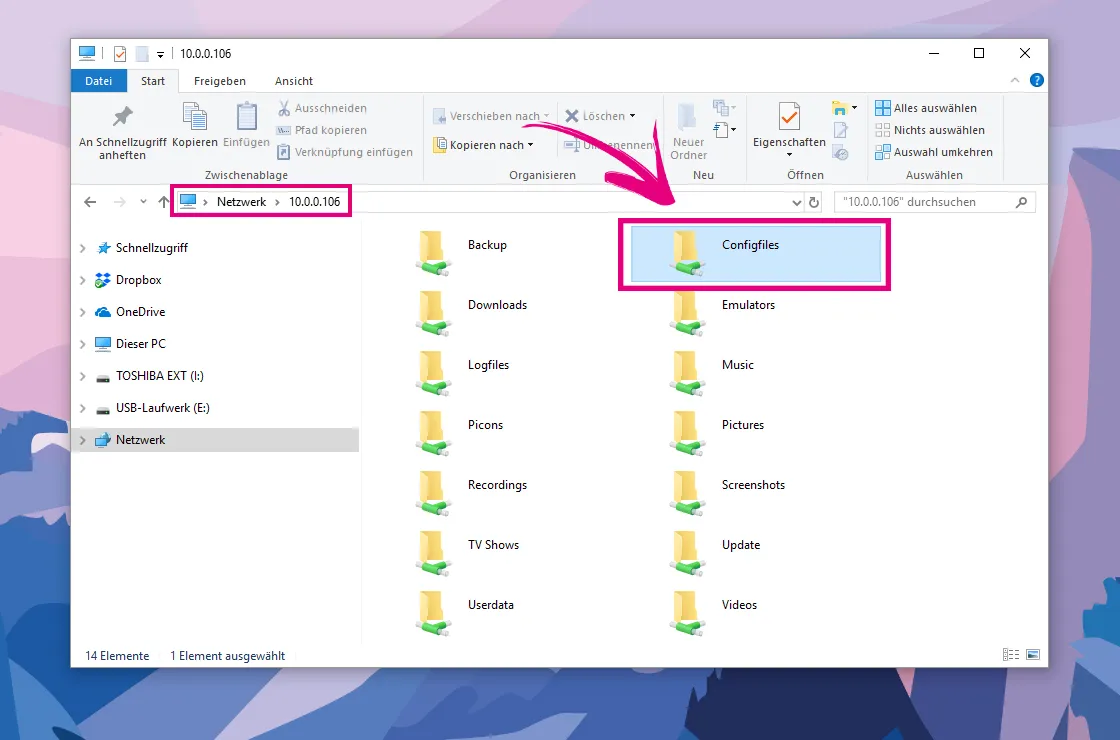
Jetzt die Datei auf den Pi kopieren: Öffne im Windows Explorer die Adresse:
\\[IP-Adresse-deines-Pi]\Zugangsdaten: Benutzername root, Passwort libreelec. Navigiere zum Ordner Configfiles und kopiere die Hyperion-Konfigurationsdatei dorthin.
Ergebnis
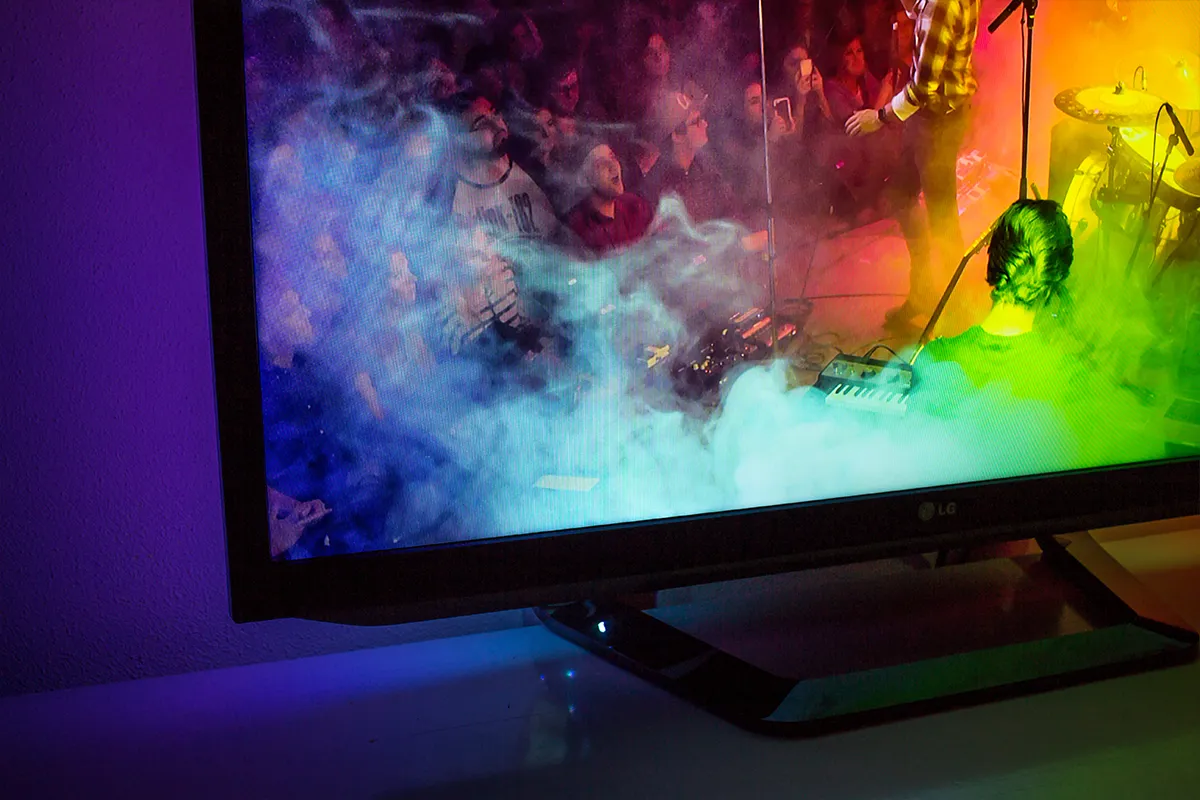
Nach einem Neustart des Raspberry Pi leuchten die LEDs und synchronisieren sich mit dem Bildschirminhalt.
Im nächsten Teil passen wir die Farbwerte über eine Smartphone-App an.
→ Teil 3: Hyperion App und Einstellungen