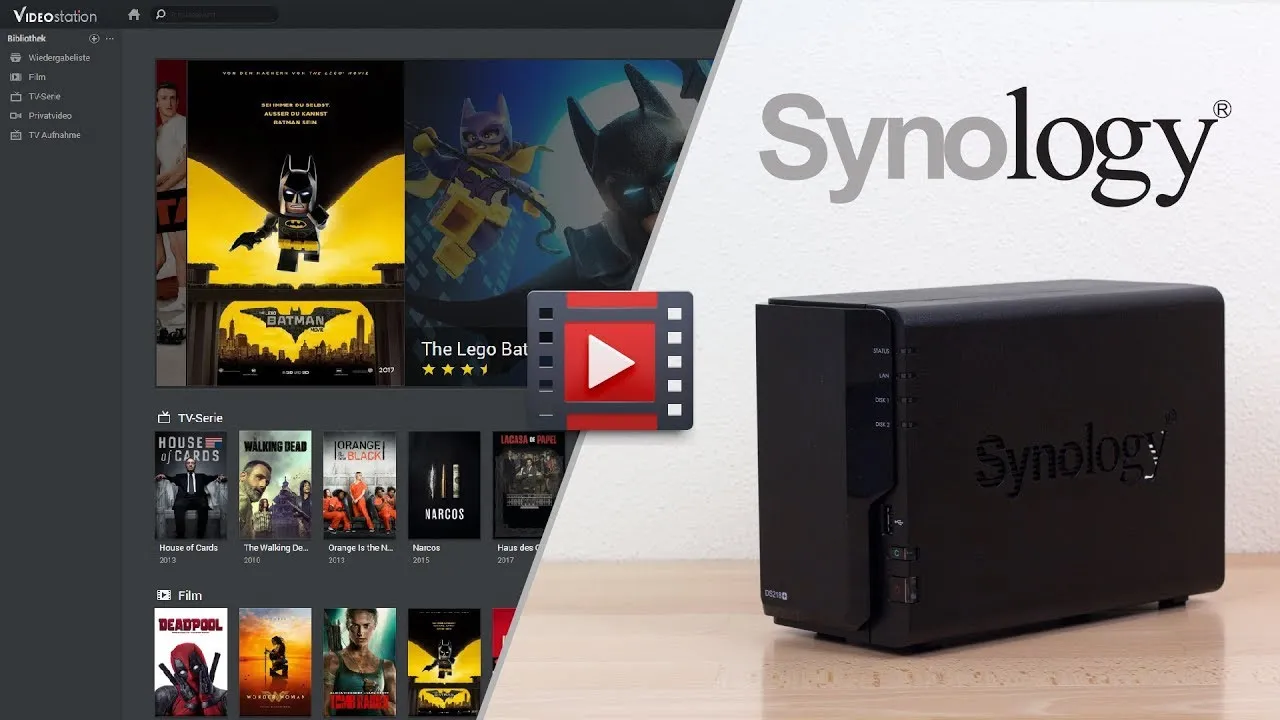
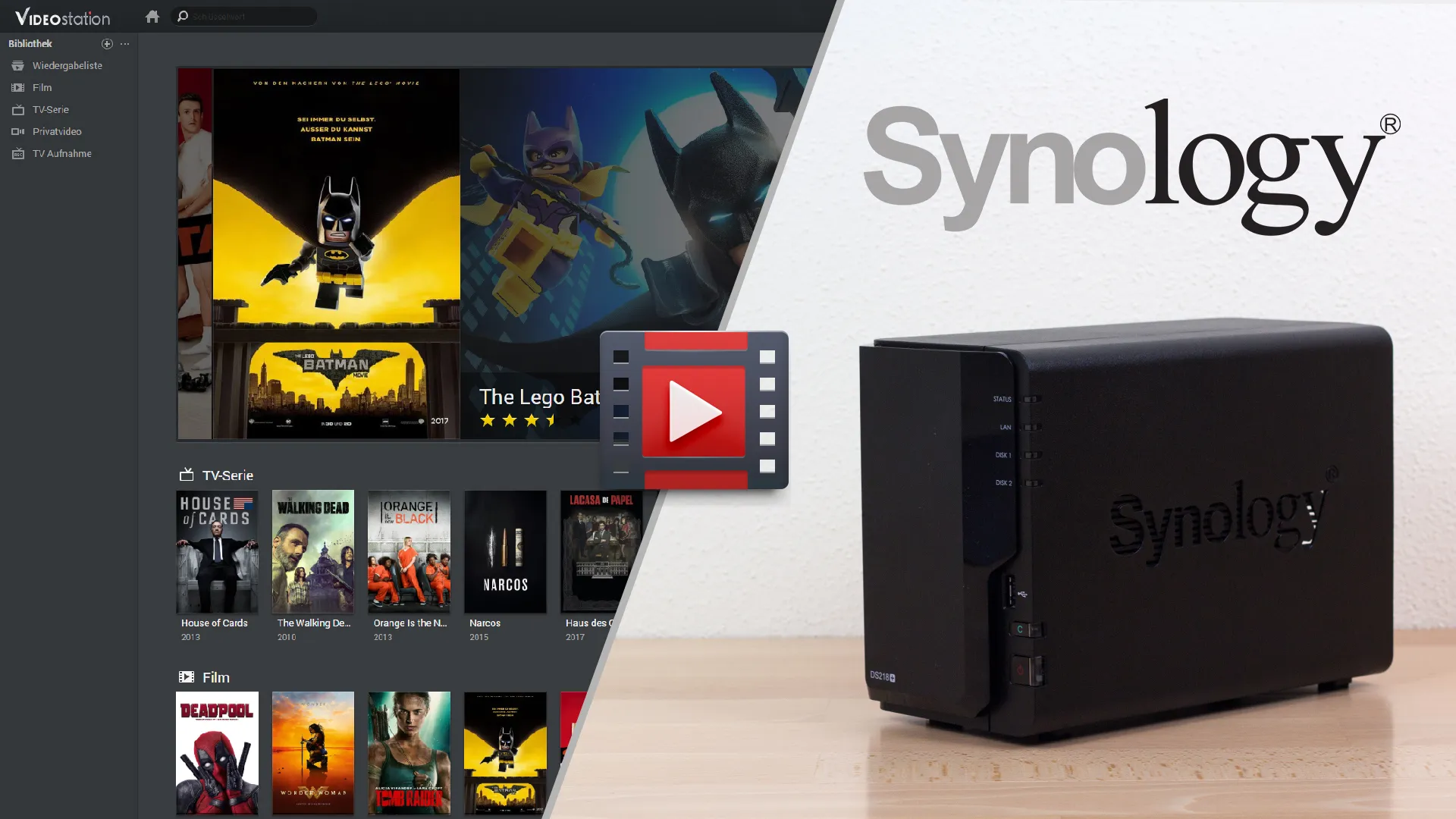
Die Synology Video Station verwandelt deinen NAS in einen eigenen Streaming-Server — Filme, Serien und Heimvideos zentral verwalten, auf jedem Gerät im Netzwerk abrufen, kostenlos.
Video: Einrichtung und alle Funktionen
Was kann die Video Station?
Die Video Station ist mehr als nur ein Videoplayer. Du bekommst eine vollständige Medienverwaltung:
- Filmbibliothek: Metadaten, Cover und Beschreibungen werden automatisch aus dem Internet geladen
- Serienmanagement: Staffeln und Episoden werden automatisch erkannt und sortiert
- Streaming: Direkt im Browser oder per DS Video App auf iOS, Android und Samsung Smart TV
- Transkodierung: Automatische Konvertierung für Geräte die das Originalformat nicht abspielen können
- Untertitel: Automatisches Suchen und Einbinden von Untertiteln aus dem Web
- Benutzerrechte: Verschiedene Benutzer können unterschiedliche Bibliotheken sehen
Hinweis
Video Station installieren
Die Installation läuft über das Paketzentrum in DSM — das dauert nicht länger als zwei Minuten:
Paketzentrum öffnen
Im DSM-Desktop auf das Paketzentrum-Symbol klicken.
Video Station suchen
Im Suchfeld oben rechts nach 'Video Station' suchen.
Installieren klicken
Auf 'Installieren' klicken und die Installation abwarten.
Video Station starten
Nach der Installation erscheint die Video Station im App-Menü des DSM-Desktops.
Videobibliothek einrichten
Nach dem ersten Start richtest du eine oder mehrere Bibliotheken ein. Du gibst dazu einen freigegebenen Ordner auf dem NAS an — die Video Station durchsucht ihn dann automatisch nach Videodateien und lädt die passenden Metadaten herunter.
Empfohlene Ordnerstruktur:
/video/Filme/Filmtitel (Jahr)/Filmtitel.mkv
/video/Serien/Serienname/Staffel 01/Episode.mkv
Je sauberer die Struktur, desto besser erkennt die Video Station die Inhalte automatisch.
Auf welchen Geräten kannst du streamen?
- Browser: Direkt in Chrome, Firefox oder Safari — kein Plugin nötig
- DS Video App: Kostenlos für iOS und Android, auch für Apple TV und Fire TV
- Samsung Smart TV: Die DS Video App ist auf neueren Samsungs vorinstalliert
- DLNA: Jeder DLNA-fähige TV oder Mediaplayer kann direkt auf den NAS zugreifen
Weiter zur Synology Einrichtungsanleitung
Synology DiskStation (NAS) einrichten – Schritt für Schritt Anleitung Teil 1