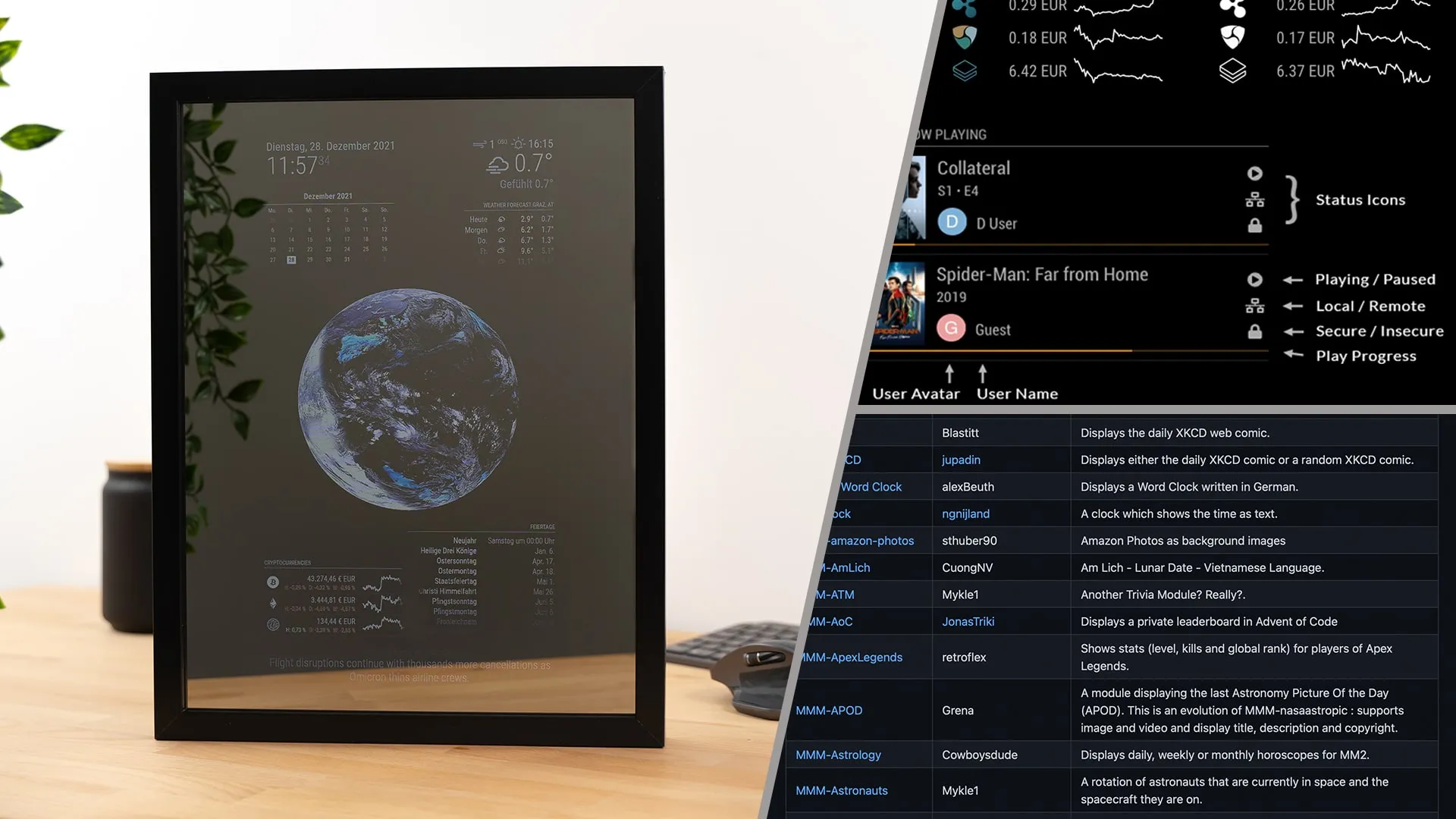
Im dritten und letzten Teil der Smart Mirror Anleitung installieren wir weitere MagicMirror²-Module, passen sie an unsere Bedürfnisse an und lernen, wie wir Fehler beheben und wo wir bei Problemen Hilfe finden.
Die Serie auf einen Blick:
- Teil 1: Hardware — Rahmen, Spiegel, Display, Montage
- Teil 2: Software — MagicMirror² installieren & konfigurieren
- Teil 3 (dieser Artikel): Module — Zusatzmodule installieren & Fehler beheben
Hinweis
Was sind MagicMirror²-Module?
Module sind Erweiterungen für MagicMirror², die neue Widgets und Funktionen hinzufügen. Es gibt zwei Arten:
- Standard-Module — direkt mit MagicMirror² mitgeliefert (Uhr, Wetter, Kalender, Nachrichten, Kompliment, etc.)
- Community-Module — von der Community entwickelt und auf GitHub veröffentlicht (über 200 Module)
Jedes Modul wird in der config/config.js konfiguriert und kann frei auf dem Spiegel positioniert werden.
Videoanleitung
Da die Installation und Konfiguration von Modulen am einfachsten visuell zu erklären ist, gibt es diesen Teil als vollständige Videoanleitung:
Das Video zeigt:
- Wie du Community-Module findest und installierst
- Konfiguration von Modulen in
config.js - Positionierung von Modulen (top_left, top_center, top_right, etc.)
- Typische Fehler und wie du sie behebst
- Wo du Hilfe findest (Forum, GitHub Issues)
Empfehlenswerte Community-Module
Hier sind einige der beliebtesten und nützlichsten Community-Module:
- MMM-OpenWeatherForecast — erweitertes Wetter mit Forecast und Icons
- MMM-GoogleCalendar — Google Kalender Integration
- MMM-PublicTransportHafas — Öffentlicher Nahverkehr (Österreich, Deutschland, Schweiz)
- MMM-Spotify — aktuell spielende Musik
- MMM-PIR-Sensor — Display automatisch per Bewegungssensor ein-/ausschalten
- MMM-ProfileSwitcher — verschiedene Profile für verschiedene Personen
Module installieren – Grundprinzip
Alle Community-Module werden auf die gleiche Weise installiert:
- In das MagicMirror-Module-Verzeichnis wechseln:
cd ~/MagicMirror/modules - Modul klonen:
git clone https://github.com/autor/modulname - In das Modul-Verzeichnis wechseln und Abhängigkeiten installieren:
cd modulname && npm install - Modul-Konfiguration in
~/MagicMirror/config/config.jshinzufügen
Fehler beheben
Wenn ein Modul nicht funktioniert oder MagicMirror² sich nicht startet, helfen folgende Schritte:
- Browser-Konsole prüfen — im Entwicklertools-Modus (F12) siehst du JavaScript-Fehler direkt
- PM2-Logs lesen —
pm2 logs MagicMirrorzeigt Fehlermeldungen beim Autostart - Modul deaktivieren — den entsprechenden Eintrag in
config.jsmitdisabled: truemarkieren, um zu isolieren welches Modul das Problem verursacht - GitHub Issues — im Repository des jeweiligen Moduls oft schon beantwortet
- MagicMirror Forum — forum.magicmirror.builders mit aktiver Community
Tipp
Hilfreiche Ressourcen
Die Serie abgeschlossen 🎉
Du hast alle drei Teile durchgearbeitet:
- ✅ Teil 1: Hardware — Rahmen, Spiegel, Display fertig
- ✅ Teil 2: Software — MagicMirror² installiert und konfiguriert
- ✅ Teil 3: Module — Erweiterungen installiert, Fehler behoben
Dein Smart Mirror ist nun vollständig einsatzbereit. Viel Spaß mit deinem selbst gebauten smarten Spiegel!