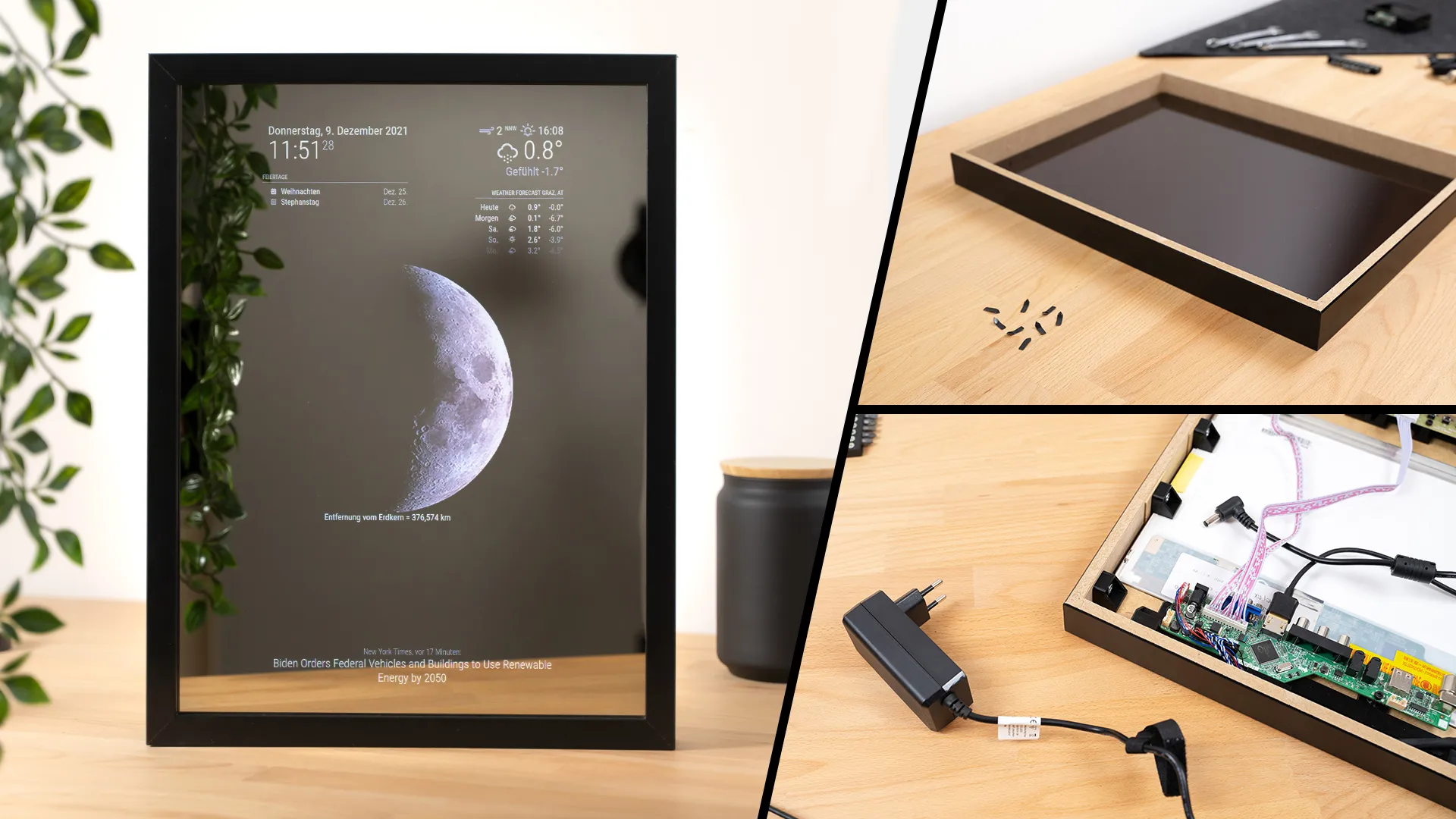
In dieser dreiteiligen Anleitung zeige ich dir, wie du deinen eigenen smarten Spiegel (Smart Mirror) mit einem Raspberry Pi baust. Im ersten Teil kümmern wir uns um die gesamte Hardware – von Bilderrahmen und halbdurchlässigem Spiegel bis hin zu Display-Montage und Verkabelung.
Die Serie auf einen Blick:
- Teil 1 (dieser Artikel): Hardware — Rahmen, Spiegel, Display, Montage
- Teil 2: Software — MagicMirror² installieren & konfigurieren
- Teil 3: Module — Zusatzmodule installieren & Fehler beheben
Hinweis
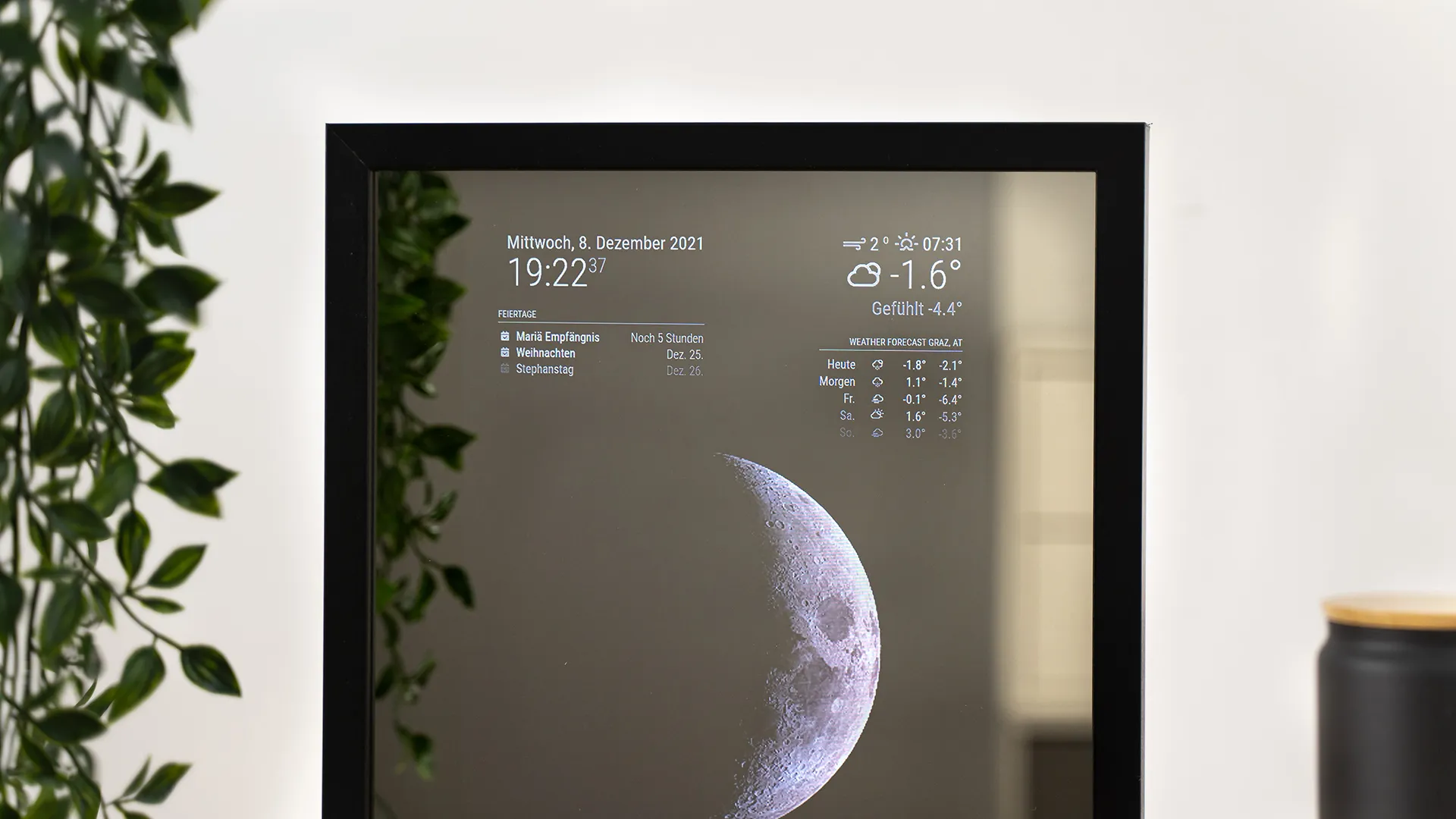
So sieht das fertige Ergebnis aus
Der fertige Smart Mirror lässt sich sowohl im Hoch- als auch im Querformat verwenden – das lässt sich später einfach in der Konfigurationsdatei umstellen.
Benötigte Materialien
Display, Rahmen und Spiegel
| Produkt | Empfehlung |
|---|---|
| Display (17 Zoll Laptop-Ersatzdisplay) | Bei Amazon ansehen |
| Display Controller (kompatibel zum Display) | Bei Amazon ansehen |
| Netzteil für Display Controller (12V) | Bei Amazon ansehen |
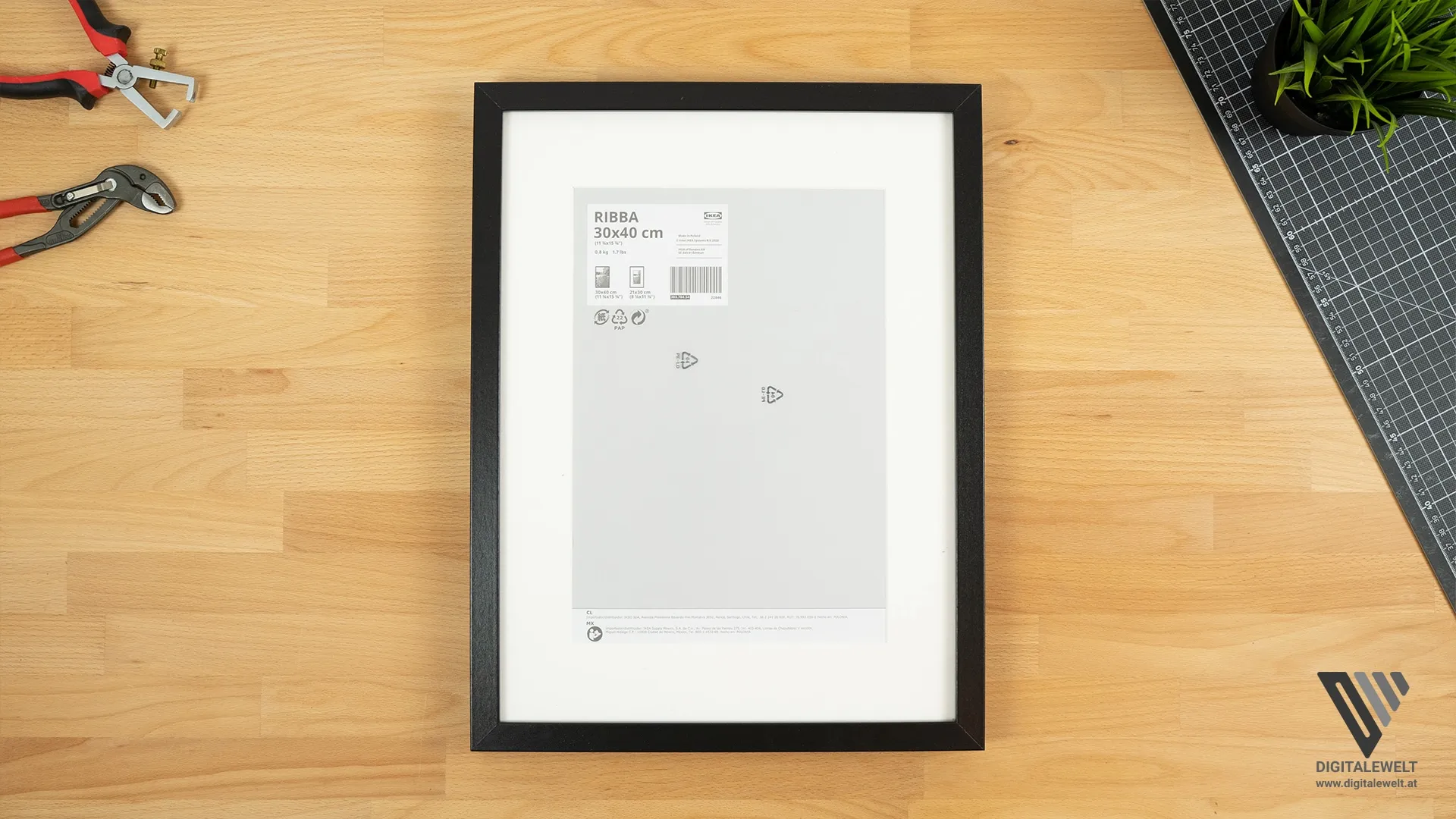
| Bilderrahmen (30×40 cm, tiefe Ausführung) | Bei Amazon ansehen |
| Halbdurchlässiger Spiegel (Chrome Spy) | brigla-shop.de |
| Spiegelfolie (günstige Alternative, schlechtere Qualität) | Bei Amazon ansehen |
| HDMI Kabel kurz (Pi im Rahmen) | Bei Amazon ansehen |
| HDMI Kabel lang (Pi außerhalb) | Bei Amazon ansehen |
Display, Rahmen & Spiegel (Affiliate-Links)
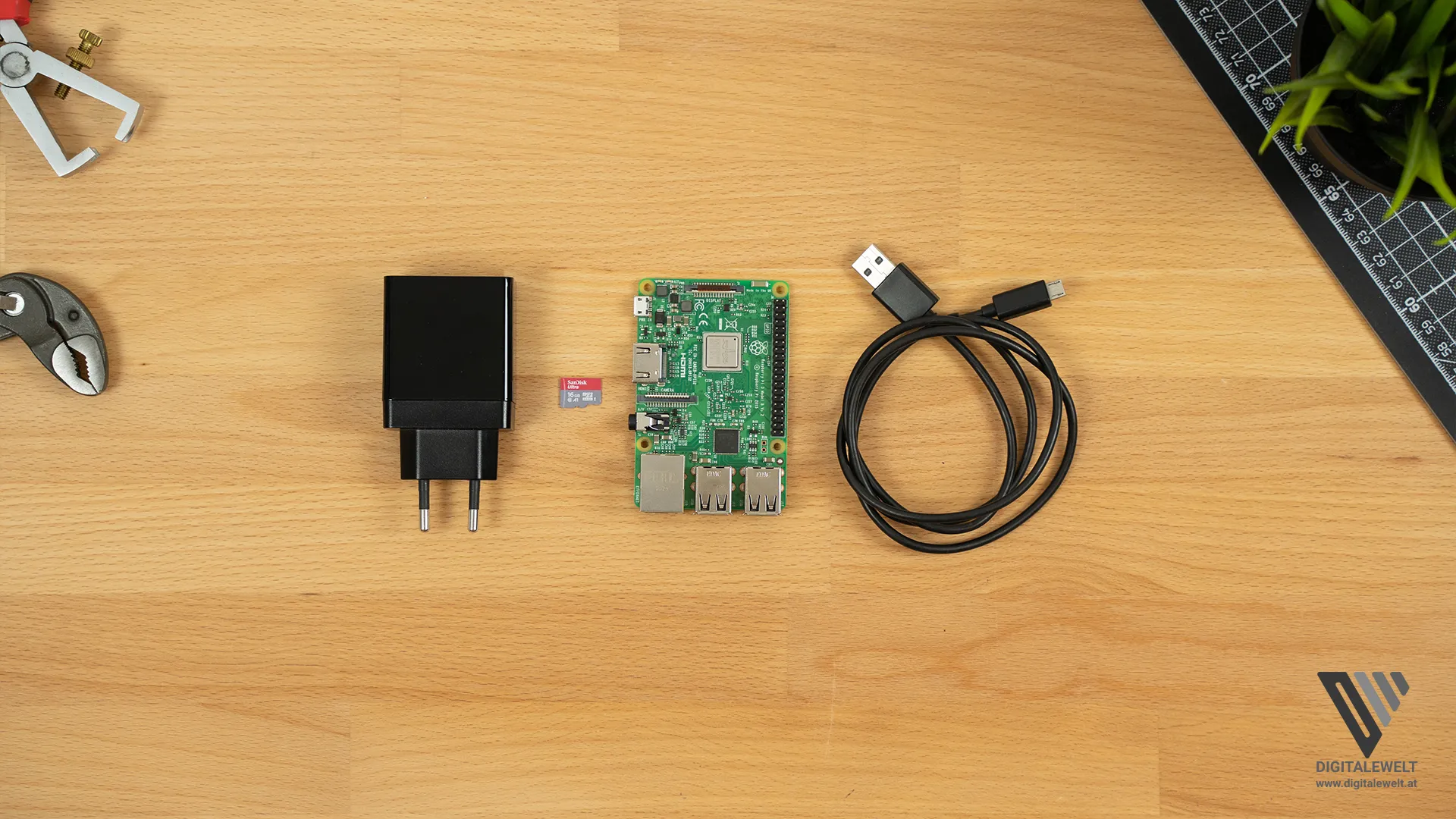
Raspberry Pi und Zubehör
| Produkt | Empfehlung |
|---|---|
| Raspberry Pi 3 (empfohlen wegen Temperatur) | Bei Amazon ansehen |
| Raspberry Pi 4 (Alternative) | Bei Amazon ansehen |
| Micro SD-Karte (min. 16 GB) | Bei Amazon ansehen |
| Netzteil für Raspberry Pi | Bei Amazon ansehen |
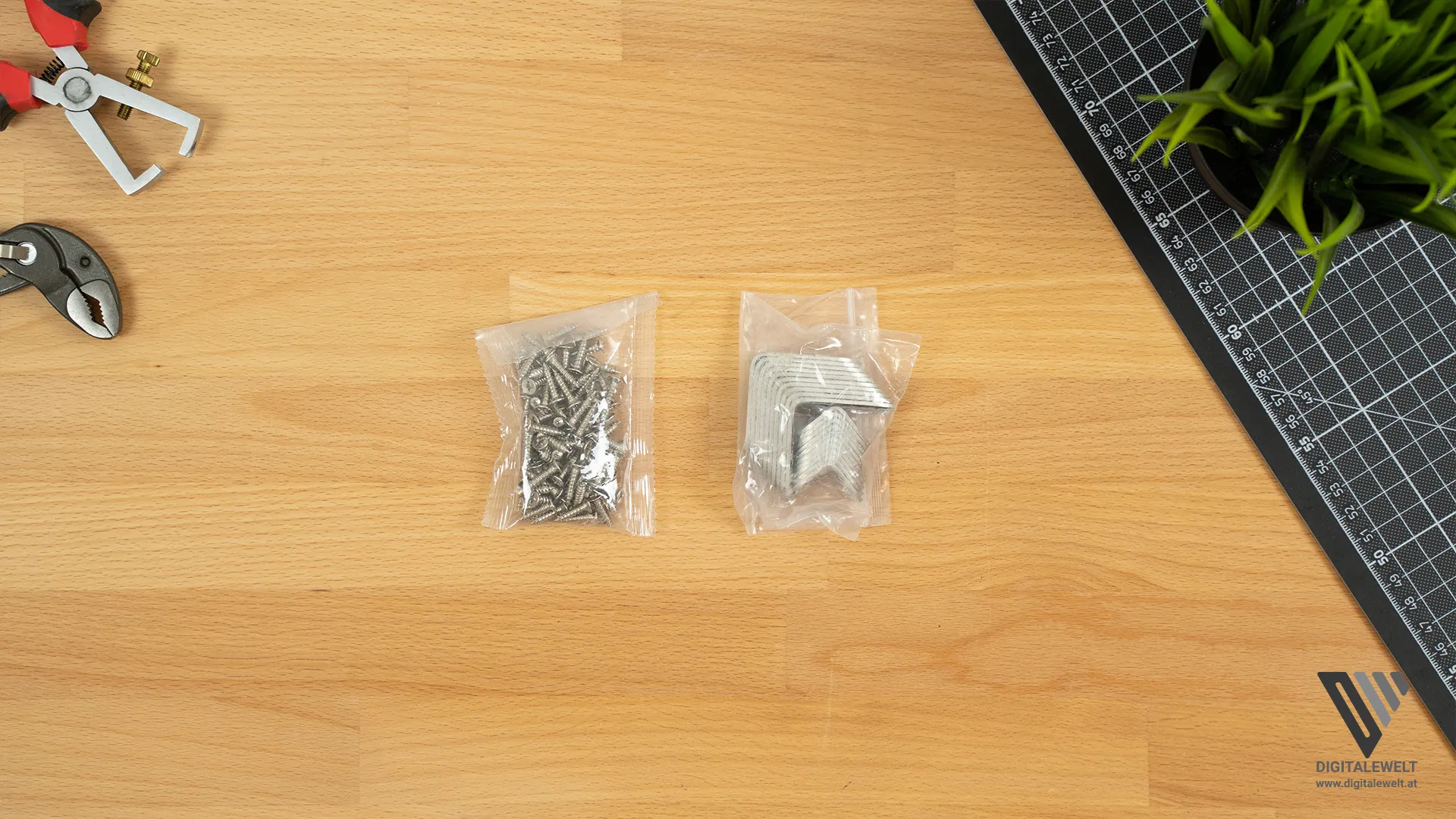
| Befestigungswinkel (wenn kein 3D-Drucker) | Bei Amazon ansehen |
Raspberry Pi & Zubehör (Affiliate-Links)
Tipp
Schritt 1: Der Bilderrahmen
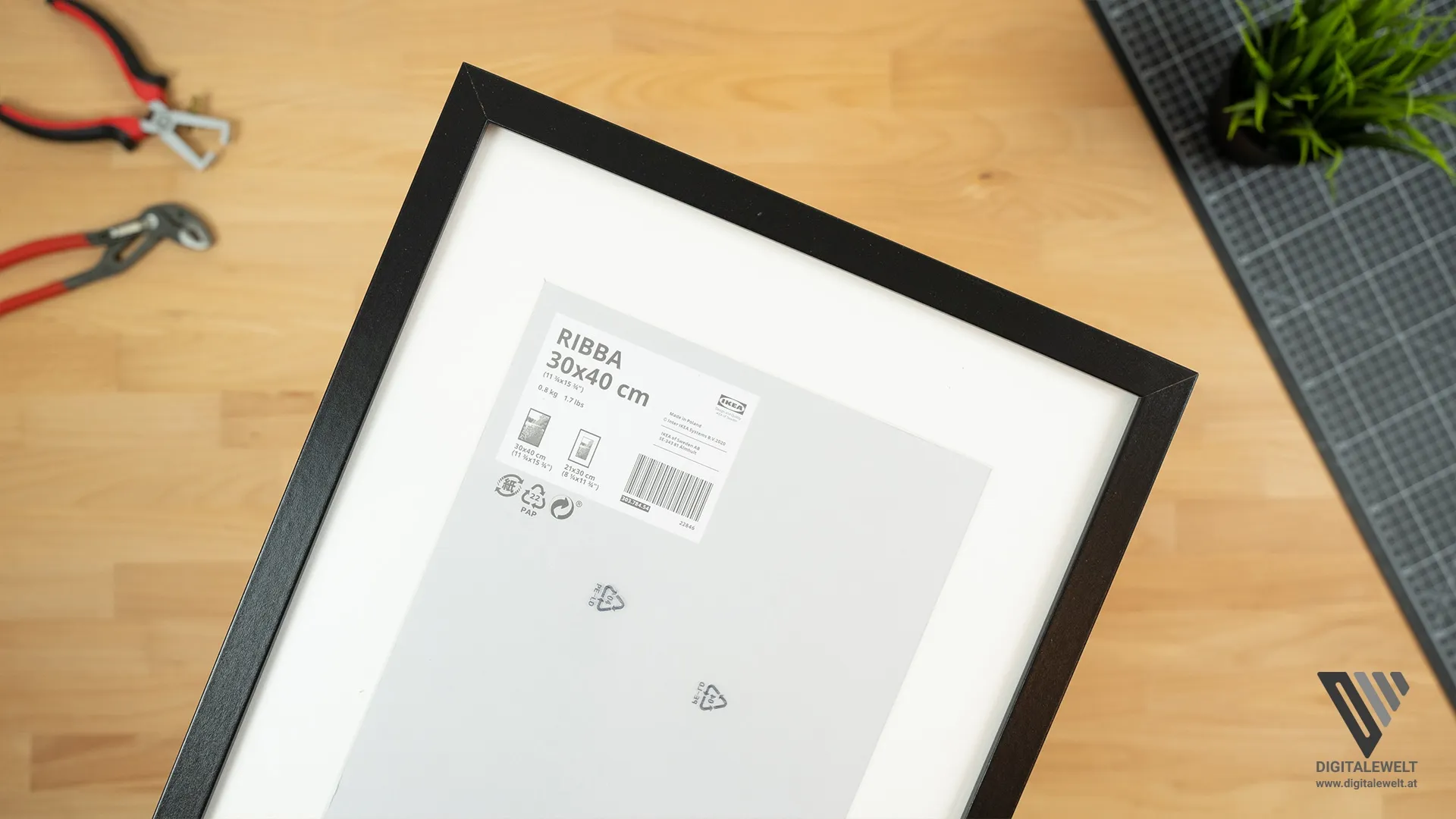
Für den Smart Mirror habe ich einen schwarzen Bilderrahmen in 30×40 cm gewählt. Der Rahmen muss groß genug für das Display sein, aber auch eine ausreichende Tiefe haben, um dahinter Display, Controller und Kabel unterbringen zu können.
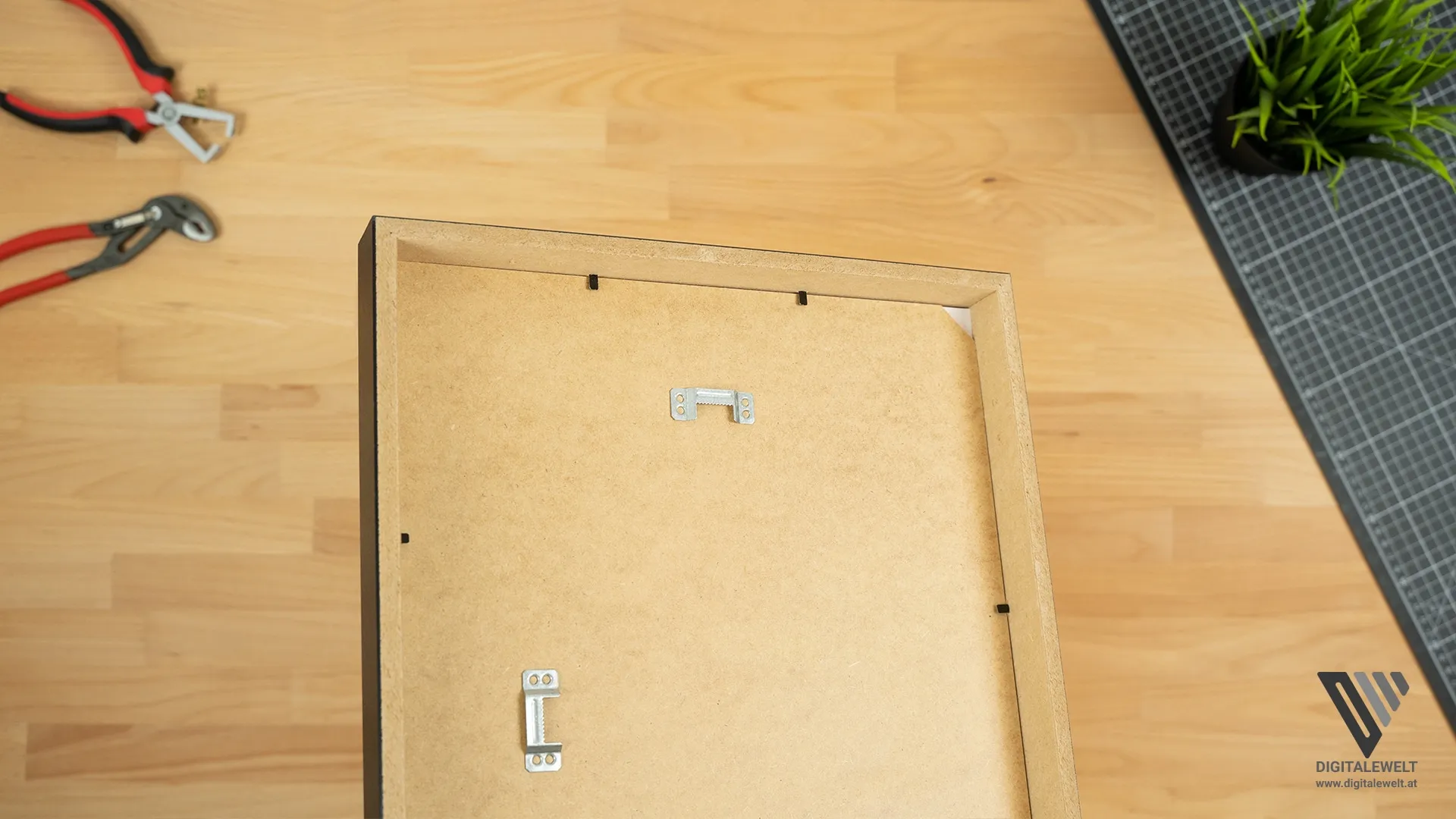
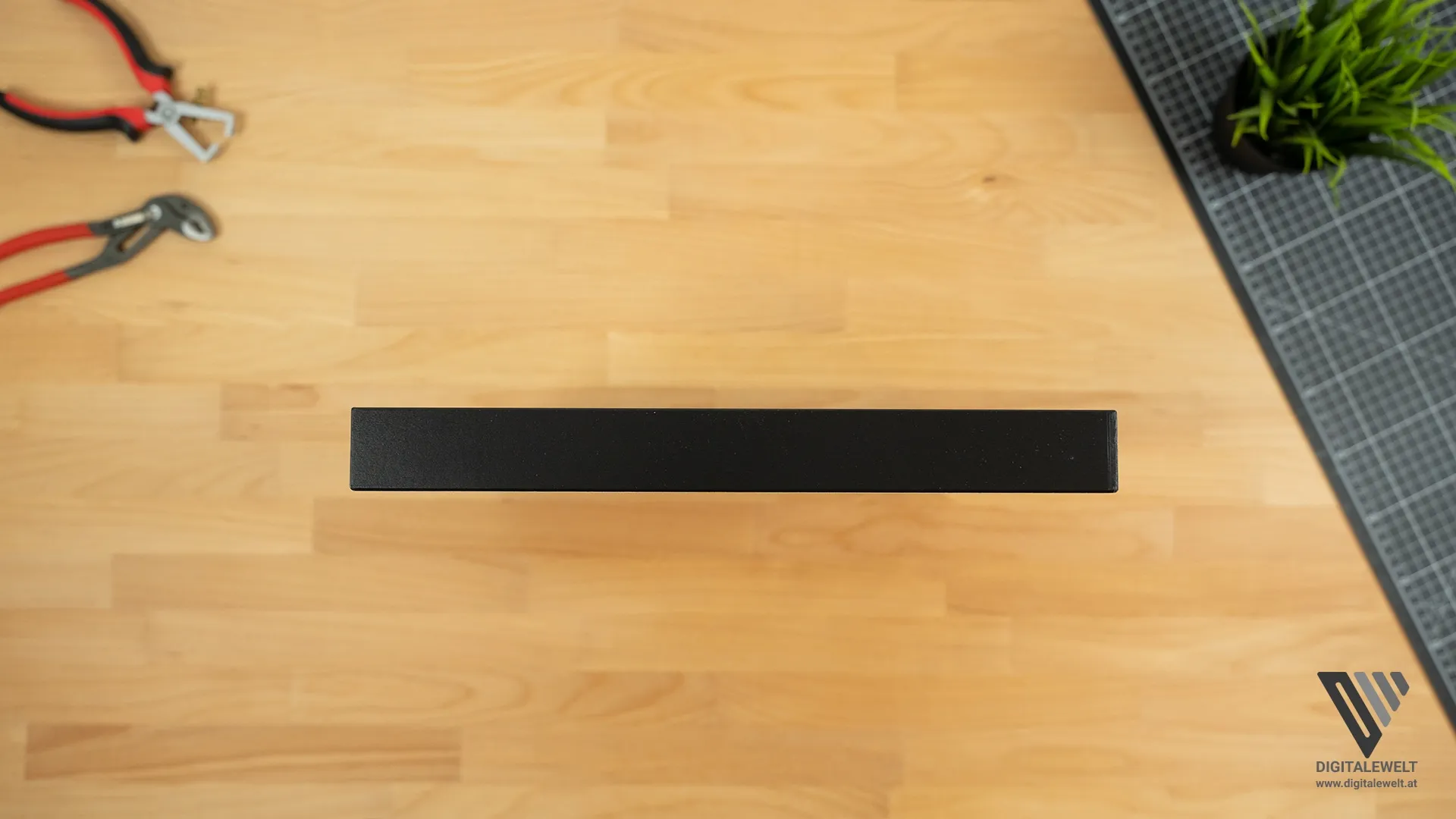
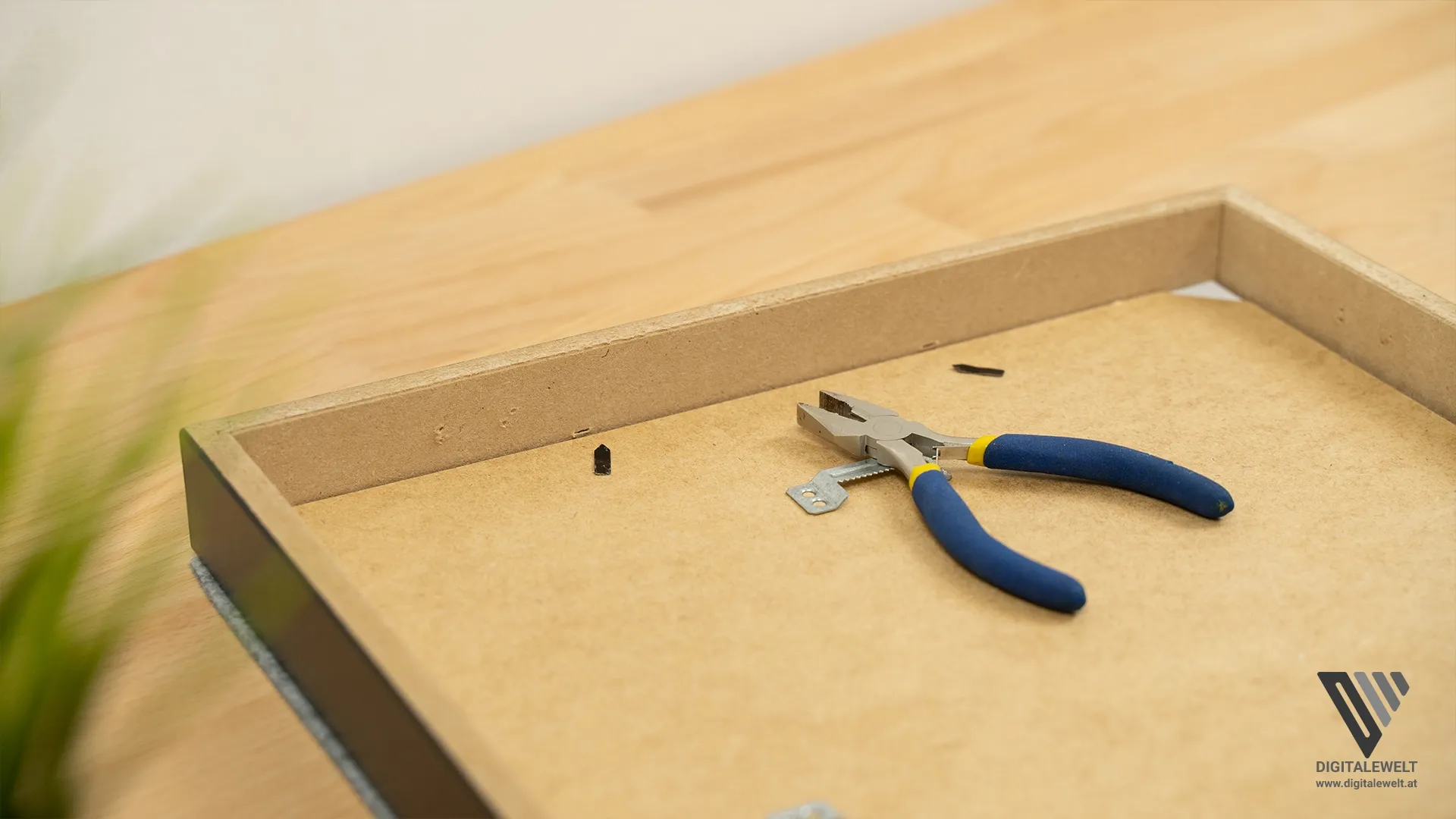
Als erstes entfernst du die schwarzen Metallstifte auf der Rückseite, die den Rahmeninhalt fixiert haben.
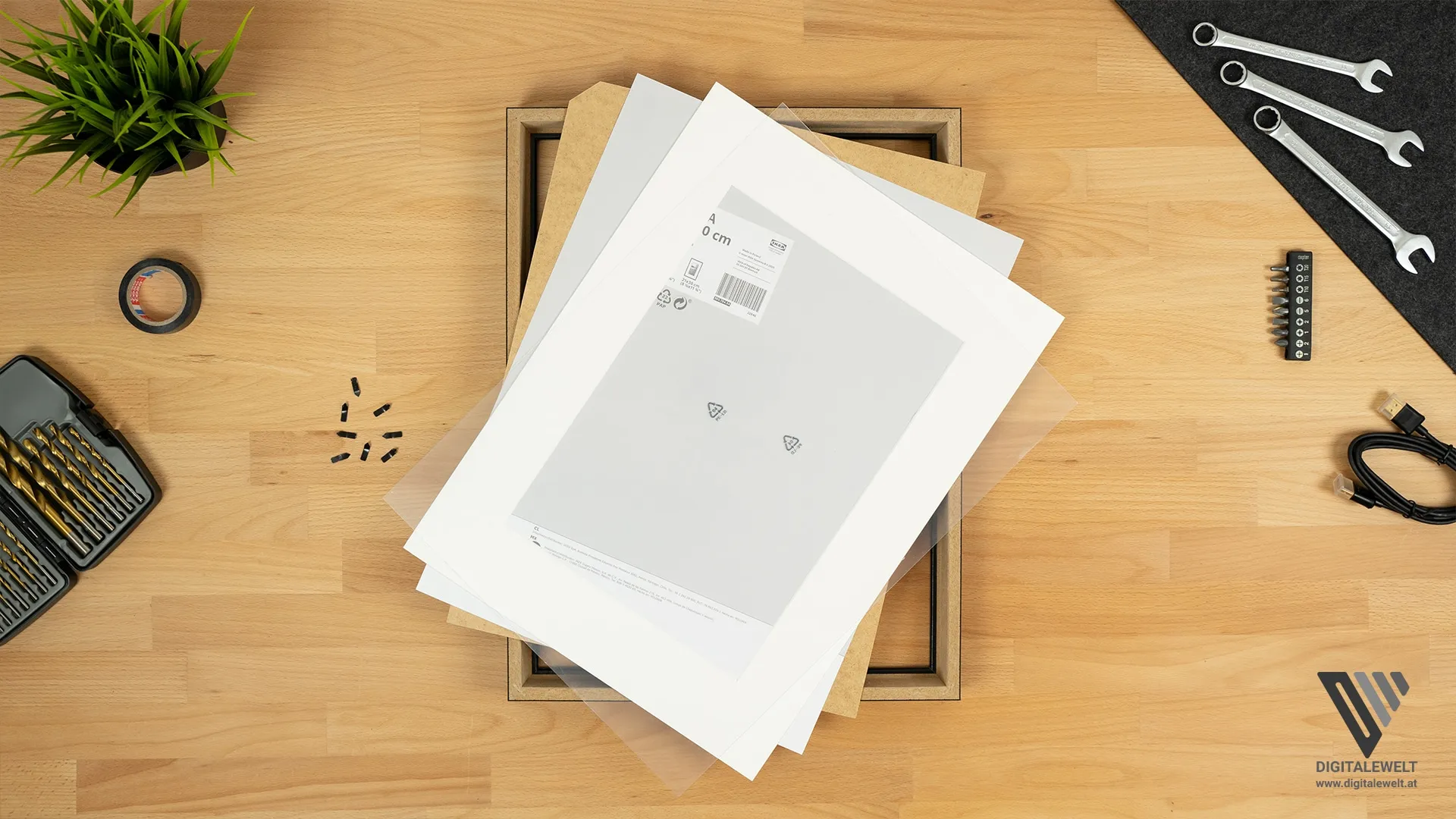
Schritt 2: Der halbdurchlässige Spiegel
Das Herzstück des Smart Mirror ist kein gewöhnlicher Spiegel, sondern ein halbdurchlässiger Spiegel (auch Polizei- oder Spionspiegel genannt). Er reflektiert von vorne Licht wie ein normaler Spiegel, lässt aber von der Rückseite Licht durch – genau den Effekt, den wir für das Display benötigen.
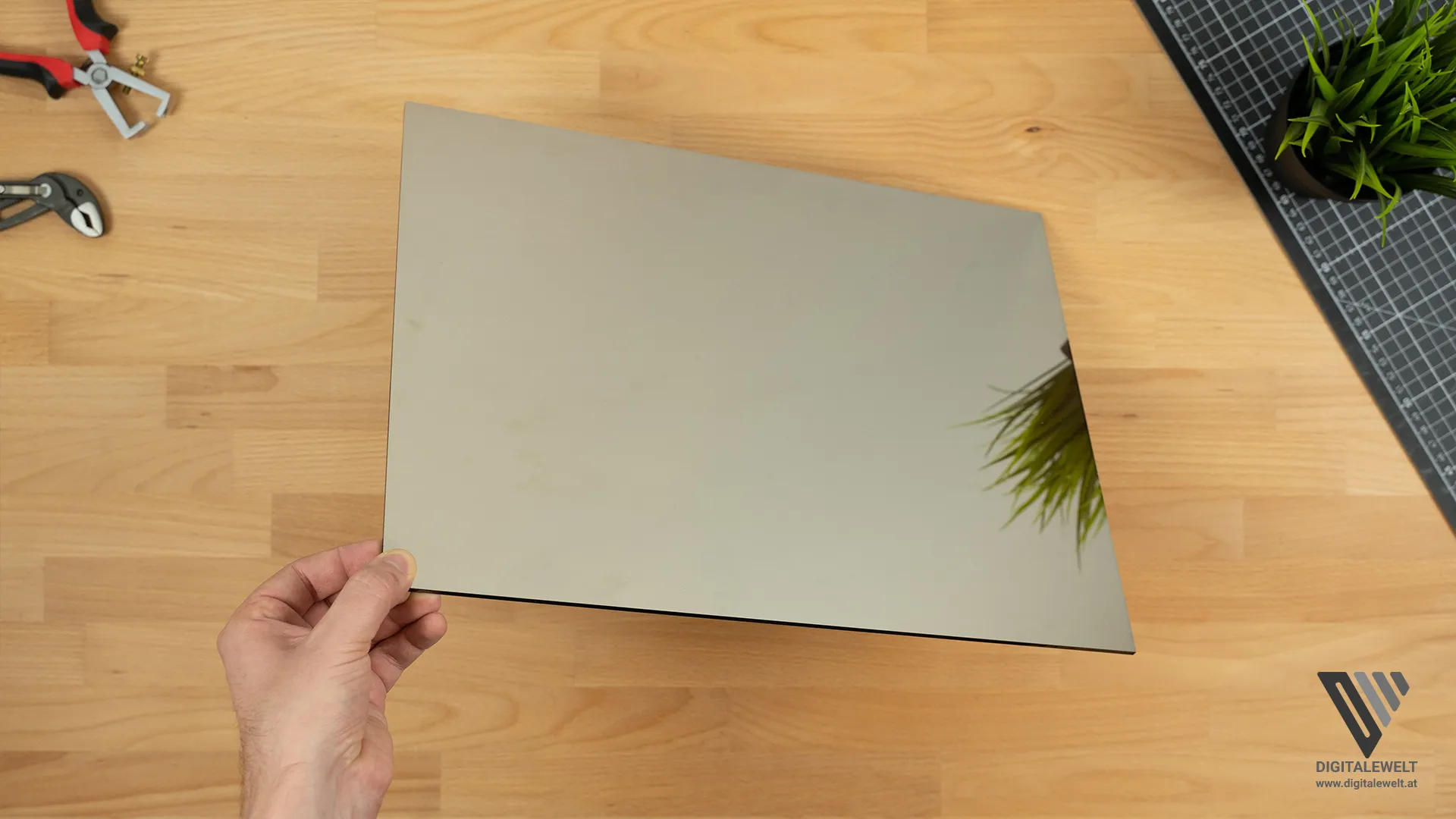
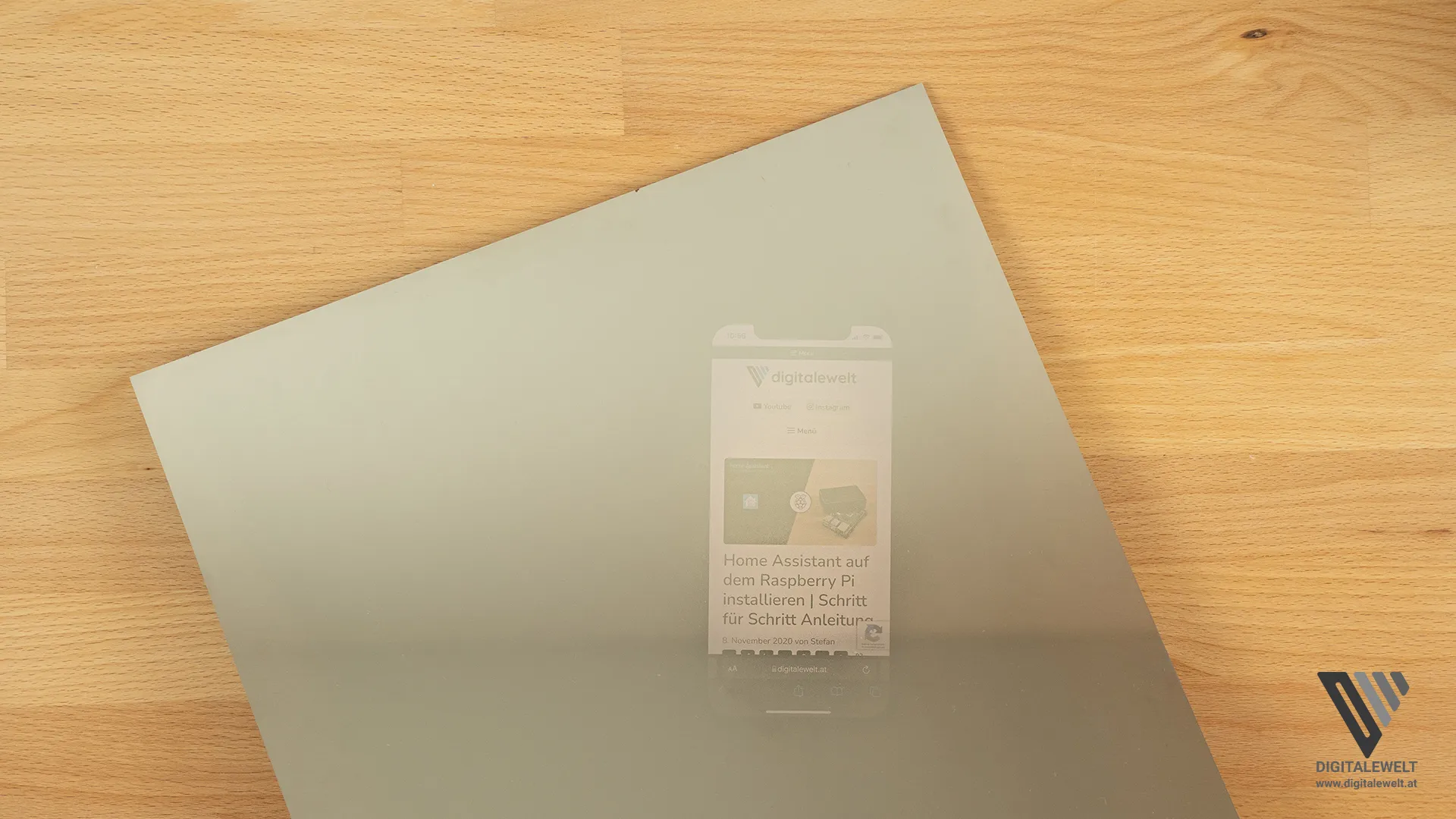
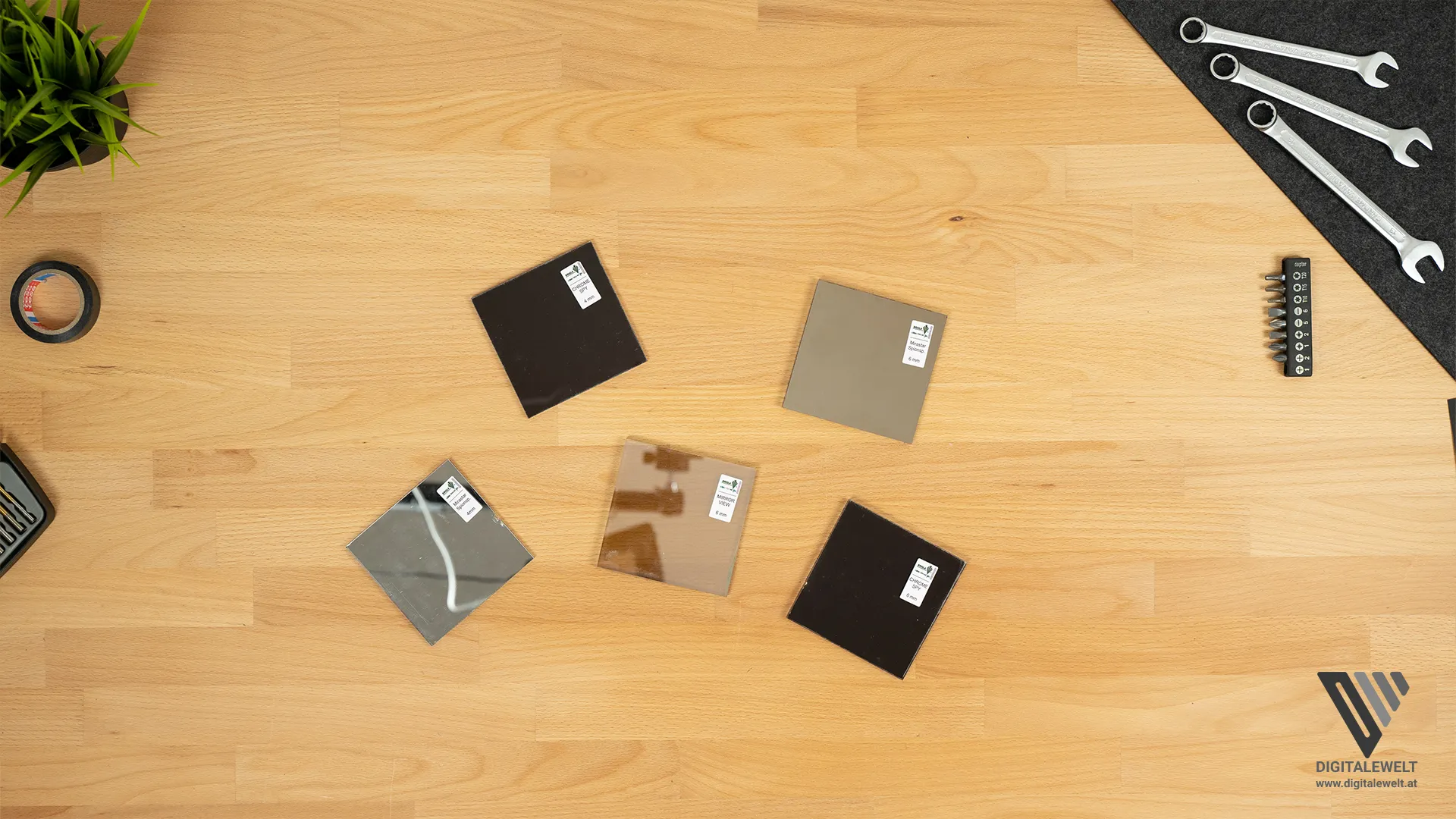
Ich habe beim Anbieter Brigla bestellt, der auch ein Musterset verschiedener Spiegelstärken und -varianten anbietet. Beim Musterset liegt ein 10-Euro-Gutschein bei, den du für die eigentliche Bestellung einlösen kannst.
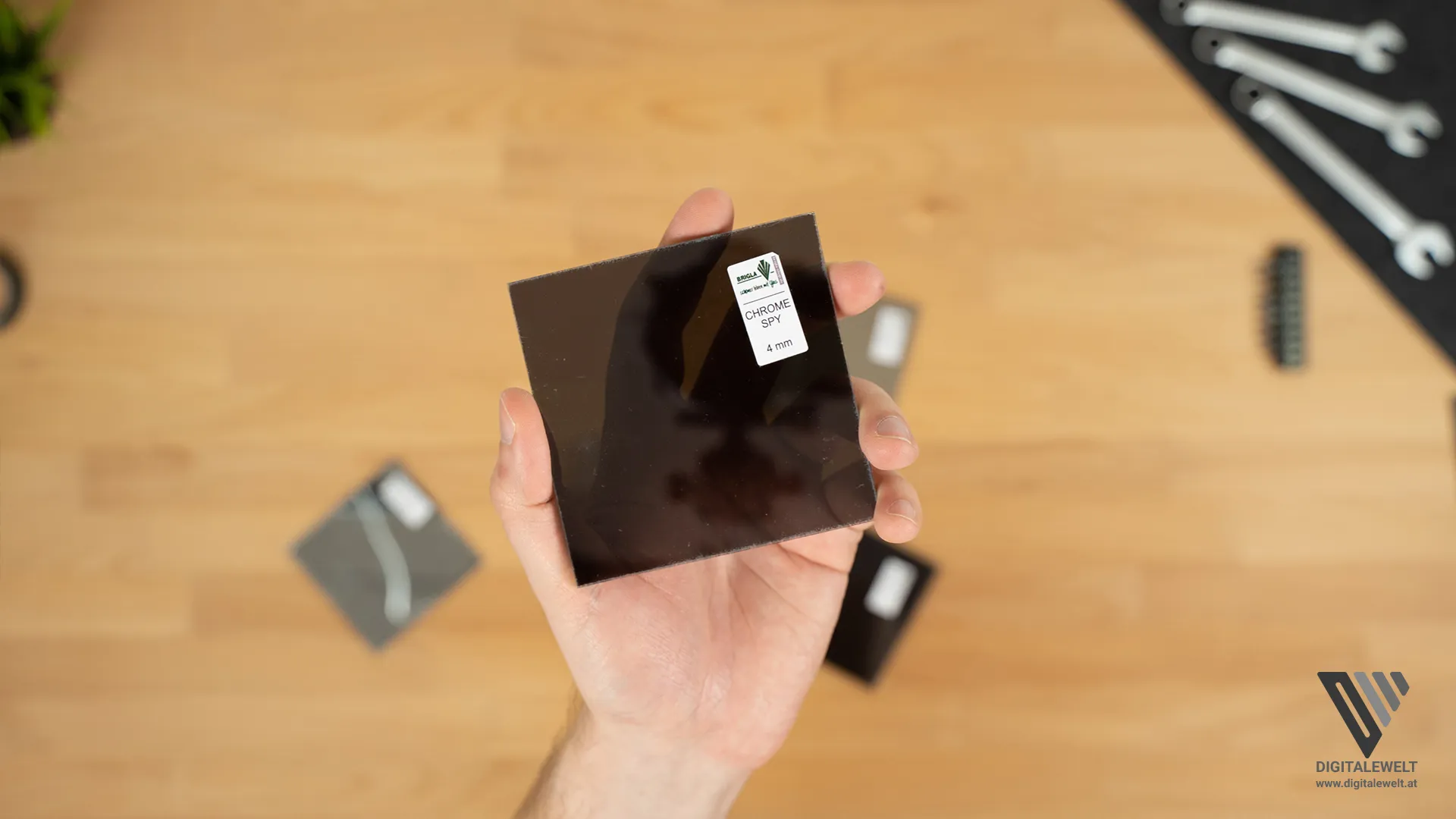
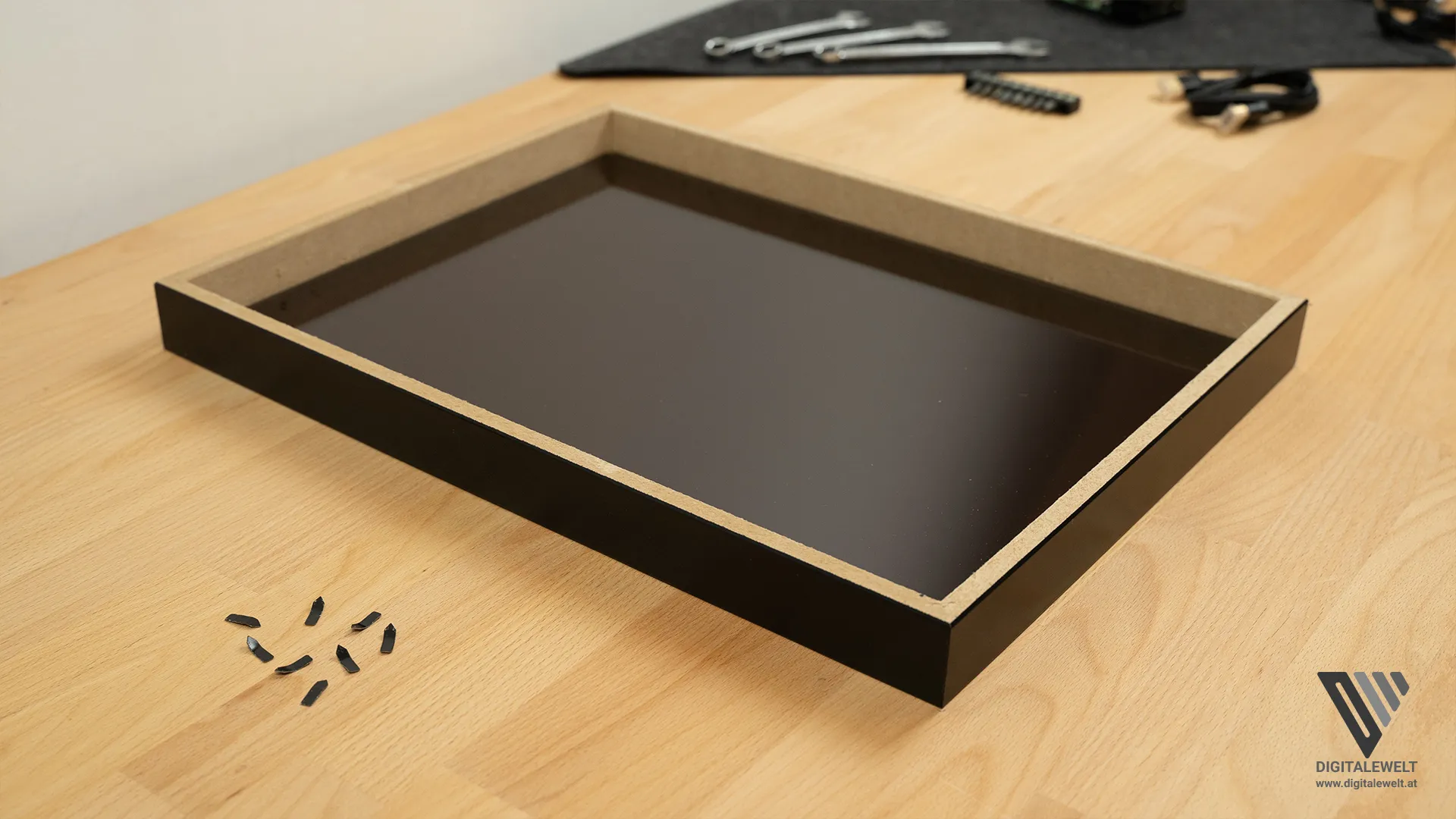
Lege den Spiegel nun in den Bilderrahmen ein.
Achtung
Schritt 3: Das Display
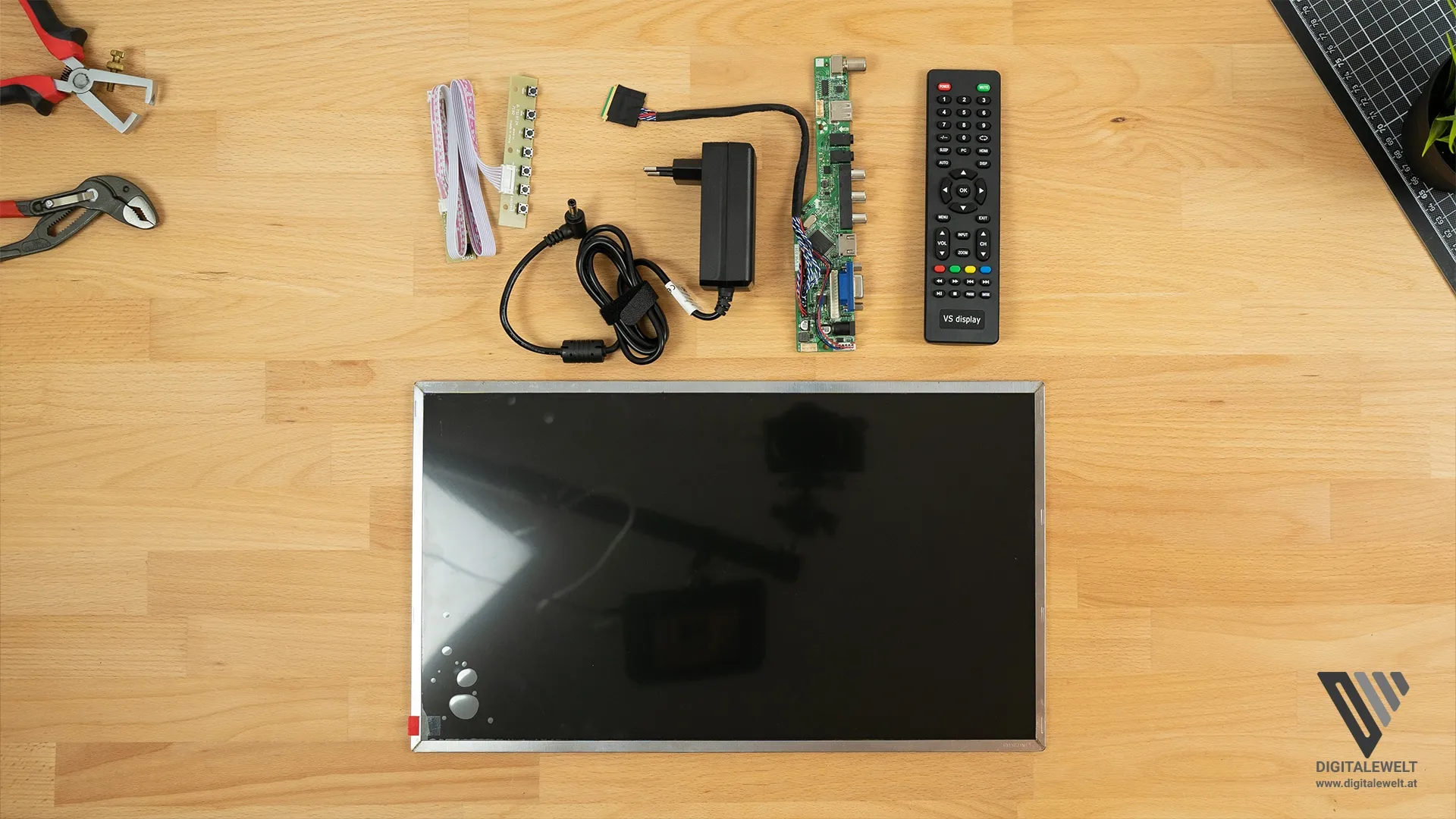
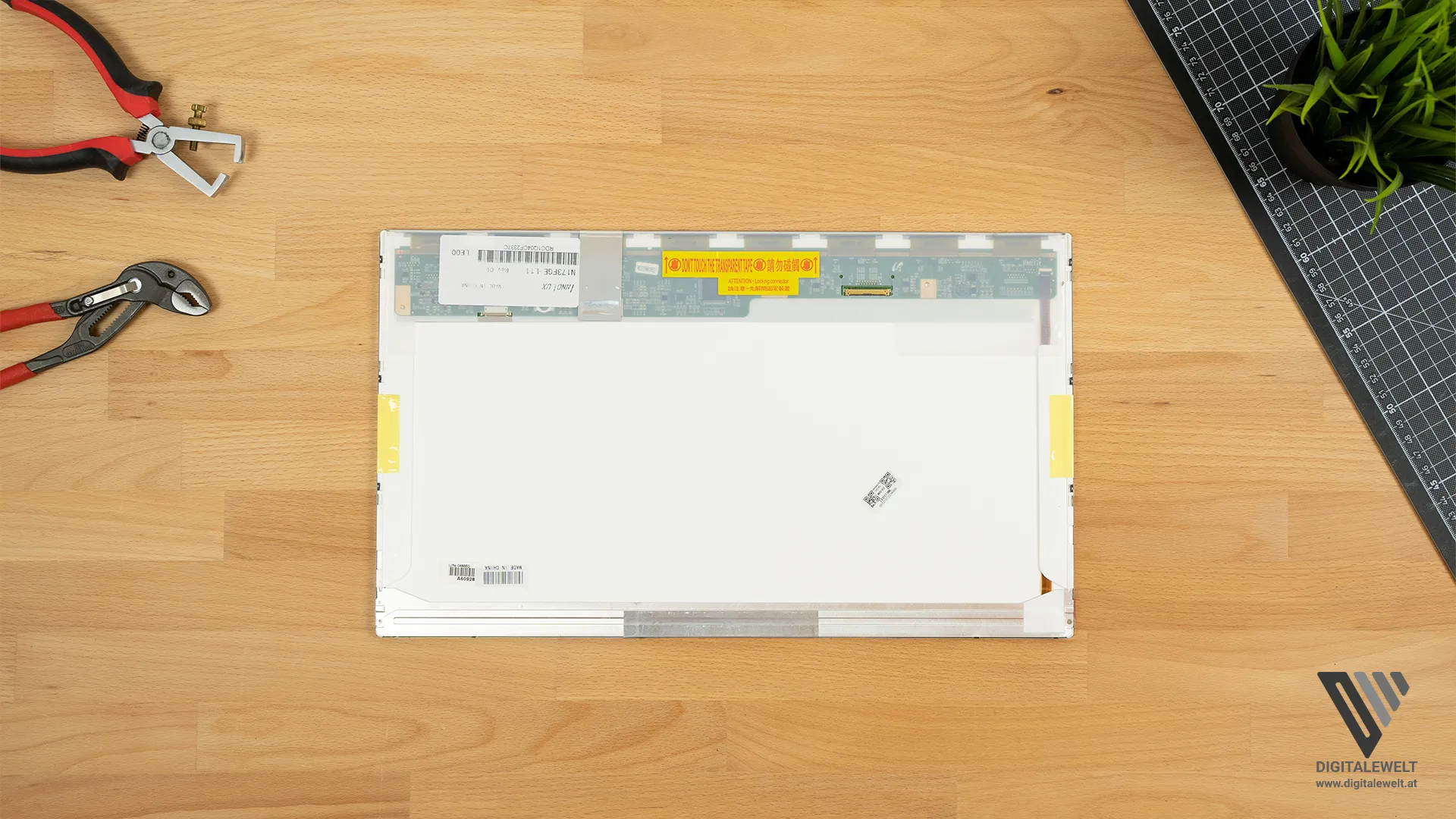
Als Display kannst du einen alten Monitor zerlegen oder – wie ich – ein Laptop-Ersatzdisplay kaufen. Diese haben den Vorteil, dass der passende Controller sehr kompakt ist und nur eine 12V-Stromversorgung benötigt.
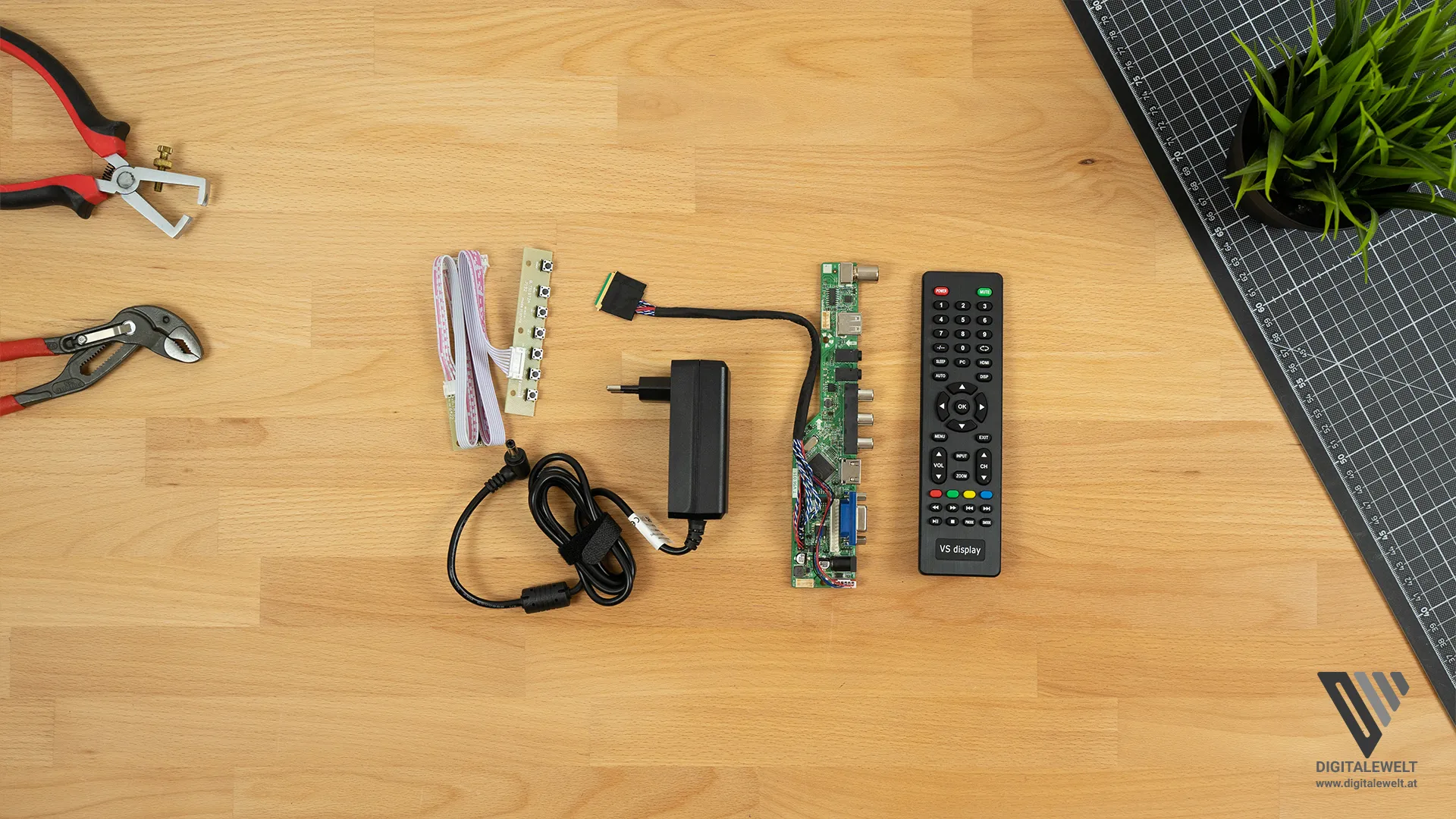
Im Lieferumfang des Controllers befinden sich:
- Controller-Platine (HDMI-Eingang + Netzteilanschluss)
- Taster-Platine (für Displayeinstellungen)
- Infrarot-Empfänger + Fernbedienung ← sehr praktisch!
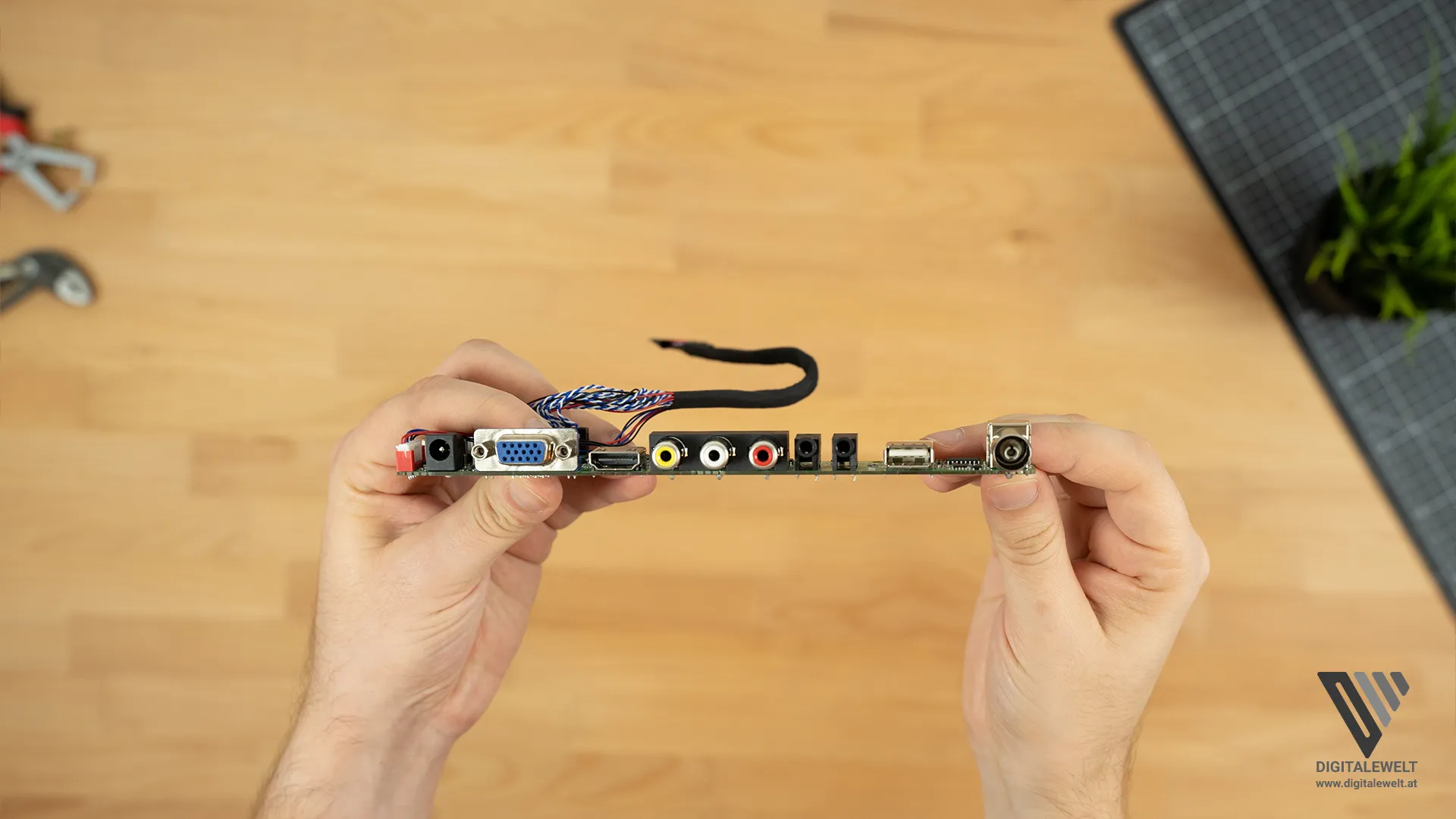
Die IR-Fernbedienung ist ein tolles Feature: Du kannst damit die Displayhelligkeit und andere Einstellungen anpassen, ohne Taster von außen zugänglich machen zu müssen.
Achtung
Schritt 4: Schwarzer Papierrahmen
Da das Display den Bilderrahmen nicht vollflächig ausfüllt, muss der Bereich drum herum möglichst dunkel sein – sonst leidet die Spiegelwirkung. Schneide dafür schwarzes Papier oder schwarze Pappe zurecht und klebe es so ein, dass auch der silberne Displayrand verdeckt wird.
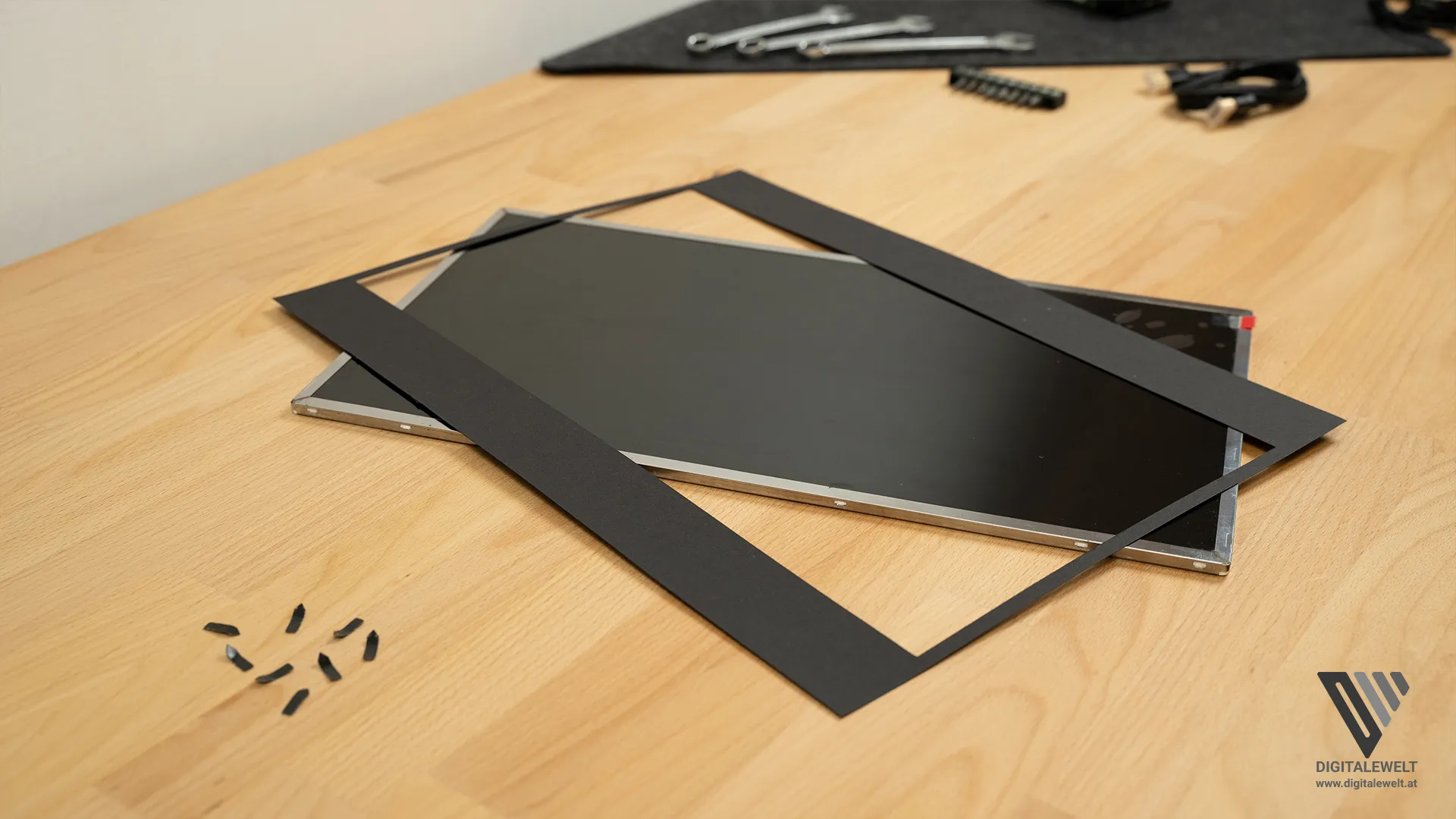
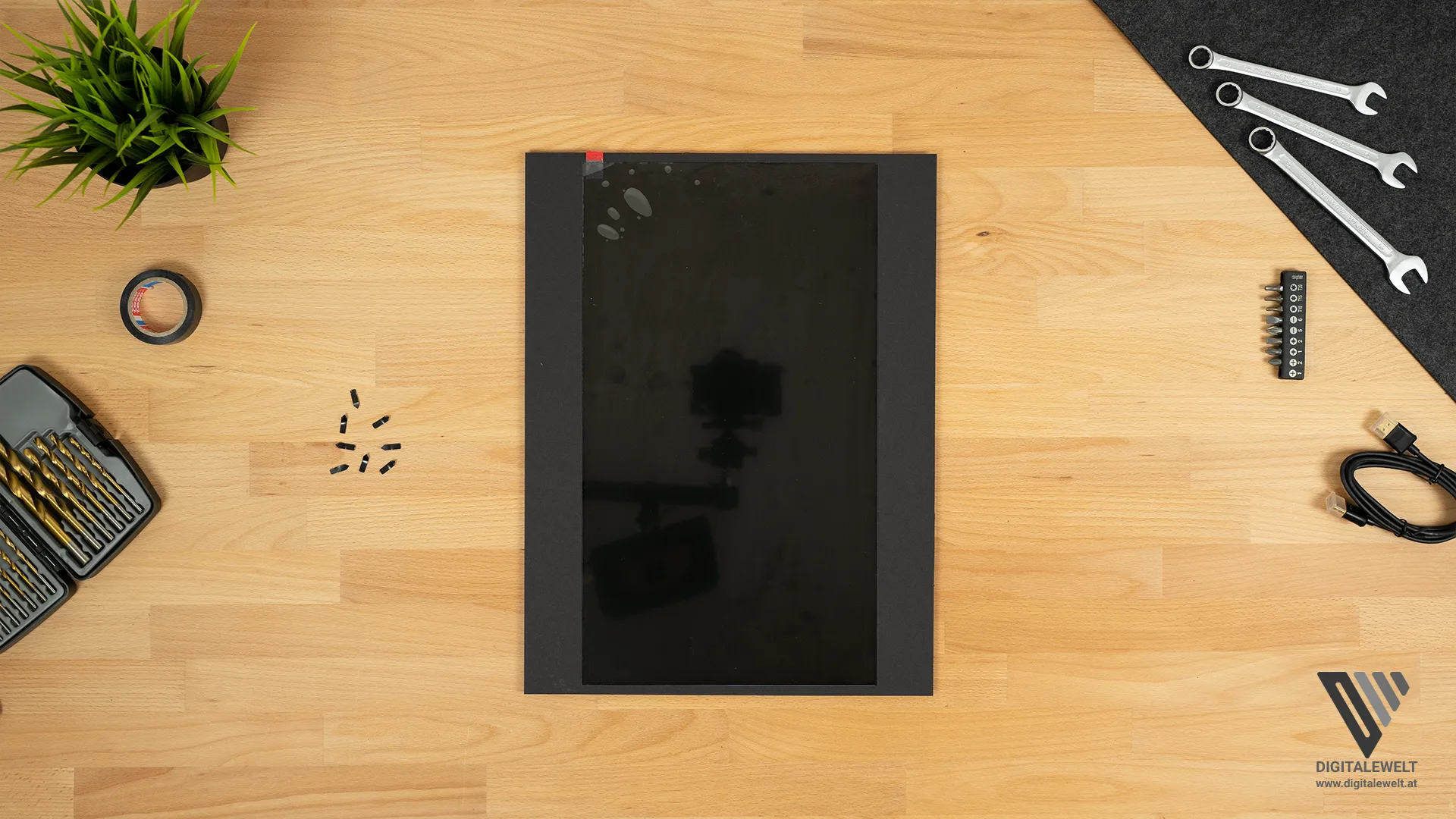
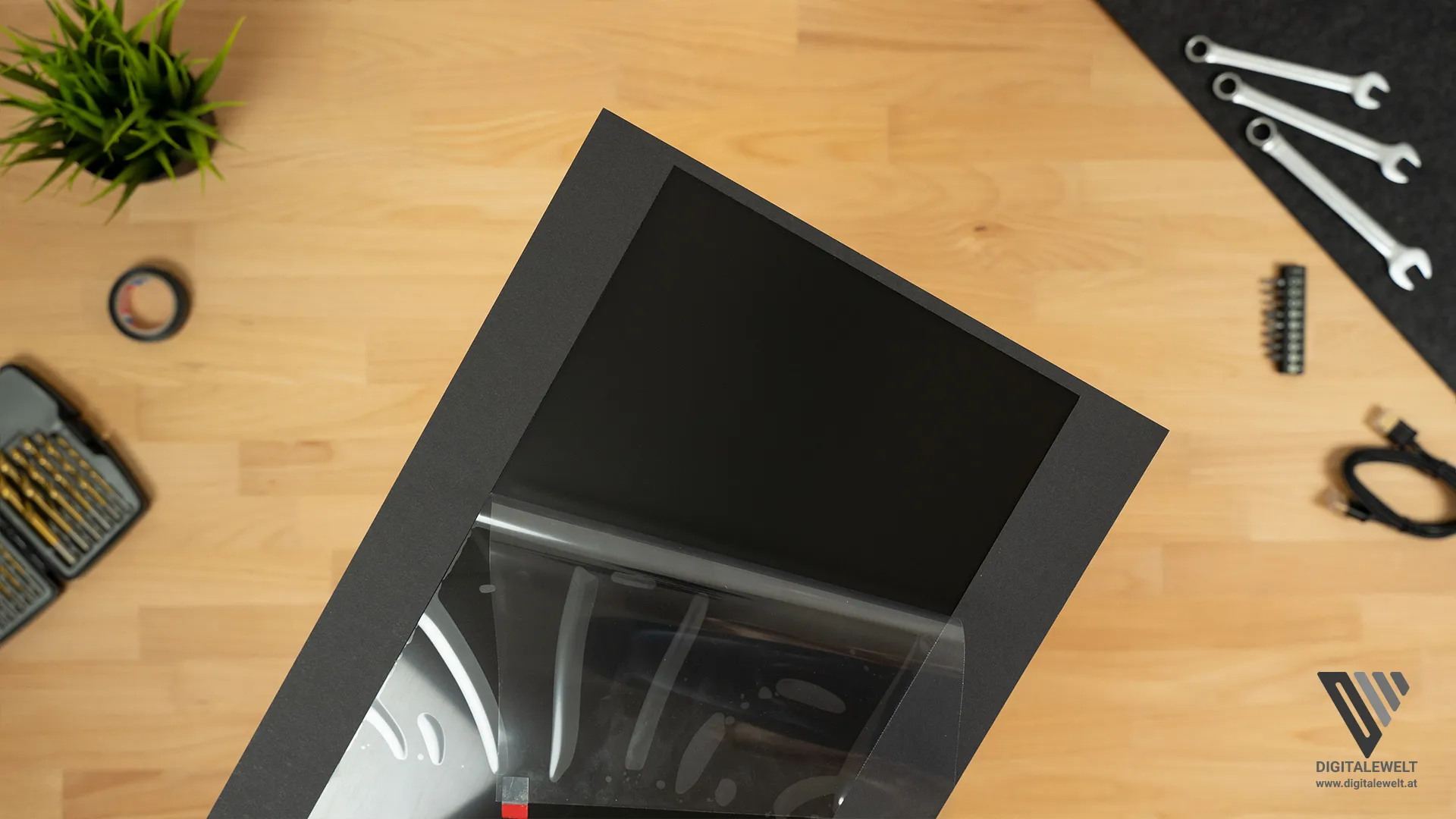
Entferne die Schutzfolie des Displays, sobald du sicher bist, dass der Spiegel sauber ist – danach ist kein einfaches Reinigen mehr möglich.
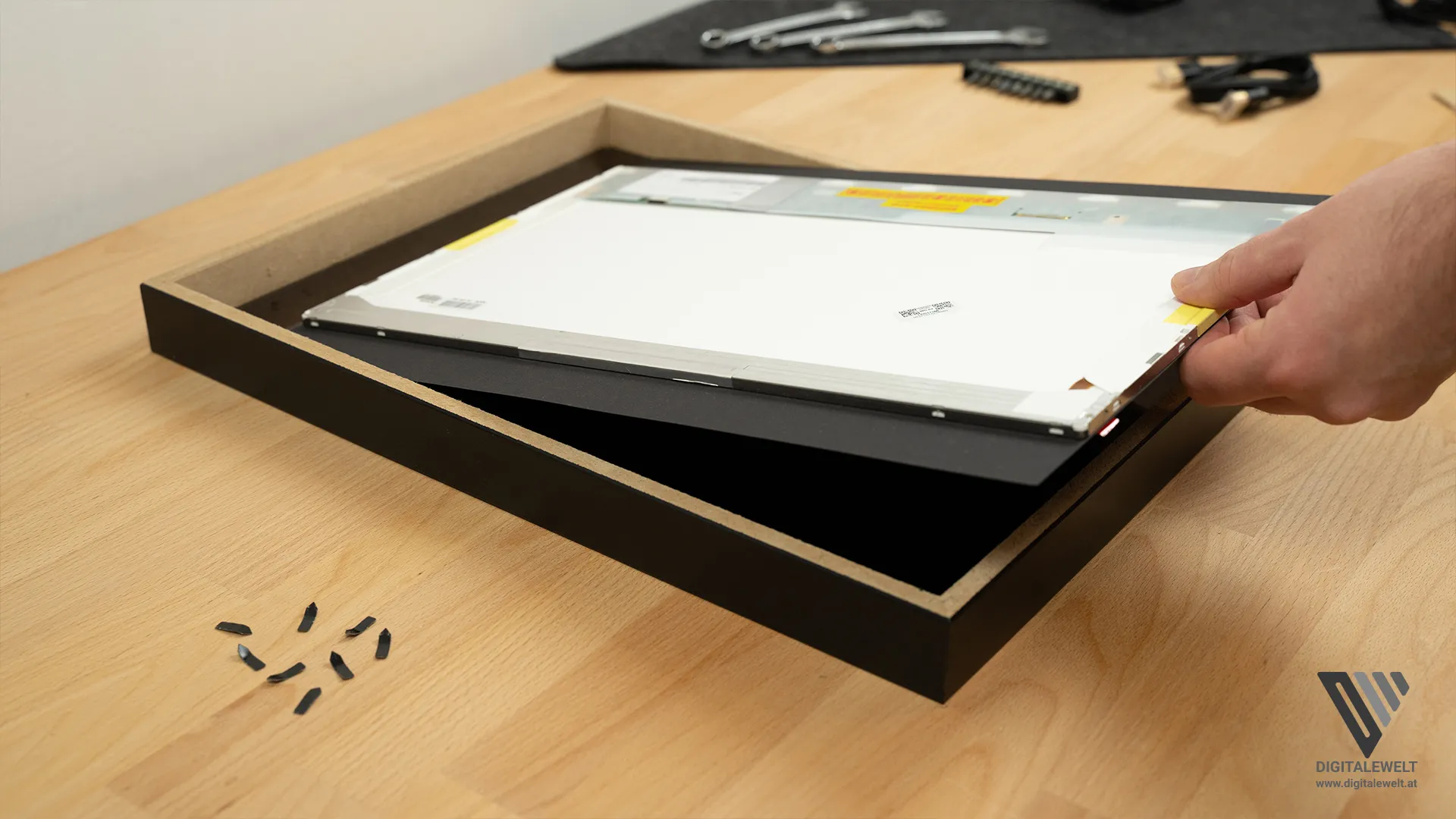
Lege das Display nun in den Rahmen.
Schritt 5: Display fixieren
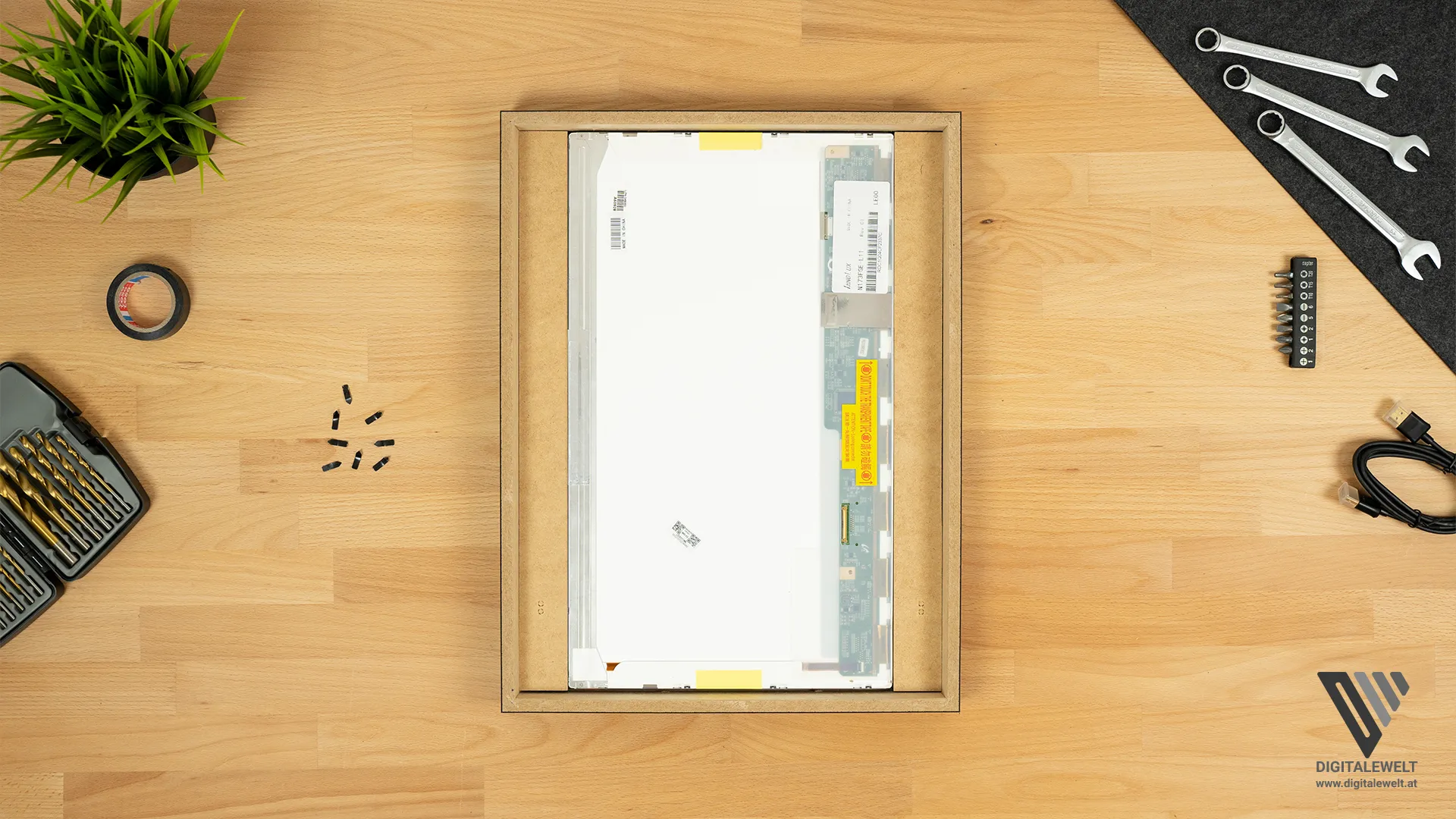
Damit Display und Spiegel nicht verrutschen, verwenden wir die früher herausgenommene Holzplatte des Bilderrahmens. Schnitze oder säge sie so zu, dass du die freien Flächen links und rechts neben dem Display auffüllen kannst.
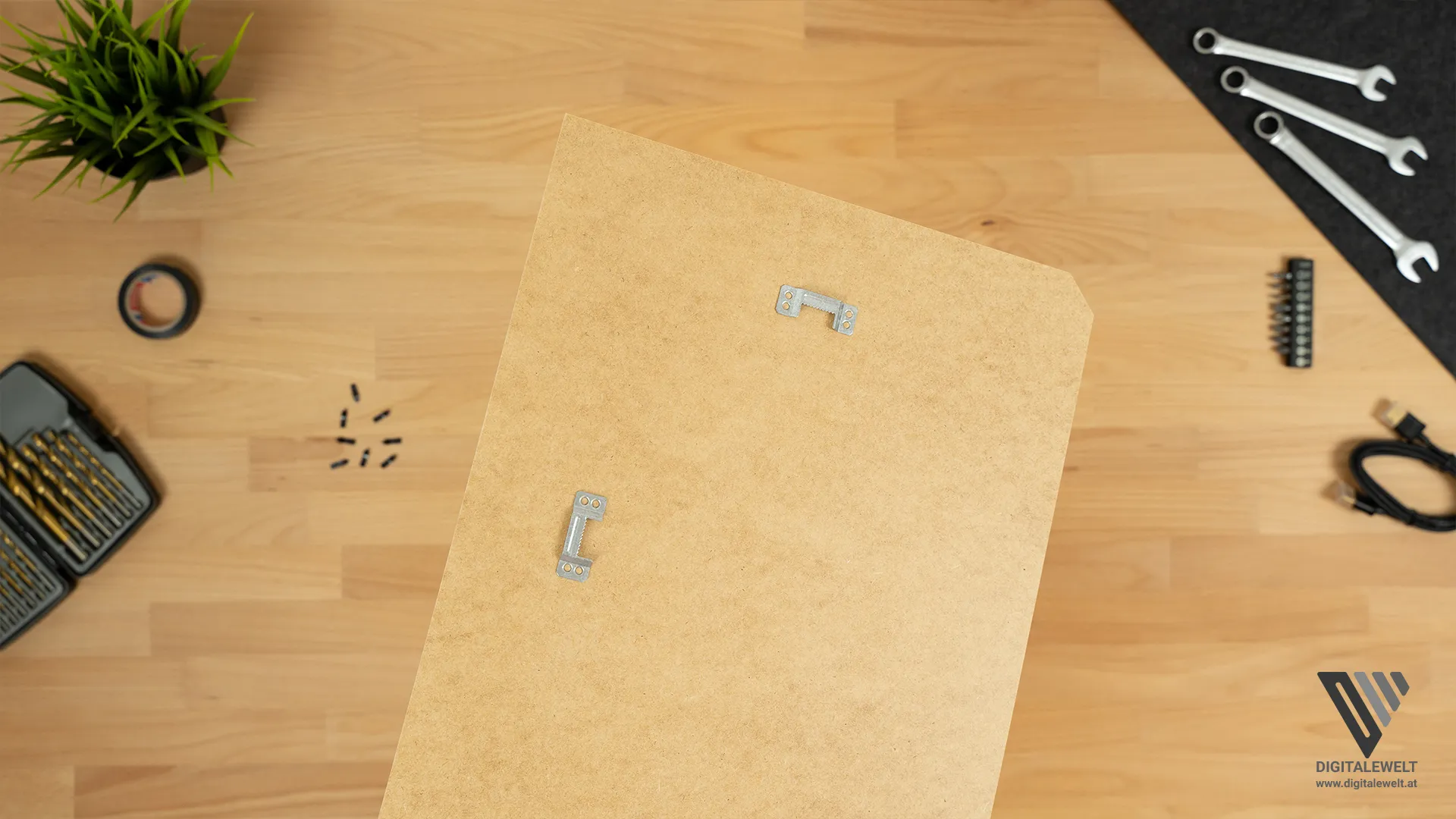
Da die Holzplatte sehr dünn ist, kannst du links und rechts jeweils zwei Lagen übereinander legen.
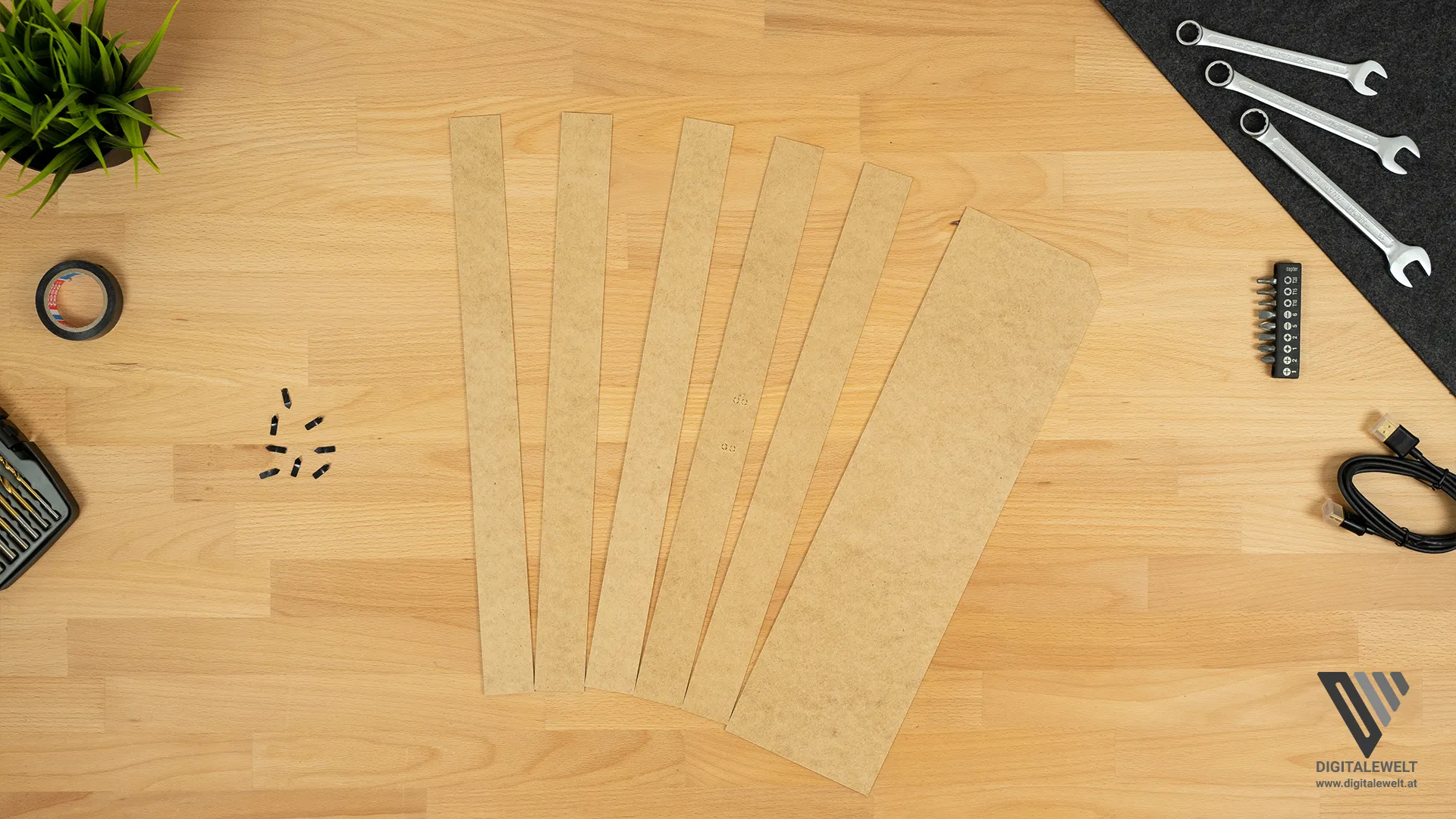
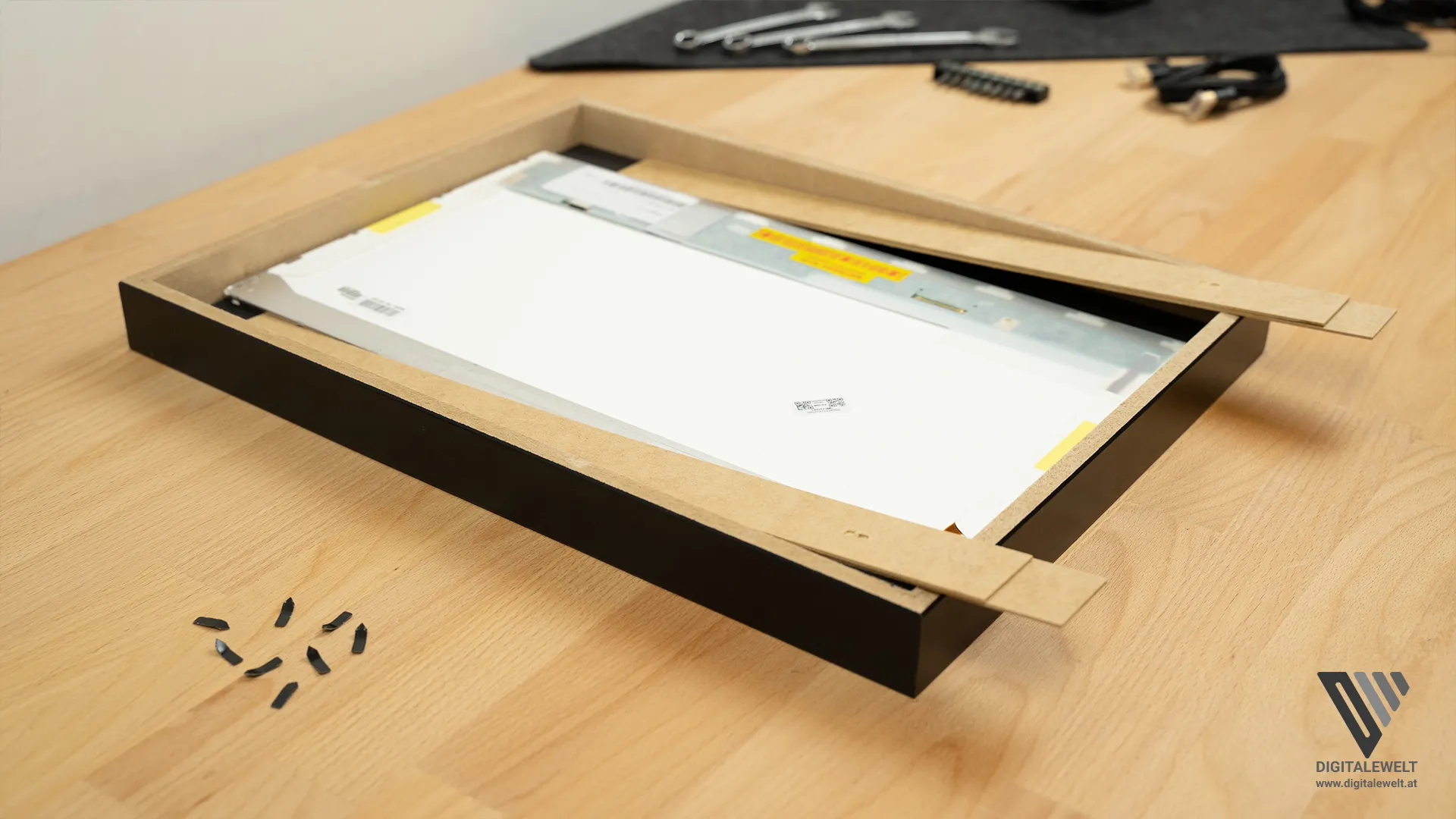
Auch oben und unten kommen schmale Streifen rein, da der Rahmen minimal höher als das Display ist.
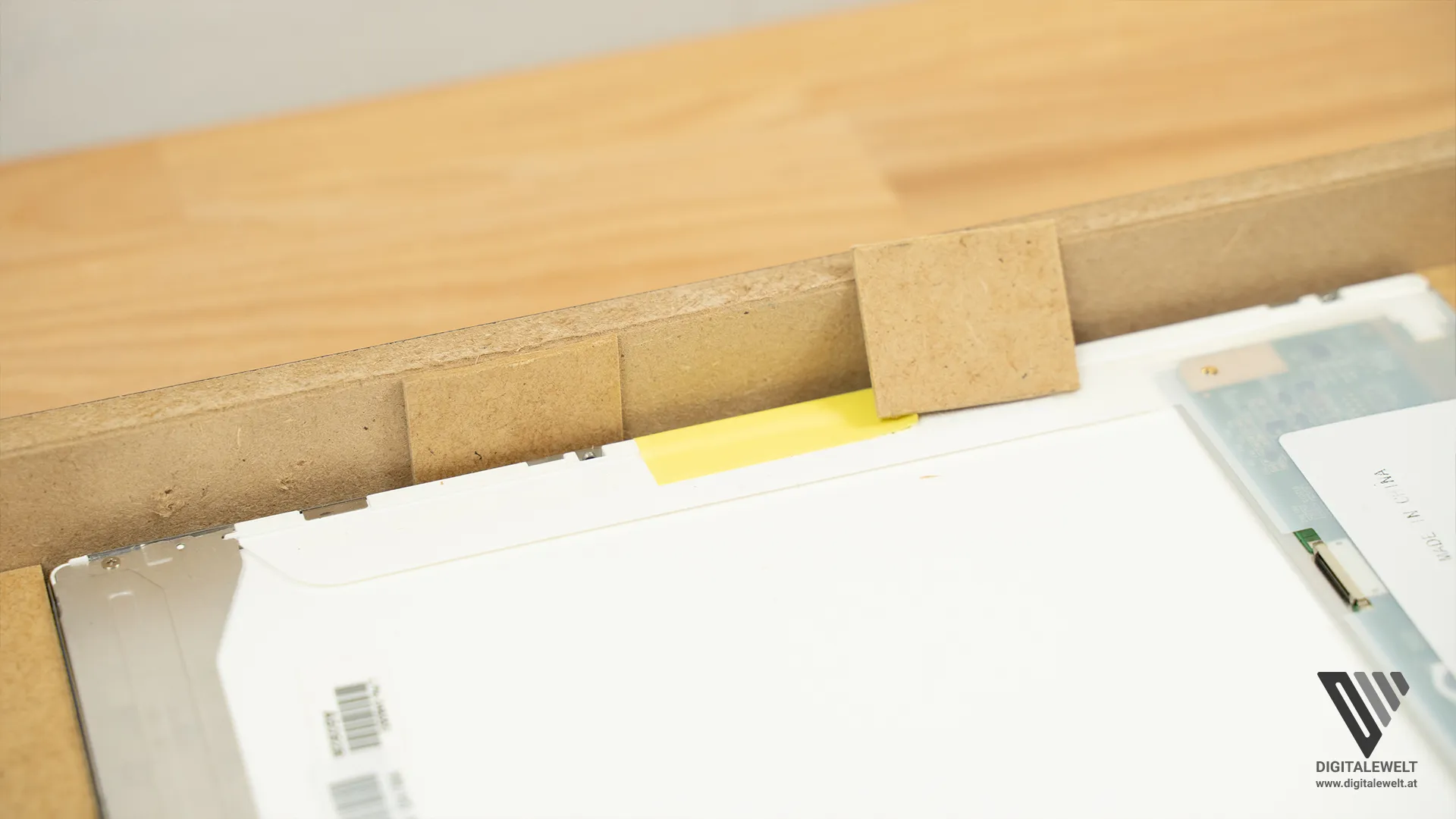
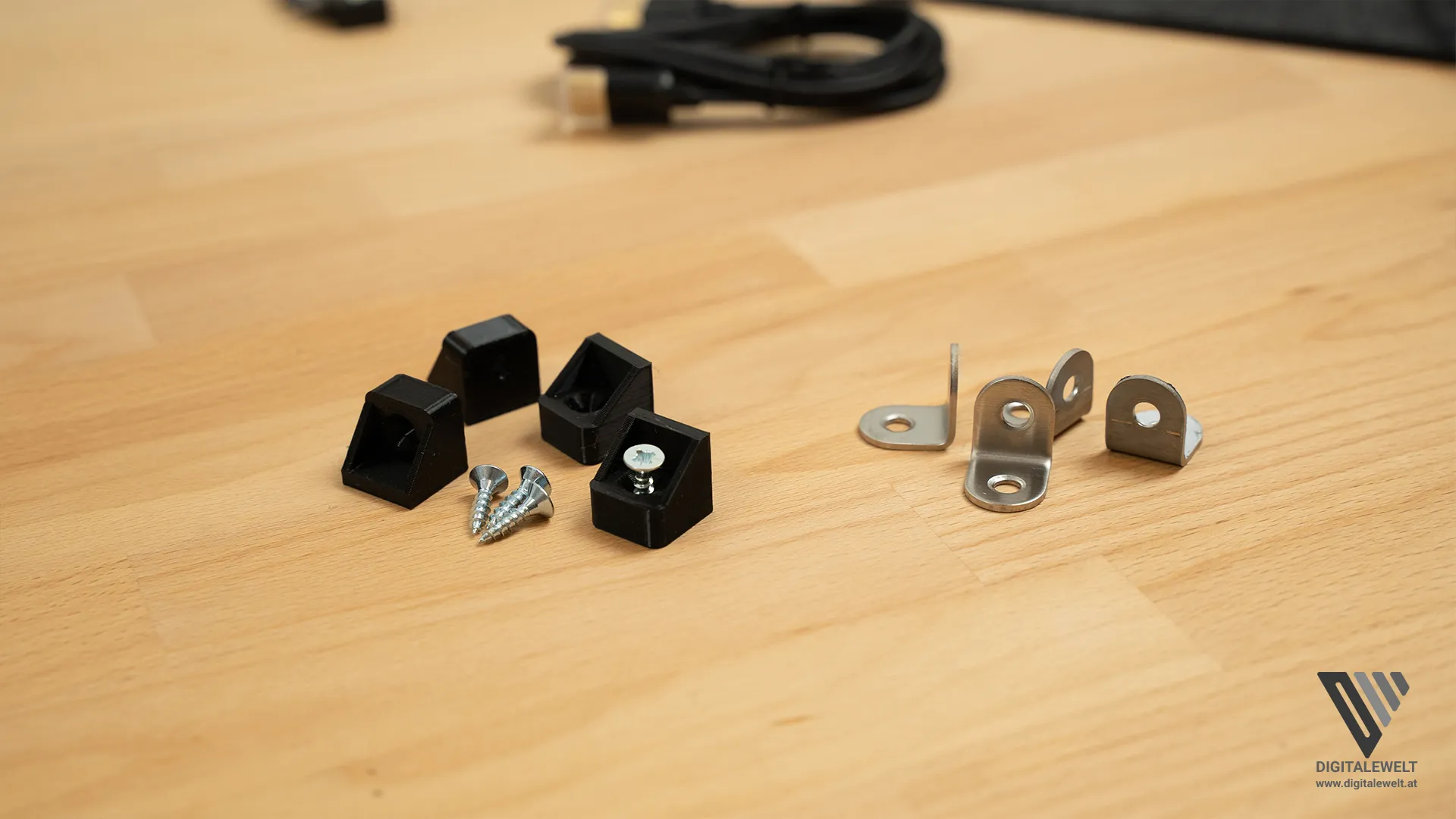
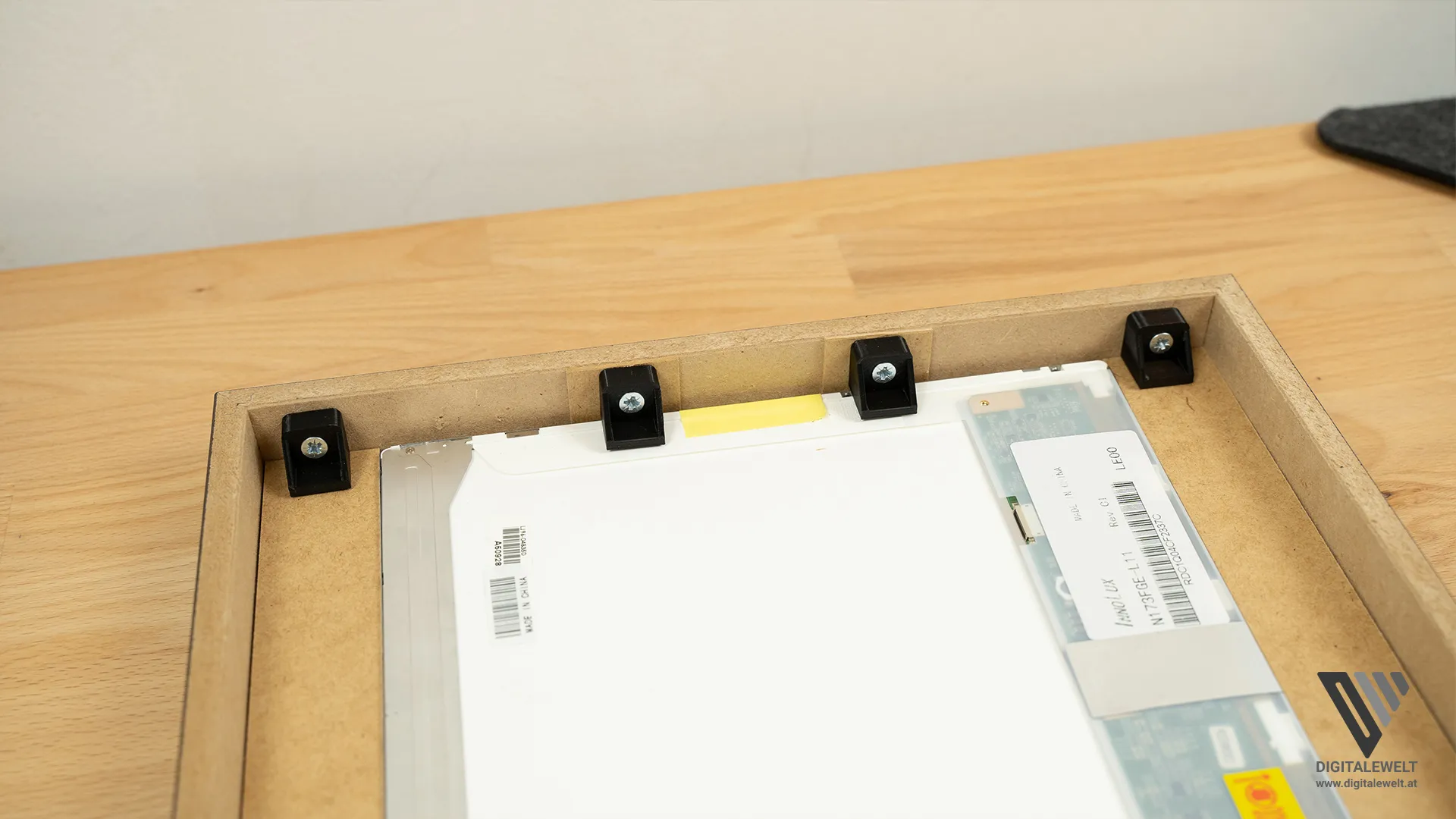
Alles wird mit 90-Grad-Befestigungswinkeln gesichert. Ich habe mir diese mit dem 3D-Drucker gedruckt, du kannst aber auch fertige kaufen.
Schritt 6: Taster und IR-Sensor befestigen
Für die seitliche Montage von Taster-Platine und Infrarot-Sensor habe ich spezielle Winkel mit Gewindeeinsätzen gedruckt.
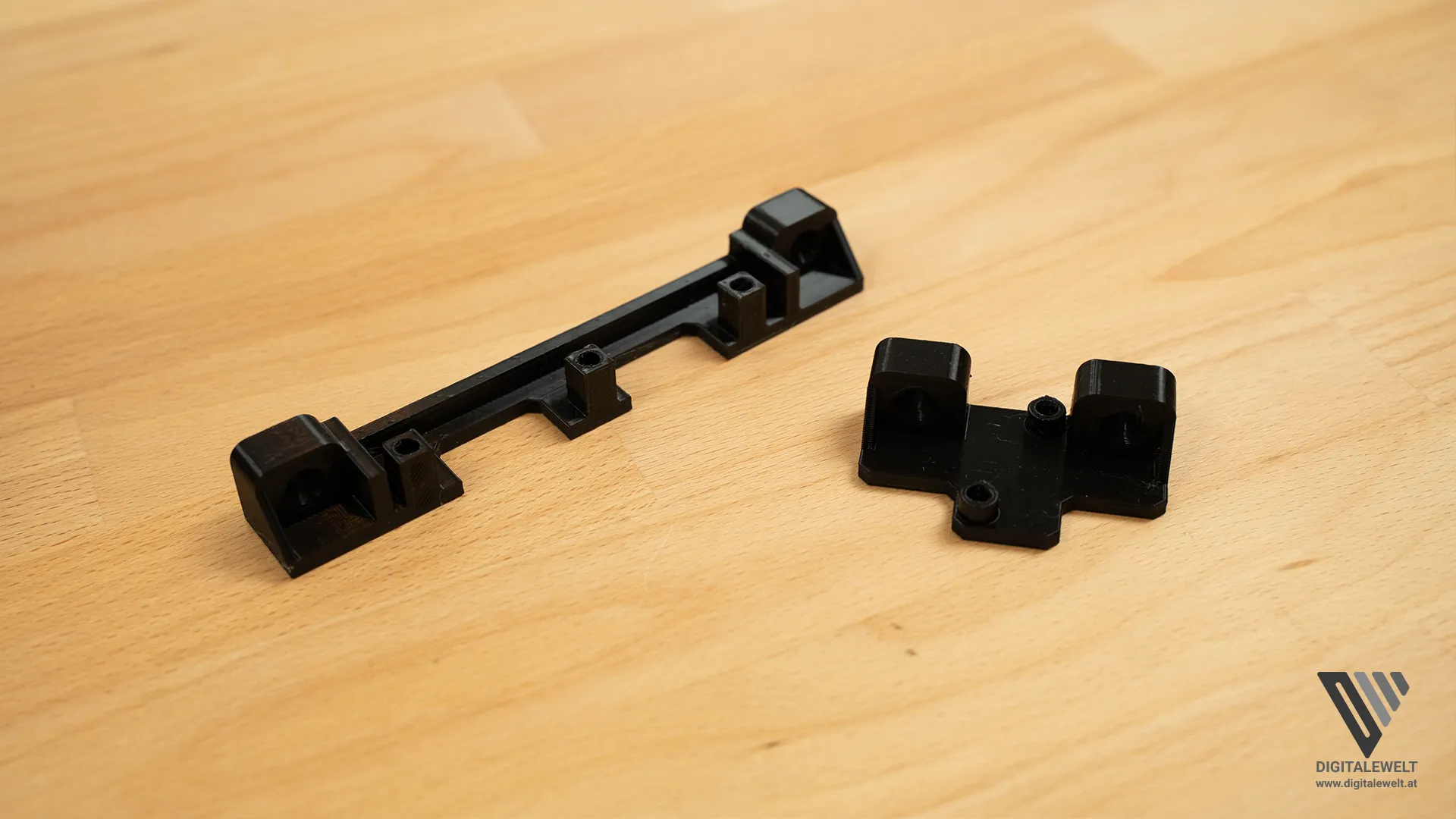
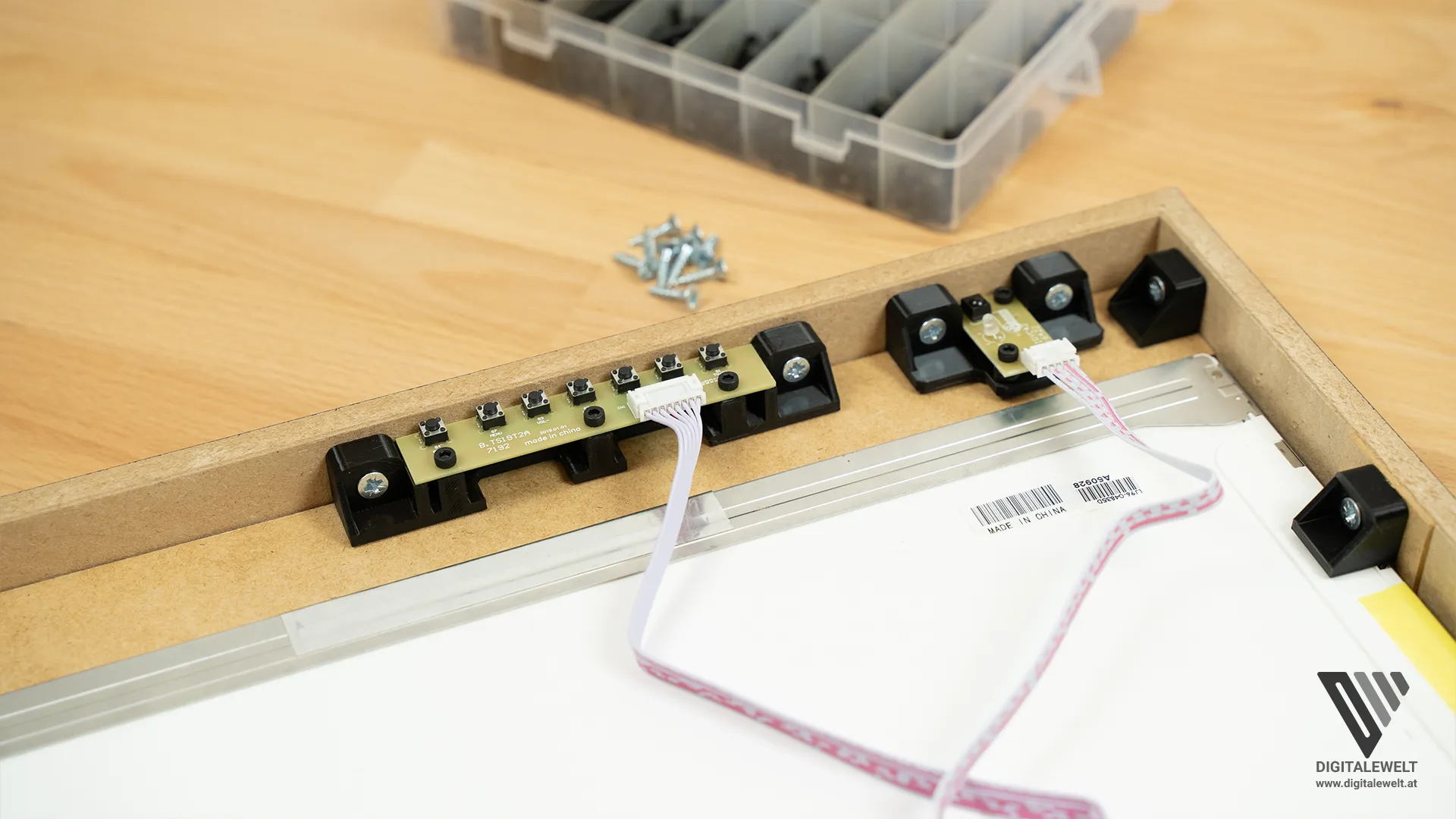
Kein 3D-Drucker? Befestige die Platinen einfach mit etwas Heißkleber an den Holzleisten.
Schritt 7: Display Controller montieren
Auch der Display Controller muss hinter dem Spiegel befestigt werden.
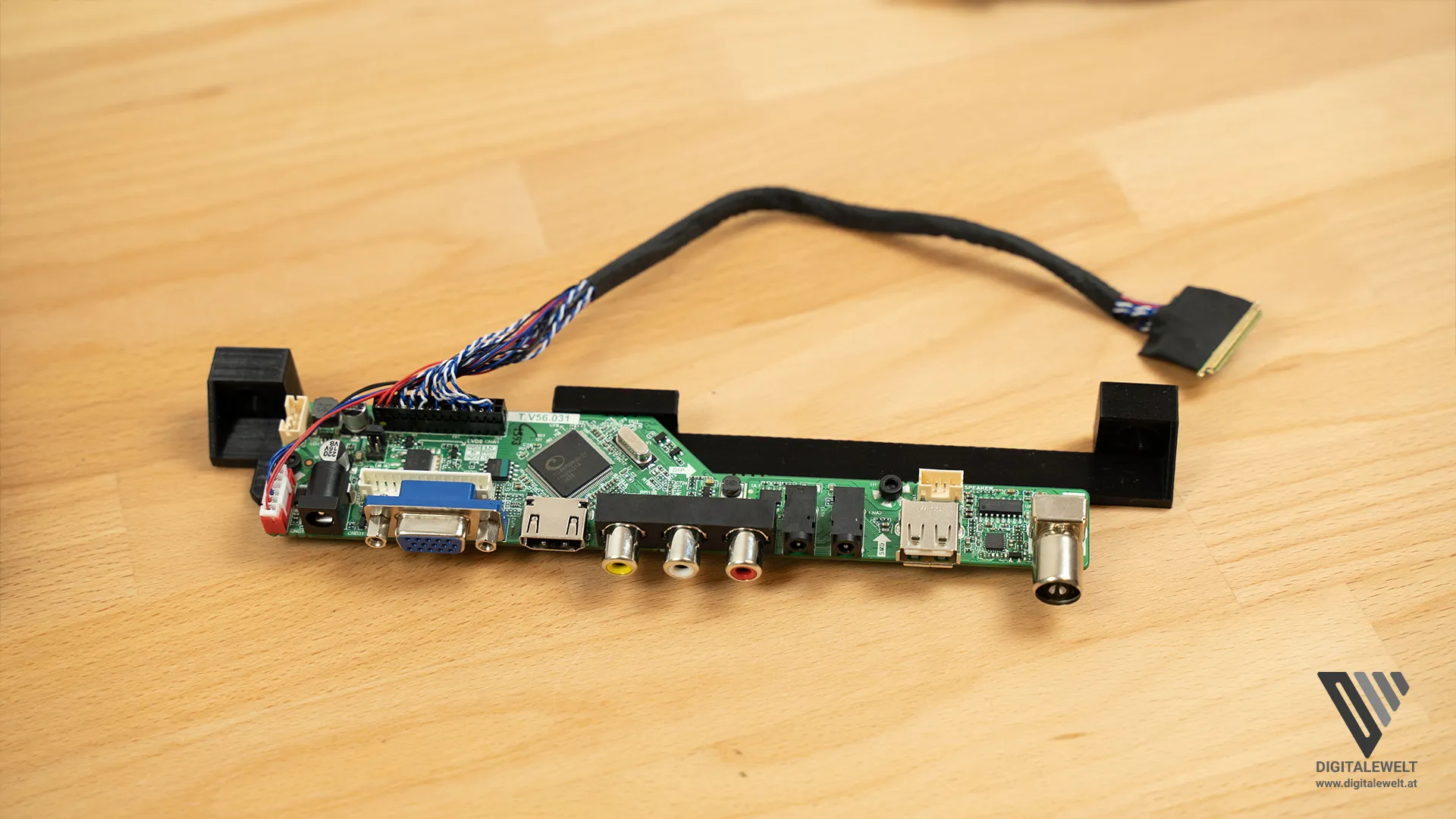
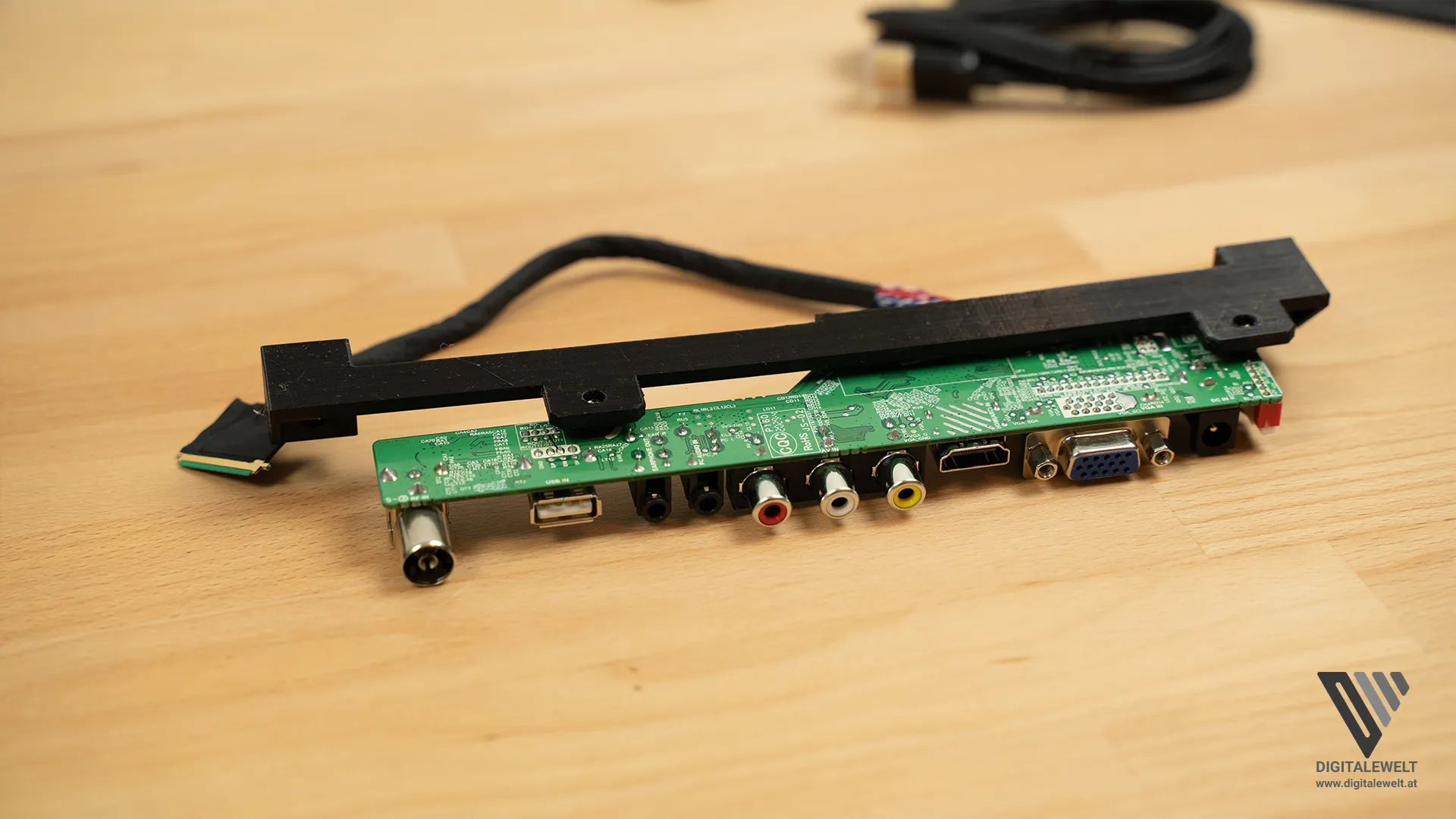
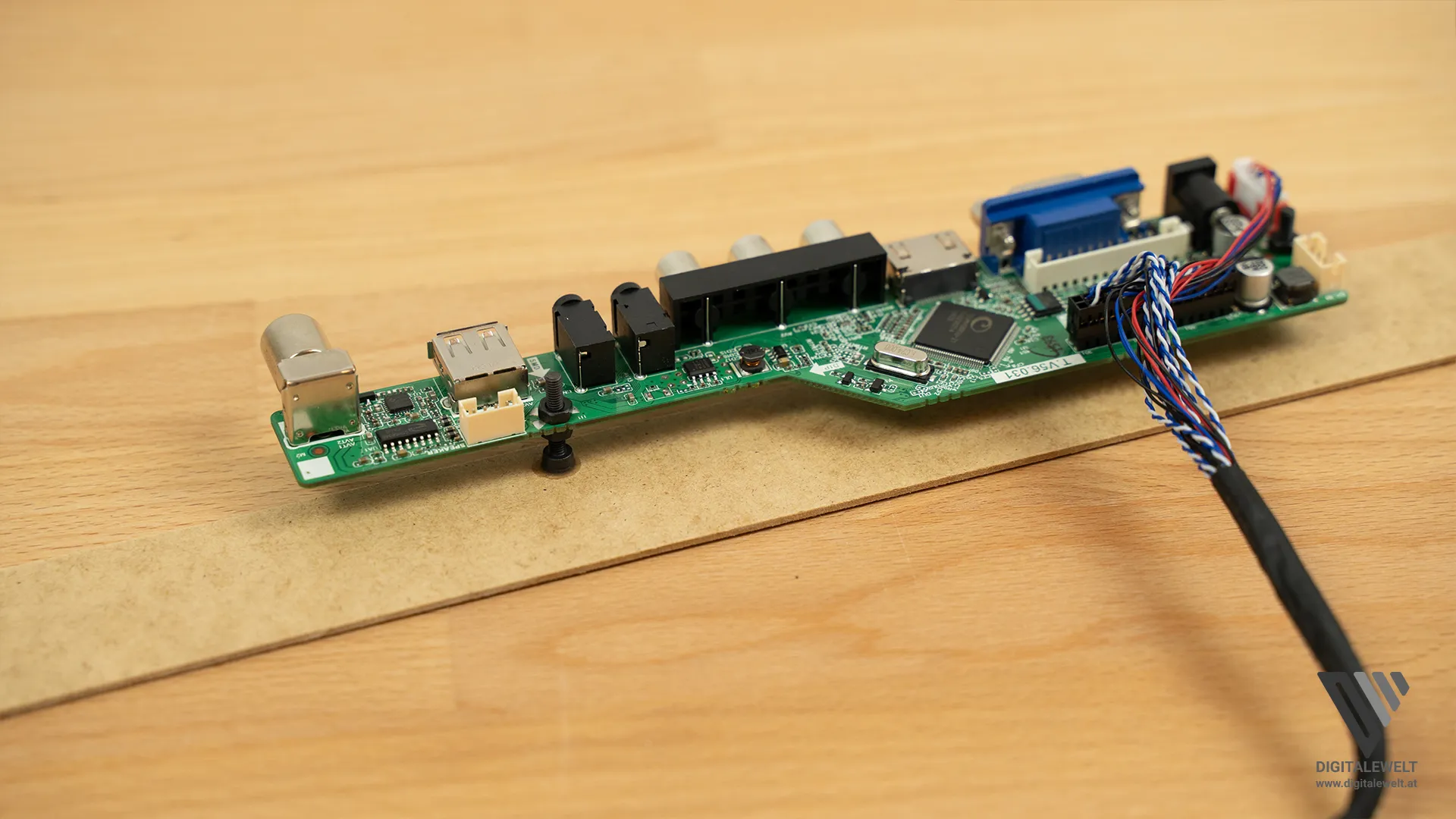
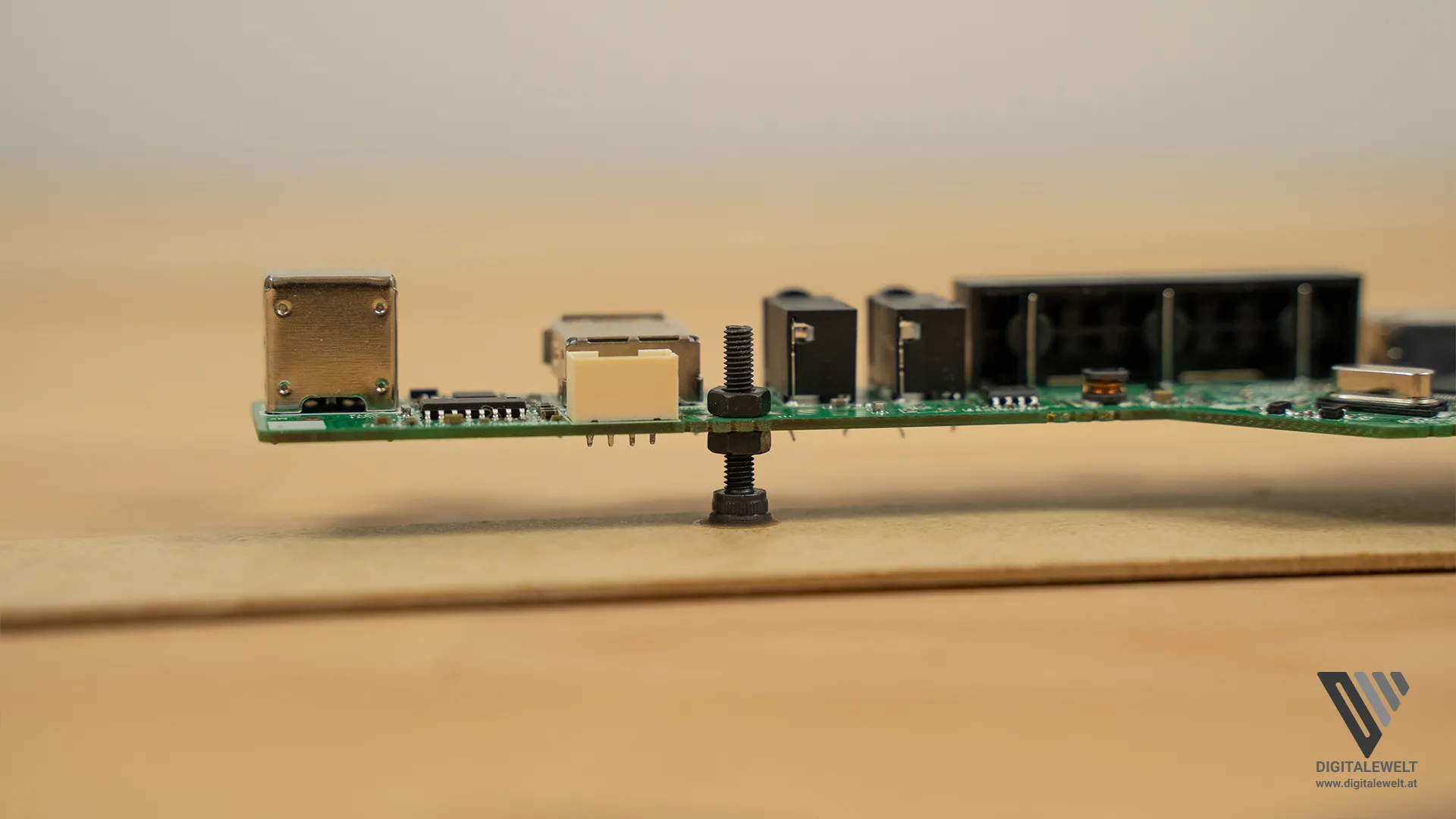
Alternative ohne 3D-Drucker: Eine Schraube mit Kleber auf der Holzleiste befestigen und die Platine mit Muttern fixieren.
Warnung
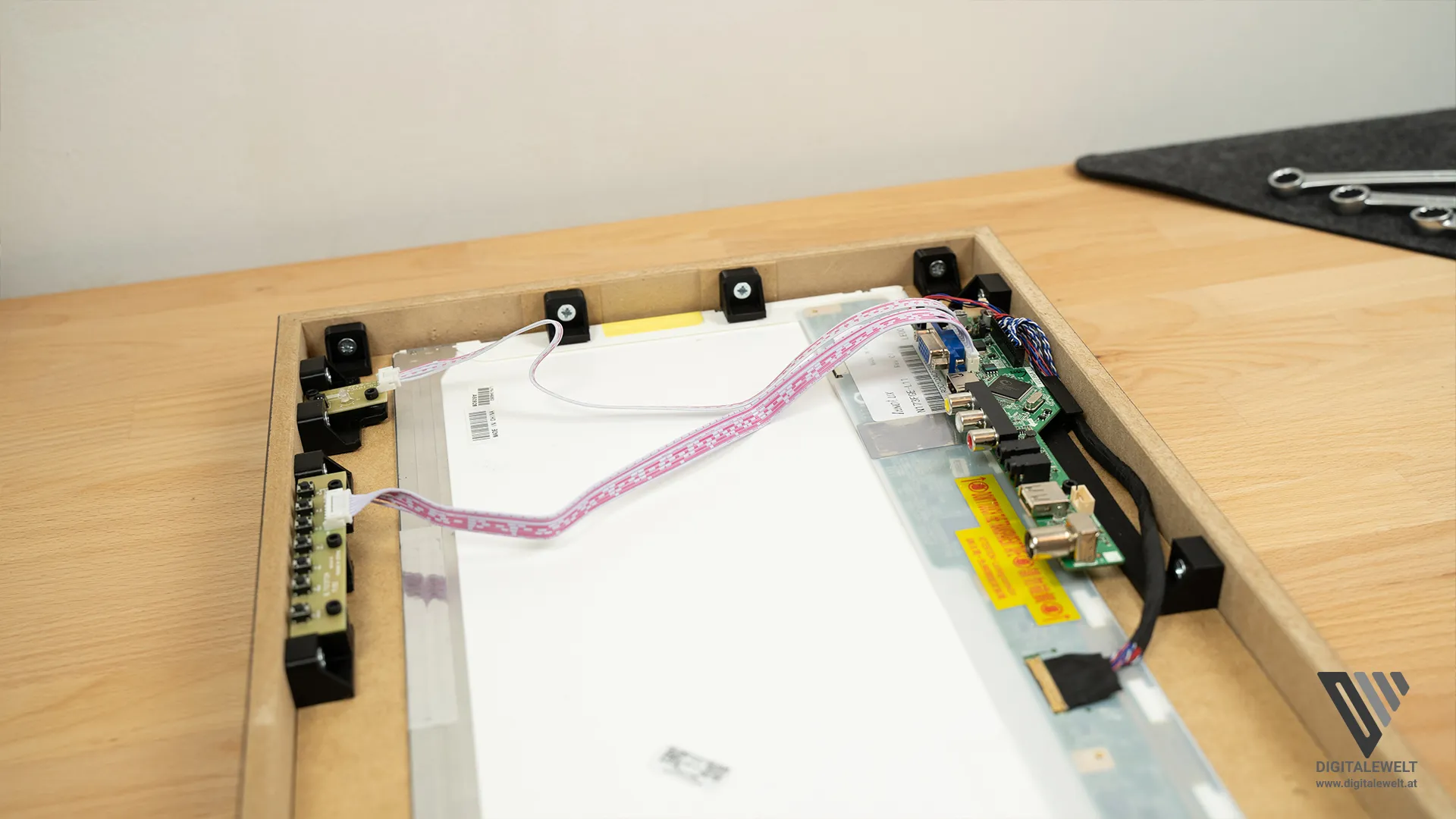
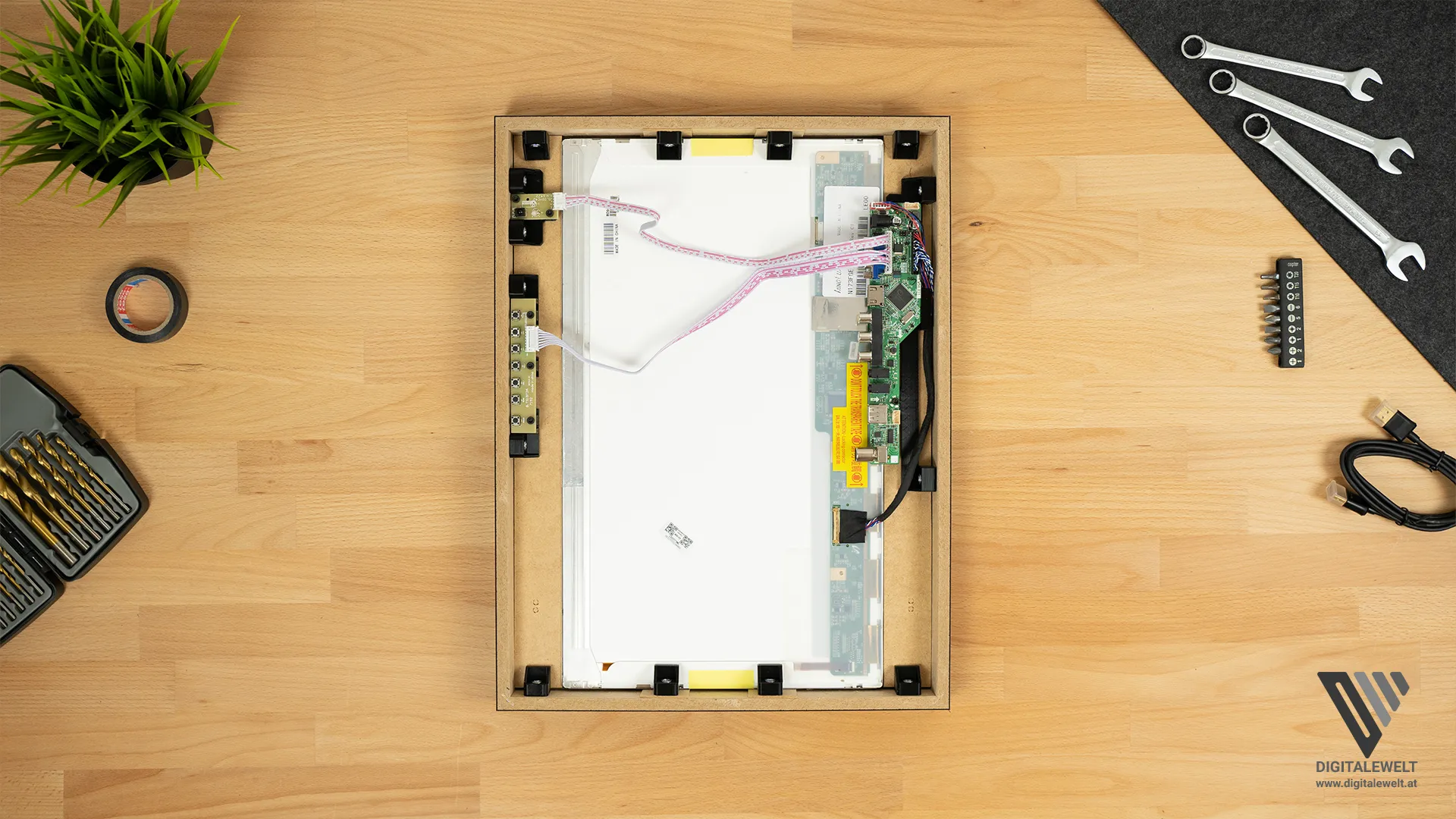
Jetzt alles verkabeln: Controller mit Taster-Platine, IR-Sensor und Display verbinden.
Schritt 8: Raspberry Pi positionieren
Du hast zwei Möglichkeiten für den Raspberry Pi:
Variante 1: Pi im Bilderrahmen hinter dem Spiegel montieren → kompakter, aber mehr Wärme im Rahmen.
Variante 2: Pi außerhalb des Rahmens lassen, nur das HDMI-Kabel führt durch → bessere Kühlung, einfacherer Zugang zu USB-Ports.
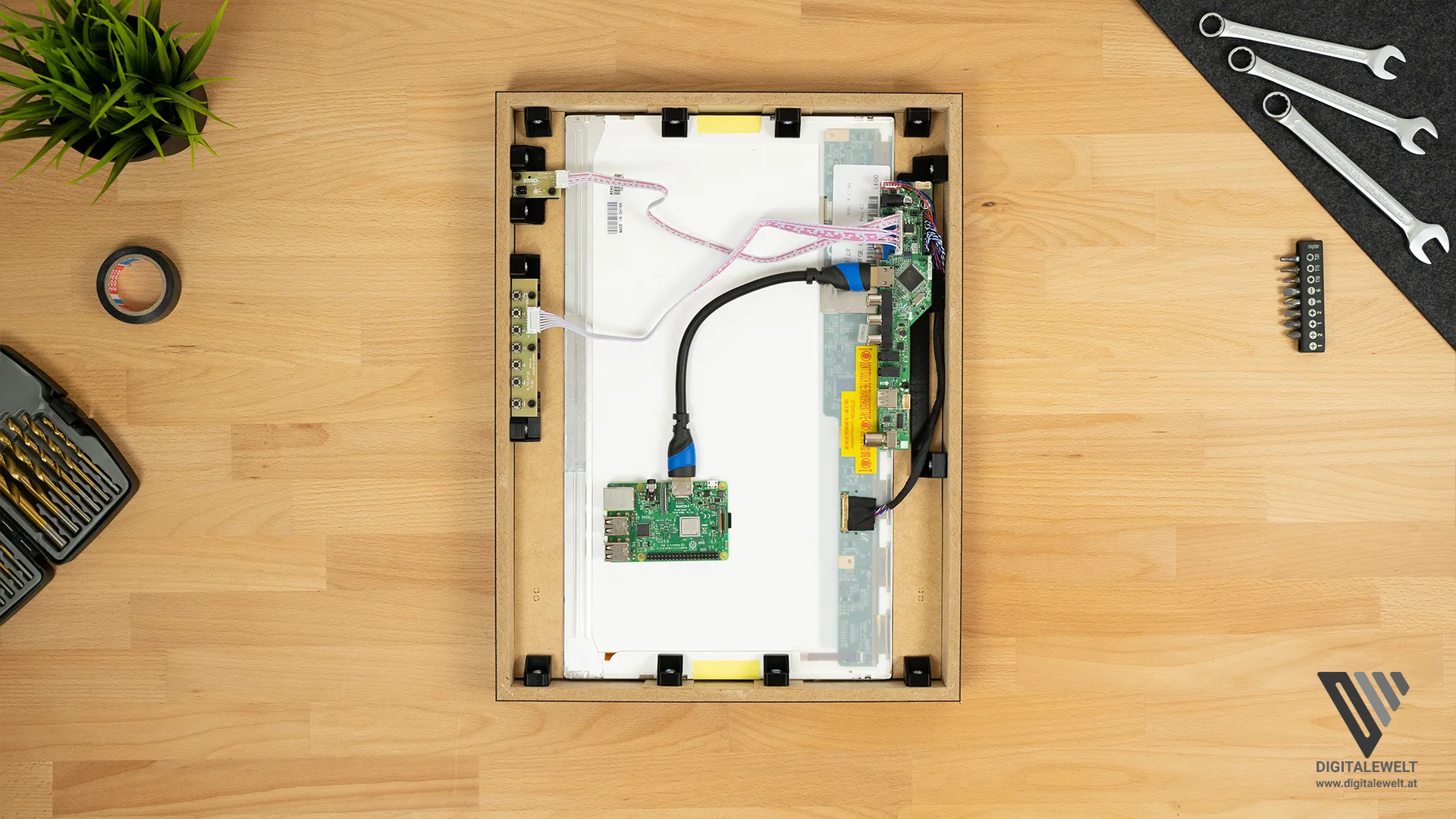
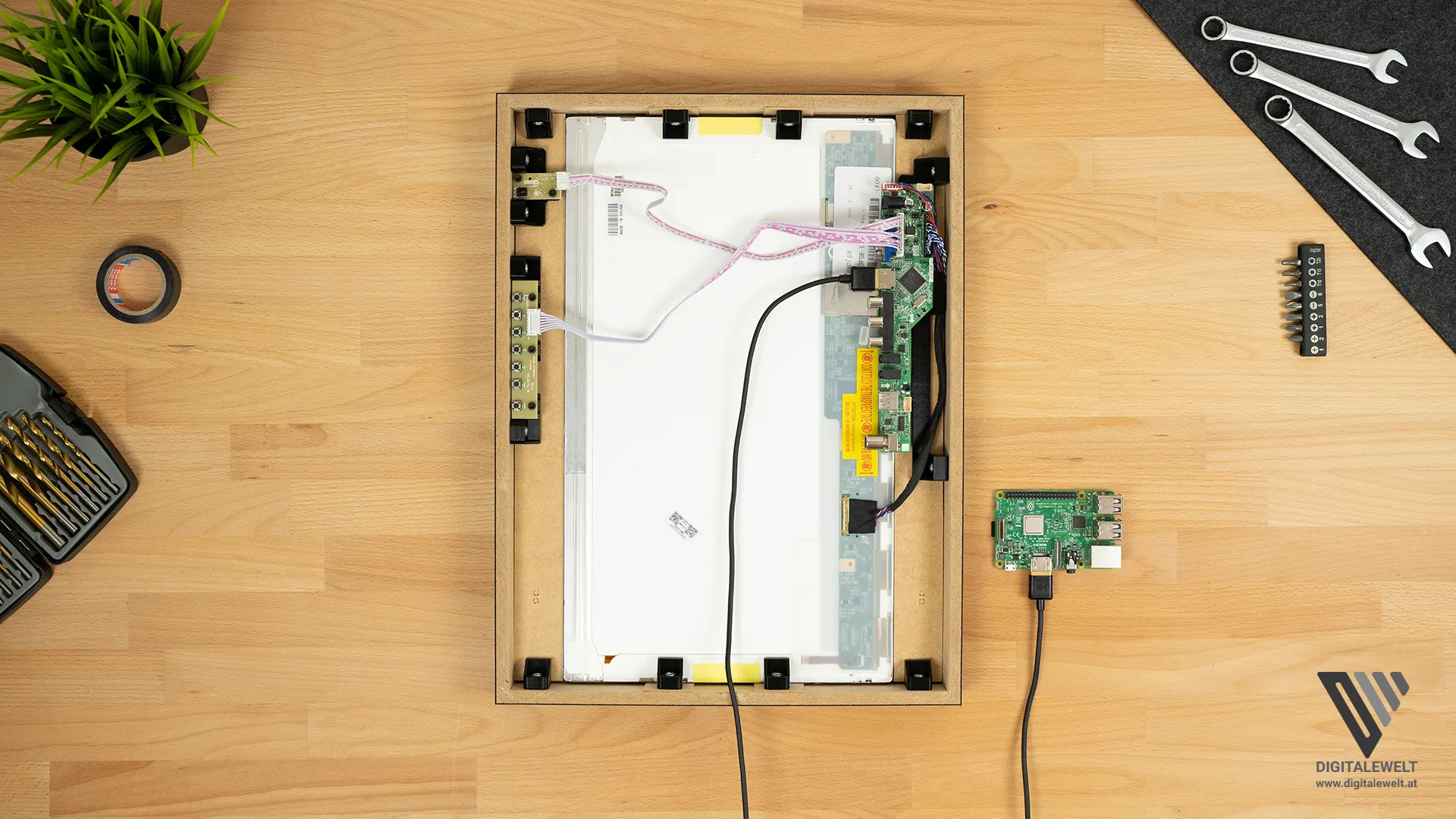
Ich habe mich für Variante 2 entschieden: Der Pi bleibt außerhalb des Rahmens. So komme ich leichter an die USB-Ports und habe eine Wärmequelle weniger hinter dem Spiegel.
Je nach Variante benötigst du ein kurzes oder langes HDMI-Kabel.
Schritt 9: Abstand zur Wand
Beim Aufhängen des Rahmens muss genug Abstand zur Wand bestehen, damit die Wärme hinter dem Rahmen entweichen kann. Klebe dafür dicke Gummipuffer auf die Rückseite oder drucke dir Abstandhalter mit dem 3D-Drucker.
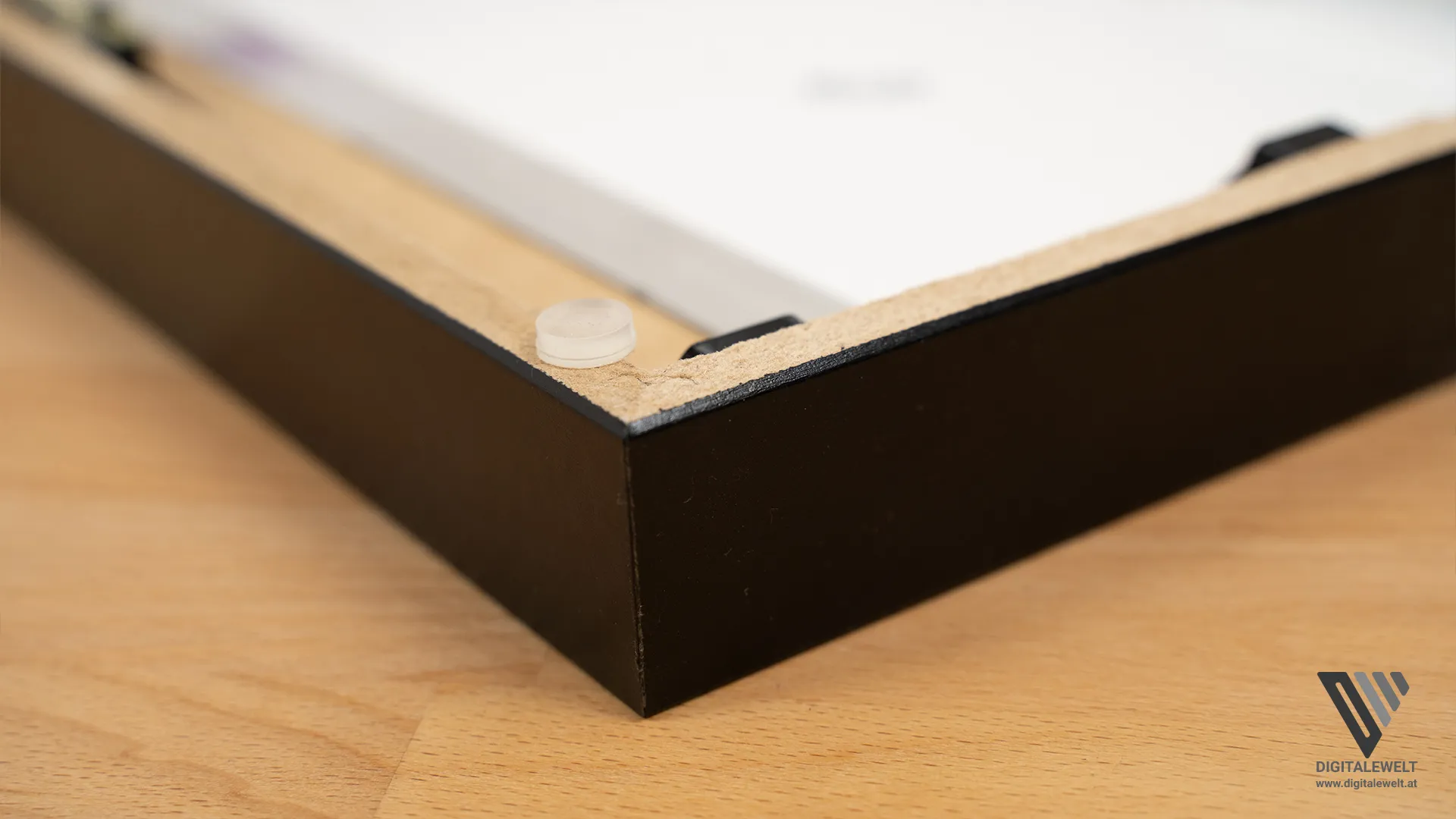
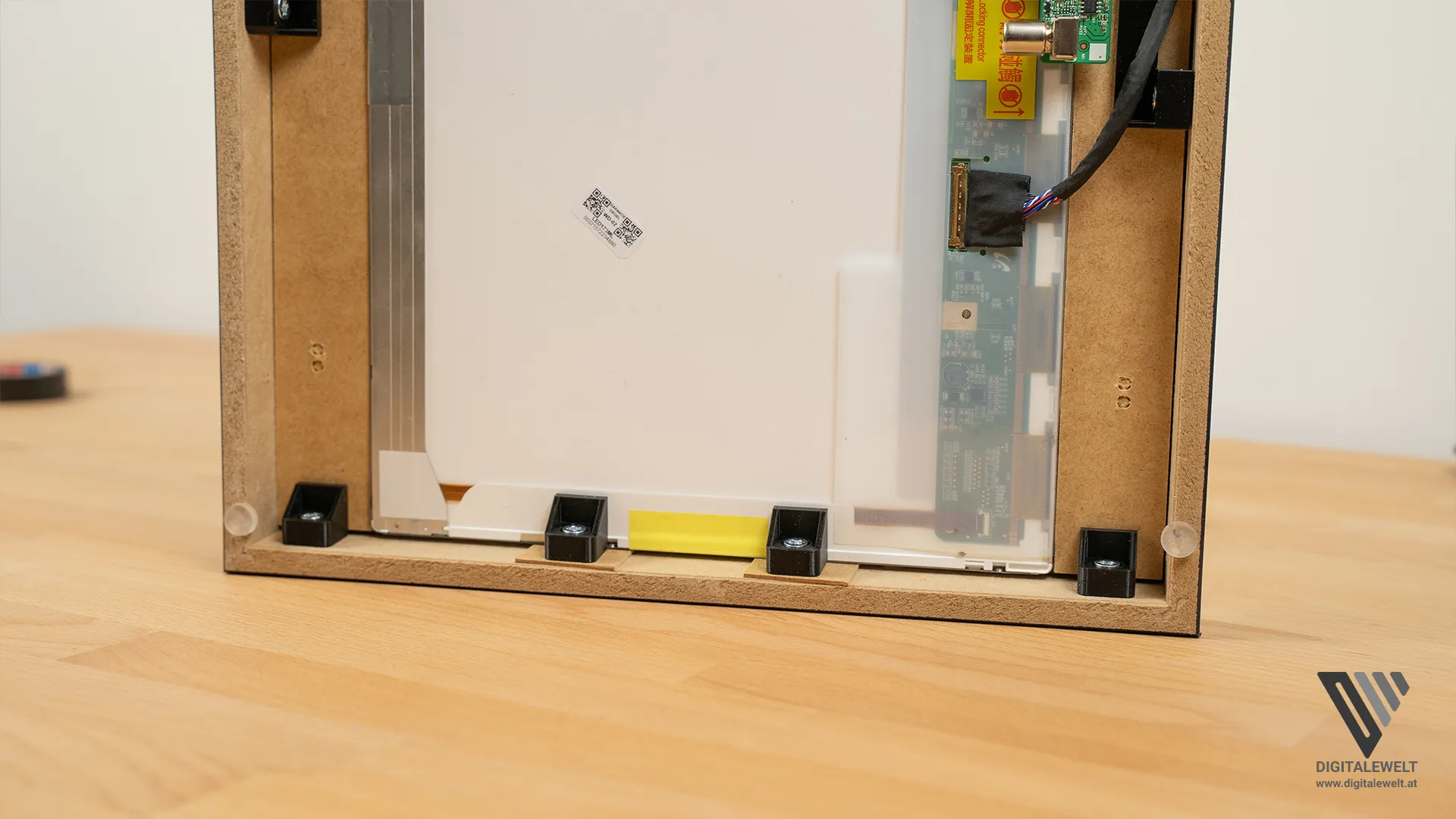
Damit ist die Hardware des Smart Mirrors fertig!
Video zur Anleitung
Weiter zu Teil 2
Im nächsten Teil installieren wir die Software MagicMirror², nehmen alle Grundeinstellungen vor und richten erste Module ein.
👉 Zum Teil 2: Software installieren