In diesem Beitrag sehen wir uns an, wie wir mit dem openHAB Home Builder Tool die Grundstruktur unseres Hauses bzw. unserer Wohnung in openHAB 2 anlegen.
openHAB 2: Visual Studio Code einrichten – Schritt für Schritt
Grundriss
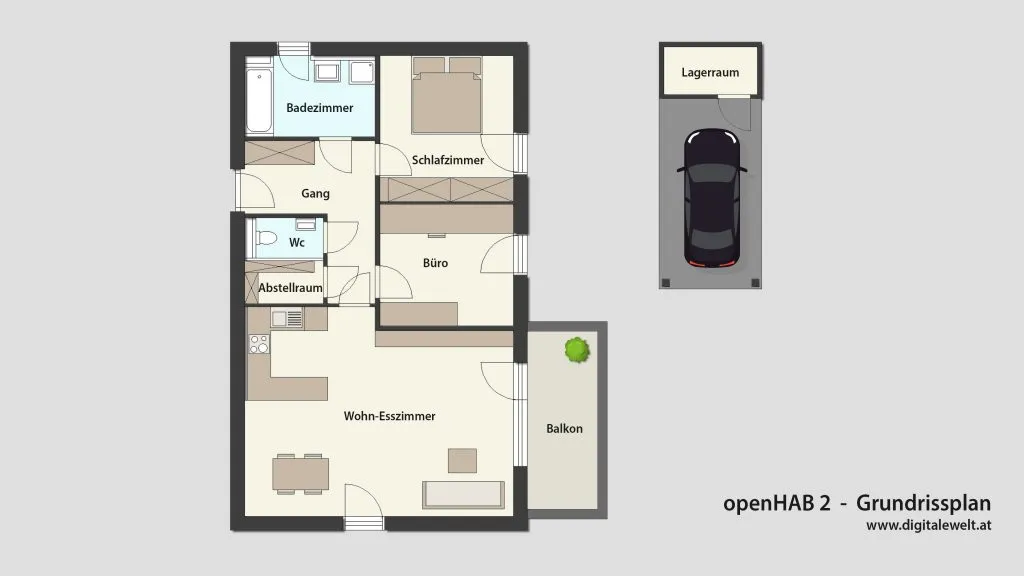
Folgenden Grundriss werden wir in openHAB 2 anlegen. Ihr werdet sehen, dass sich die gezeigte Vorgehensweise ganz einfach auf euren eigenen Grundriss anpassen lässt.
Home Builder installieren
Bevor wir starten, sollte openHAB bereits auf dem Raspberry Pi oder einem anderen System installiert sein. Damit der Home Builder verfügbar ist, muss mindestens das Standard Paket bei der Installation ausgewählt worden sein:

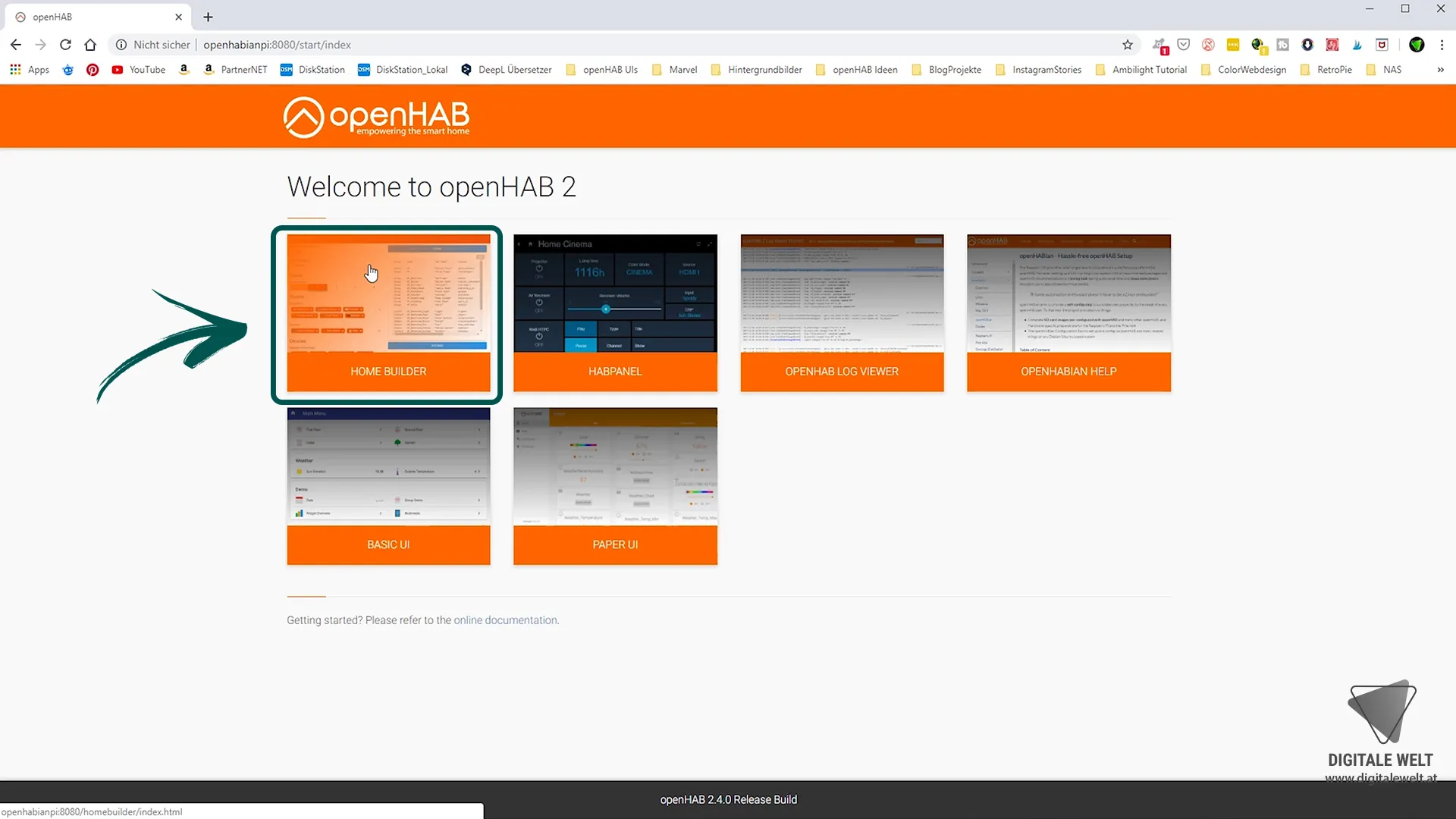
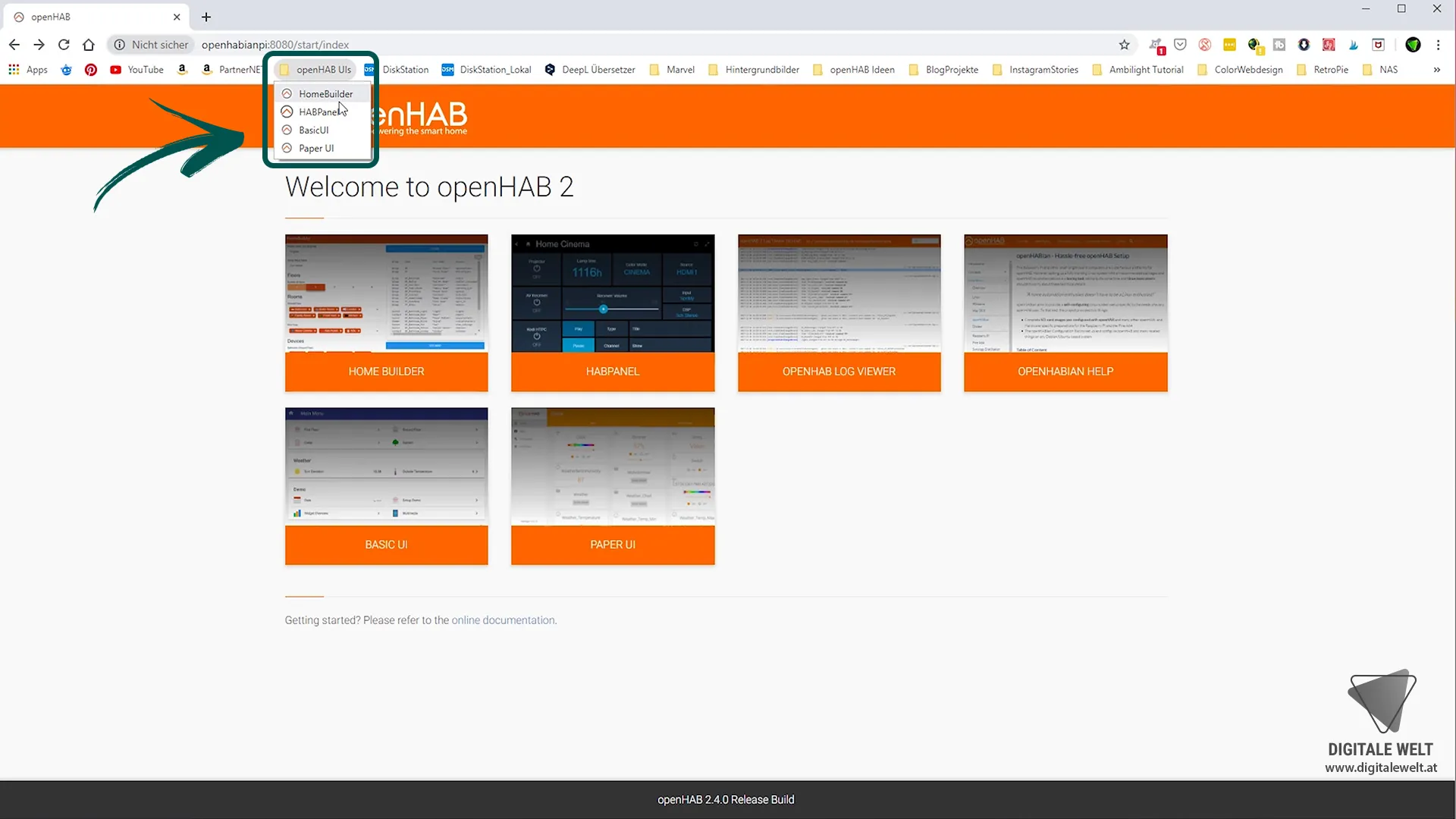
Den Home Builder findet ihr auf der openHAB Startseite:
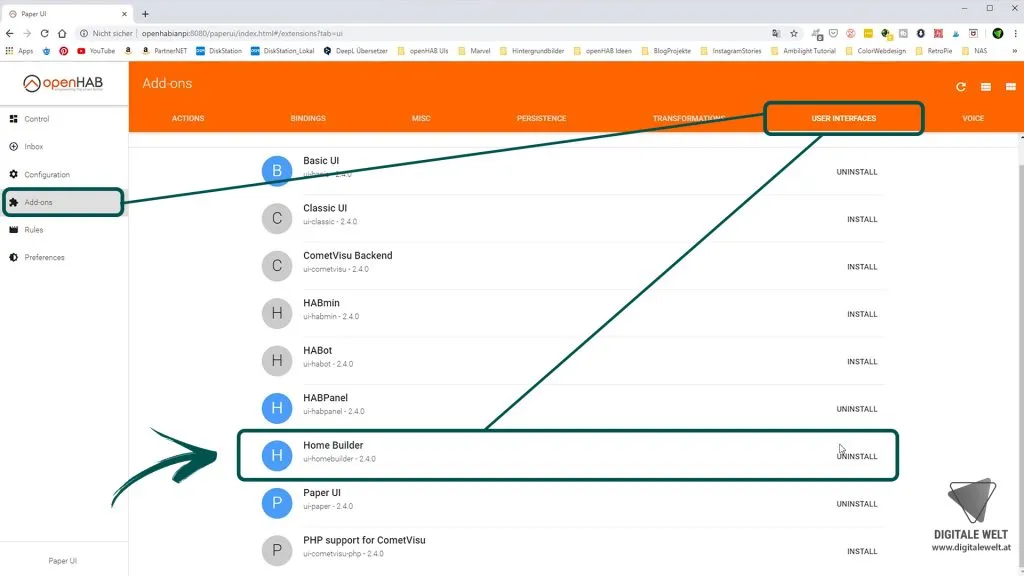
Sollte der Home Builder dort nicht erscheinen, kann er unter Paper UI → Add-ons → USER INTERFACES nachträglich installiert werden:
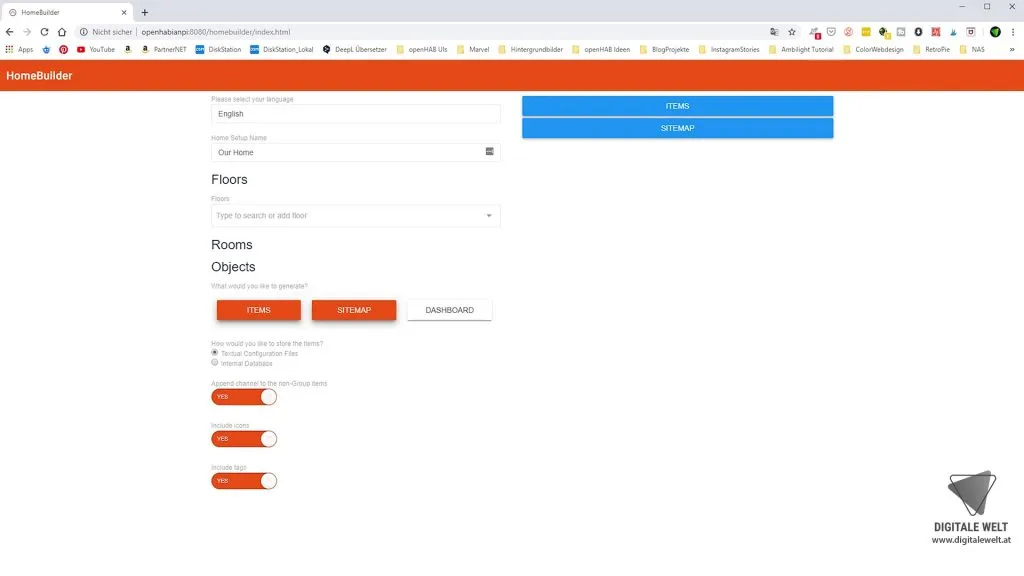
Der Home Builder ist danach über die openHAB Startseite erreichbar — bei Installation auf einem Raspberry Pi auch direkt unter openHABianPi:8080/homebuilder/index.html:
Tipp
Grundstruktur erstellen
Sprache und Setup-Name
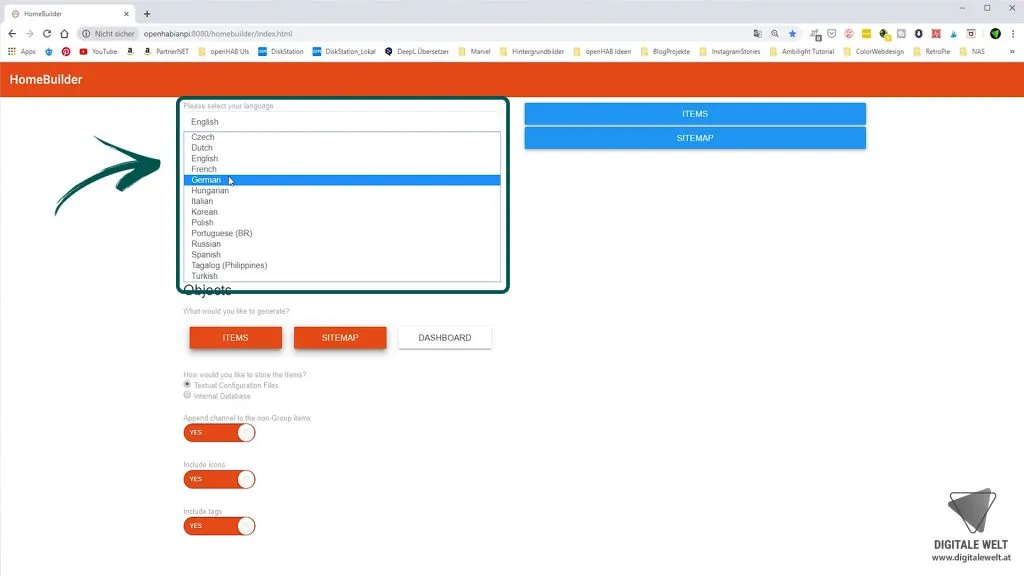
Als erstes die Sprache auf German umstellen:
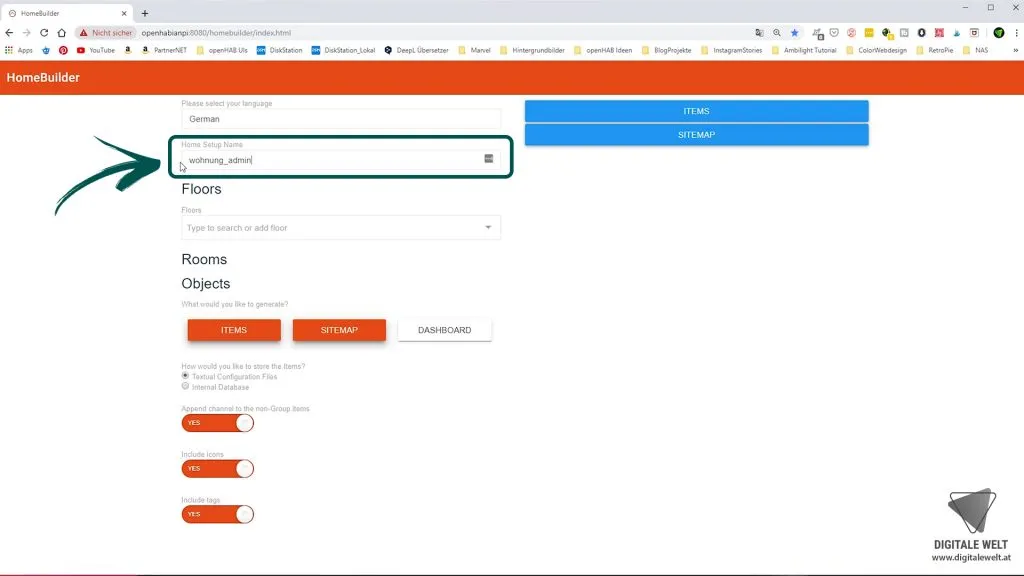
Dann einen Setup-Namen vergeben. Ich nenne mein Setup wohnung_admin — warum das _admin sinnvoll ist, erklärt der nächste Teil dieser Reihe:
Stockwerke (Floors)
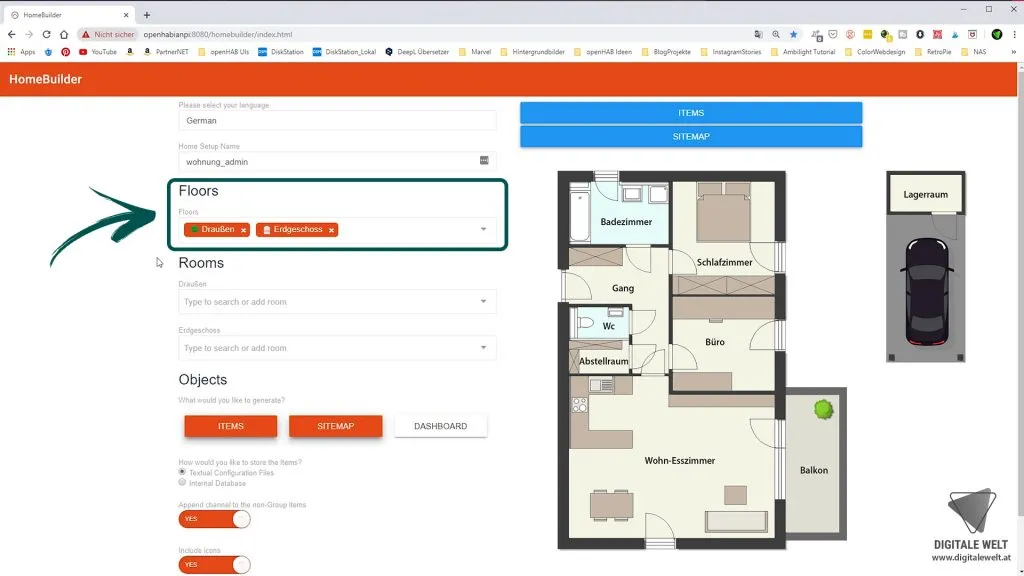
Unter Floor die Stockwerke eures Hauses oder eurer Wohnung angeben. Für dieses Beispiel verwende ich den oben gezeigten Grundriss — eine klassische Drei-Zimmer-Wohnung. Ich wähle Draußen und Erdgeschoss:
Räume (Rooms)
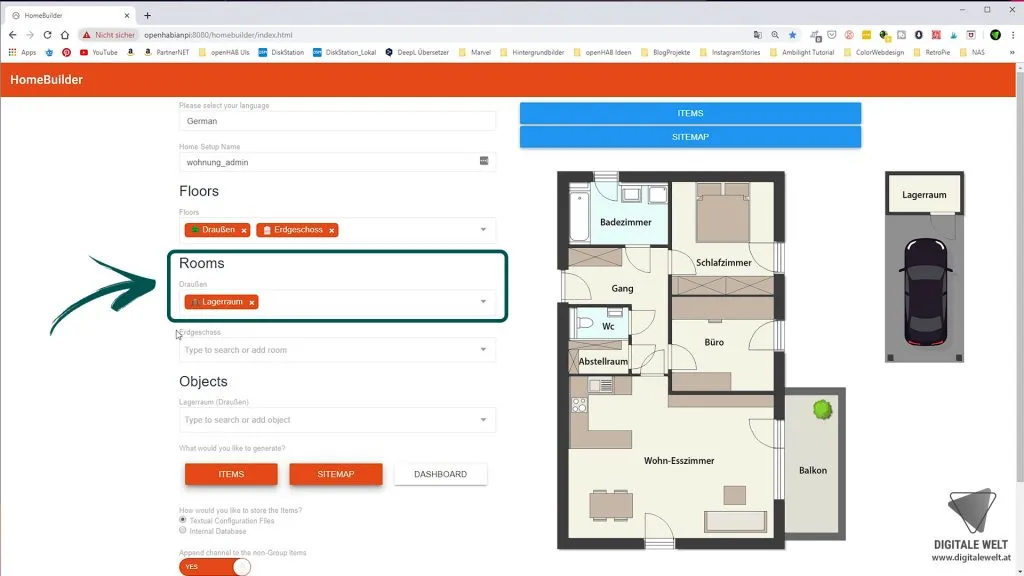
Für jedes Stockwerk können nun die Räume hinzugefügt werden. Für Draußen füge ich einen Lagerraum hinzu:
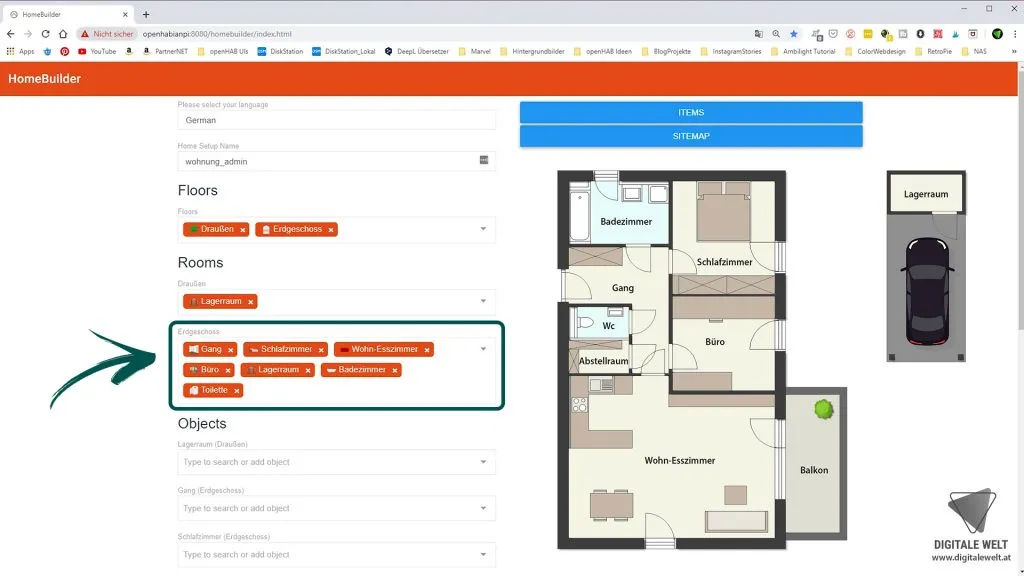
Für das Erdgeschoss: Gang, Schlafzimmer, Wohn-Esszimmer, Büro, Abstellraum, Badezimmer und Toilette:
Hinweis
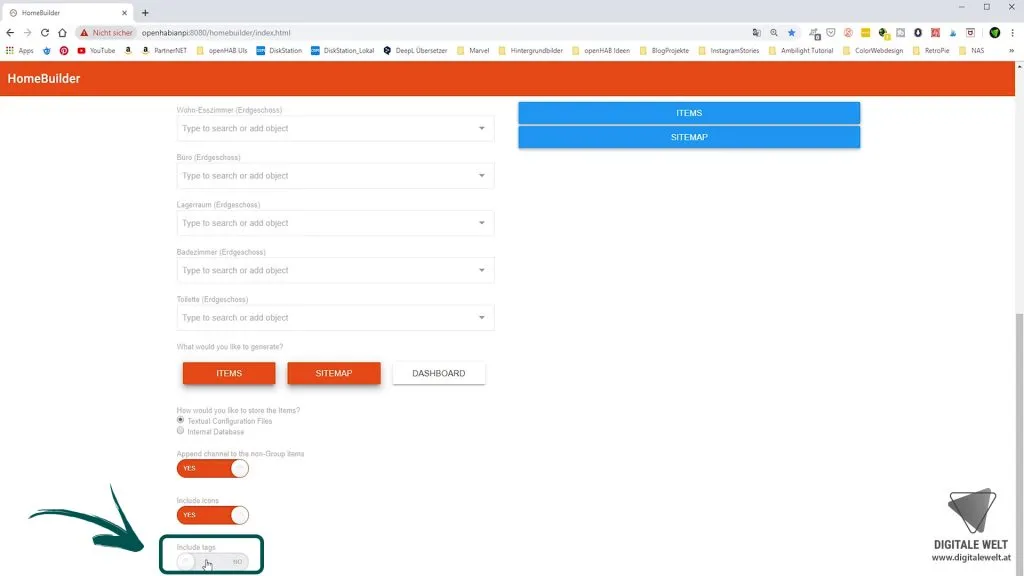
Die Objektzuteilung lassen wir vorerst frei. Ganz unten Include Tags deaktivieren und den Rest so belassen:
Items und Sitemap kopieren
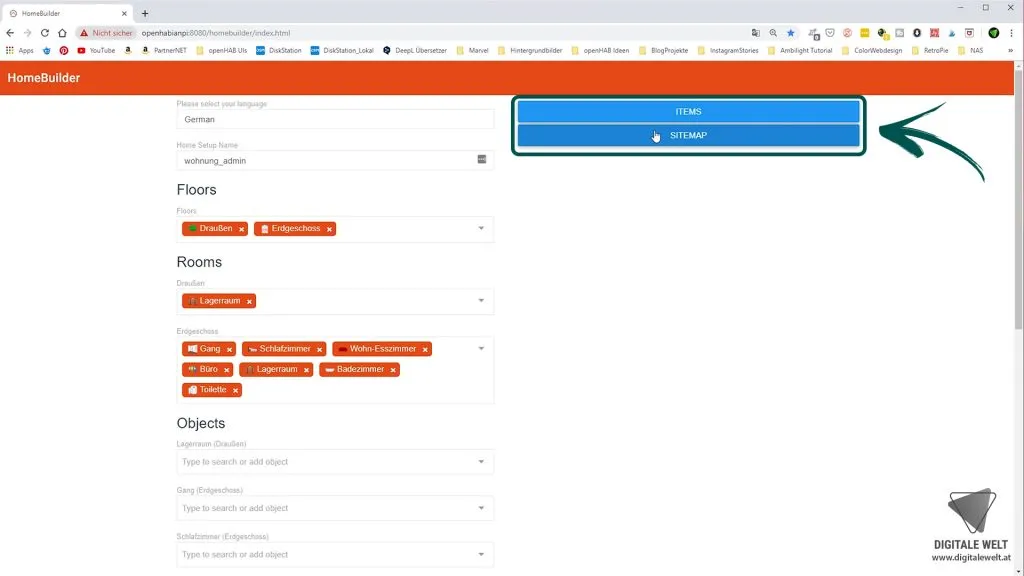
Rechts erscheinen zwei blaue Buttons: Items und Sitemap:
Items in Visual Studio Code einfügen
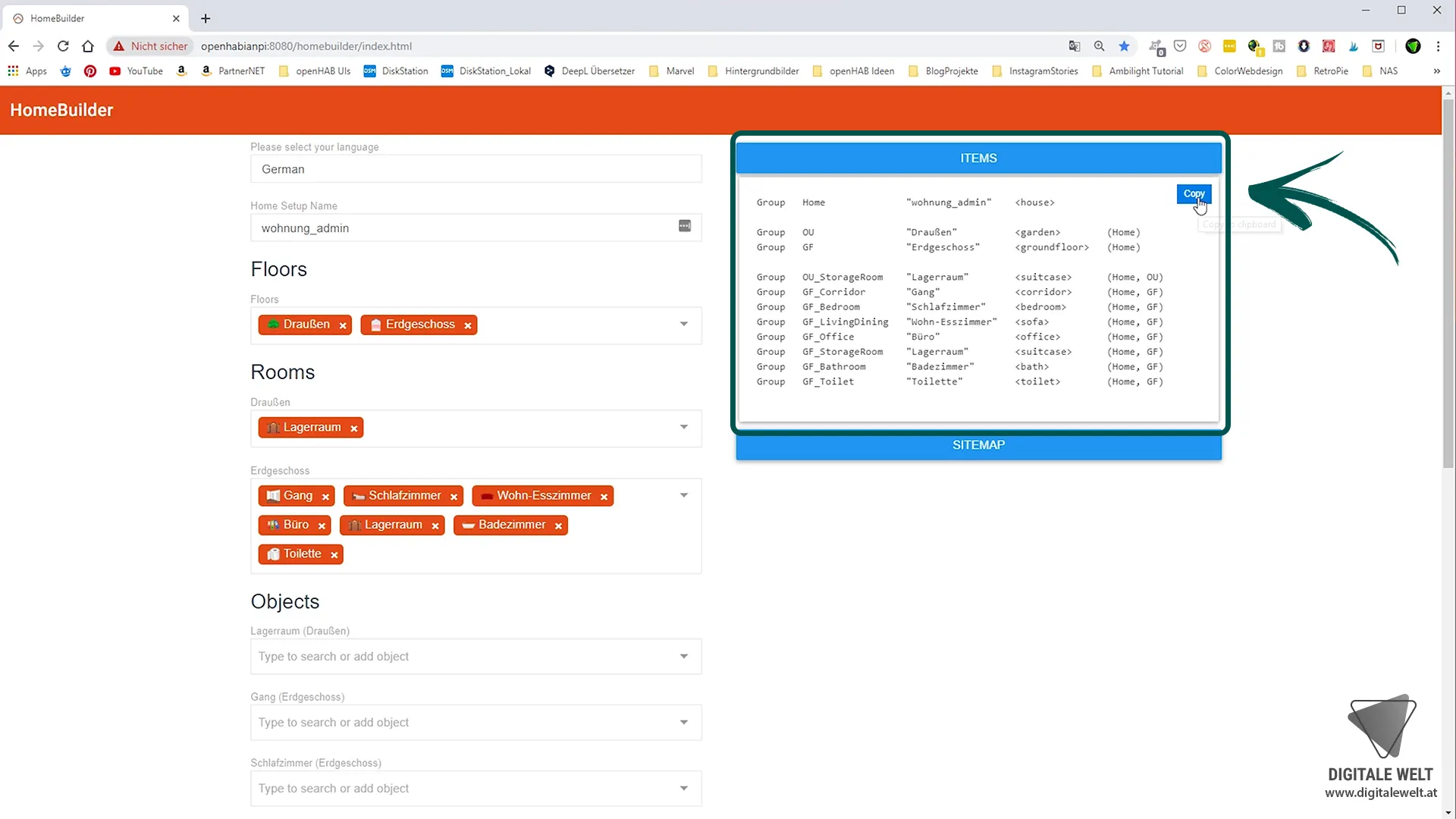
Items öffnen — der Code wurde automatisch generiert. Rechts oben auf Copy klicken:
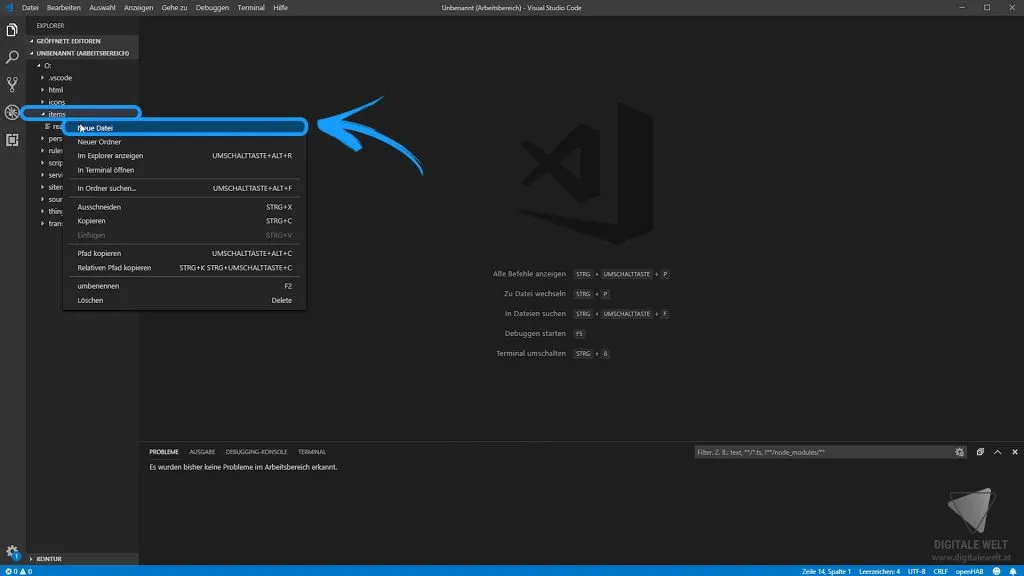
In Visual Studio Code im openHAB-conf Ordner unter items eine neue Datei anlegen:
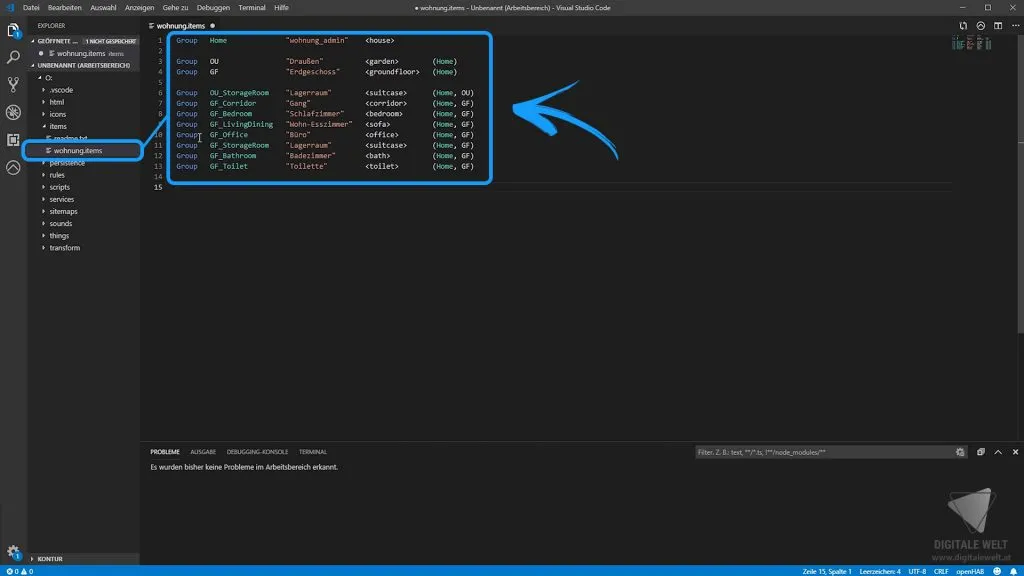
Die Datei muss die Endung .items haben — in diesem Beispiel wohnung.items. Den kopierten Code einfügen und speichern:
Sitemap in Visual Studio Code einfügen
Zurück im Home Builder die Sitemap kopieren:
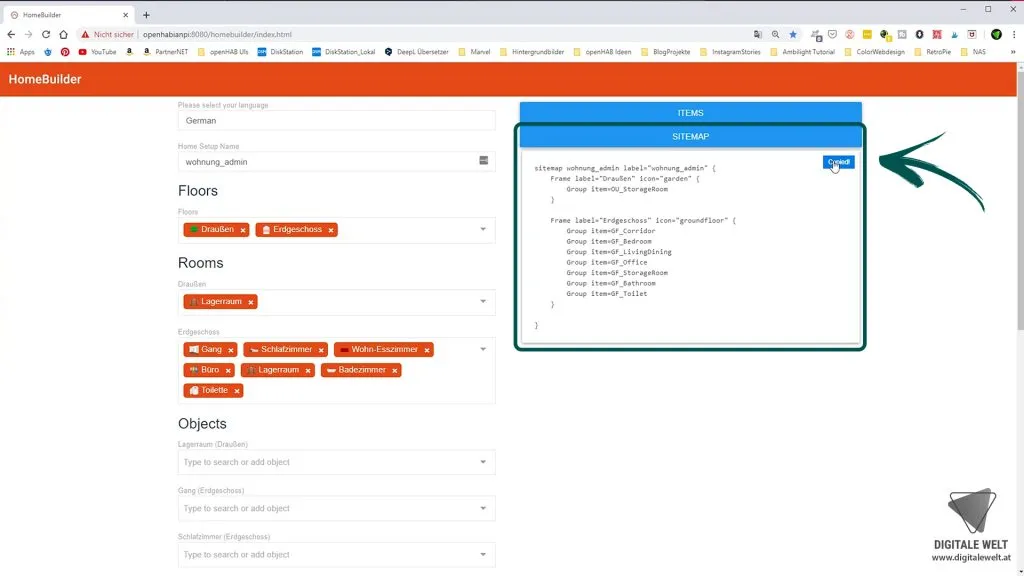
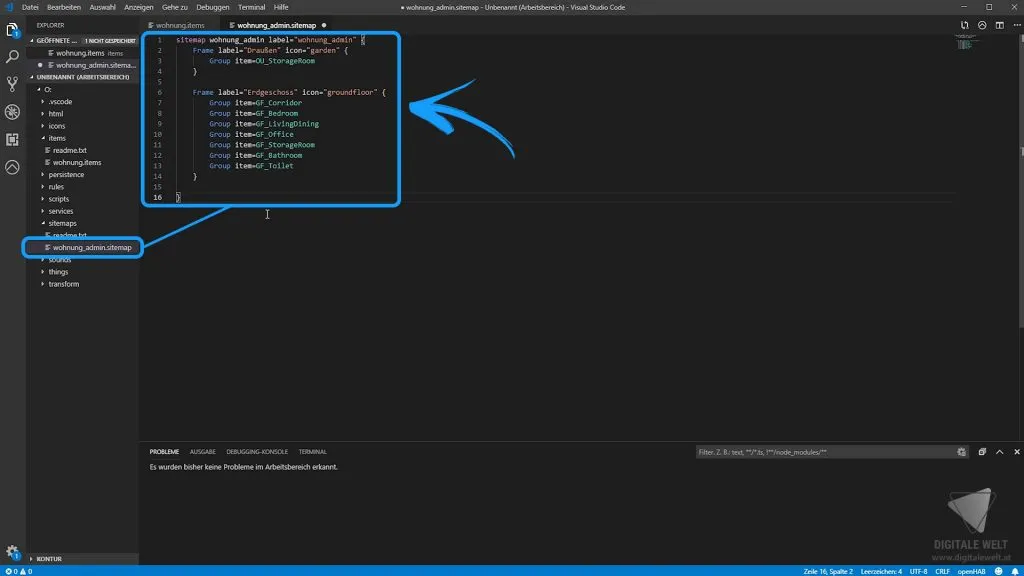
In Visual Studio Code im Ordner sitemaps eine neue Datei erstellen. Wichtig: Der Dateiname muss dem zuvor vergebenen Setup-Namen entsprechen, mit der Endung .sitemap — also wohnung_admin.sitemap. Code einfügen und speichern:
Ergebnis im Basic UI
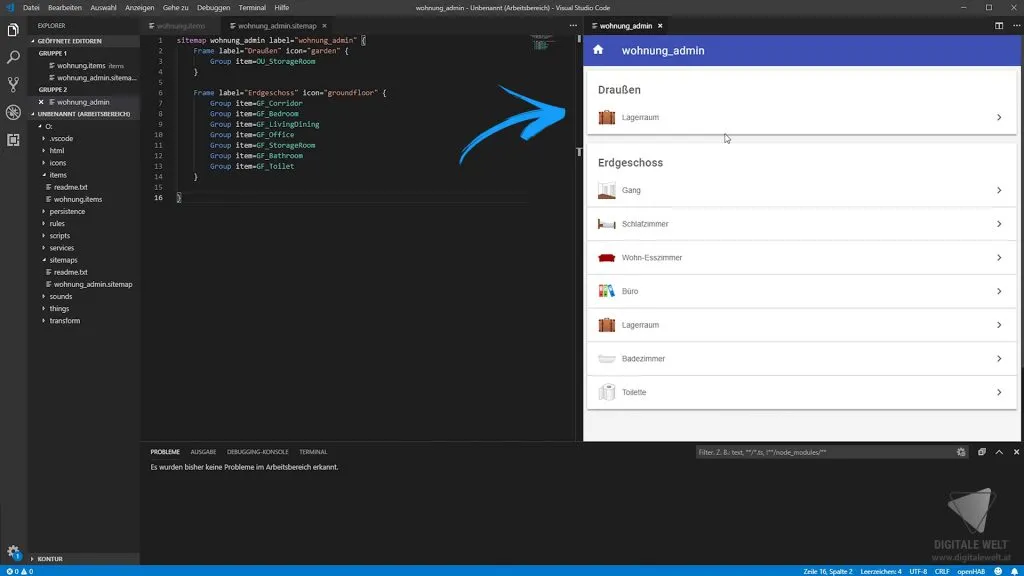
Jetzt das Basic UI im Editor öffnen (oder im Browser aufrufen). Wir sehen die zwei Gruppen Draußen und Erdgeschoss, und darin die einzelnen Räume:
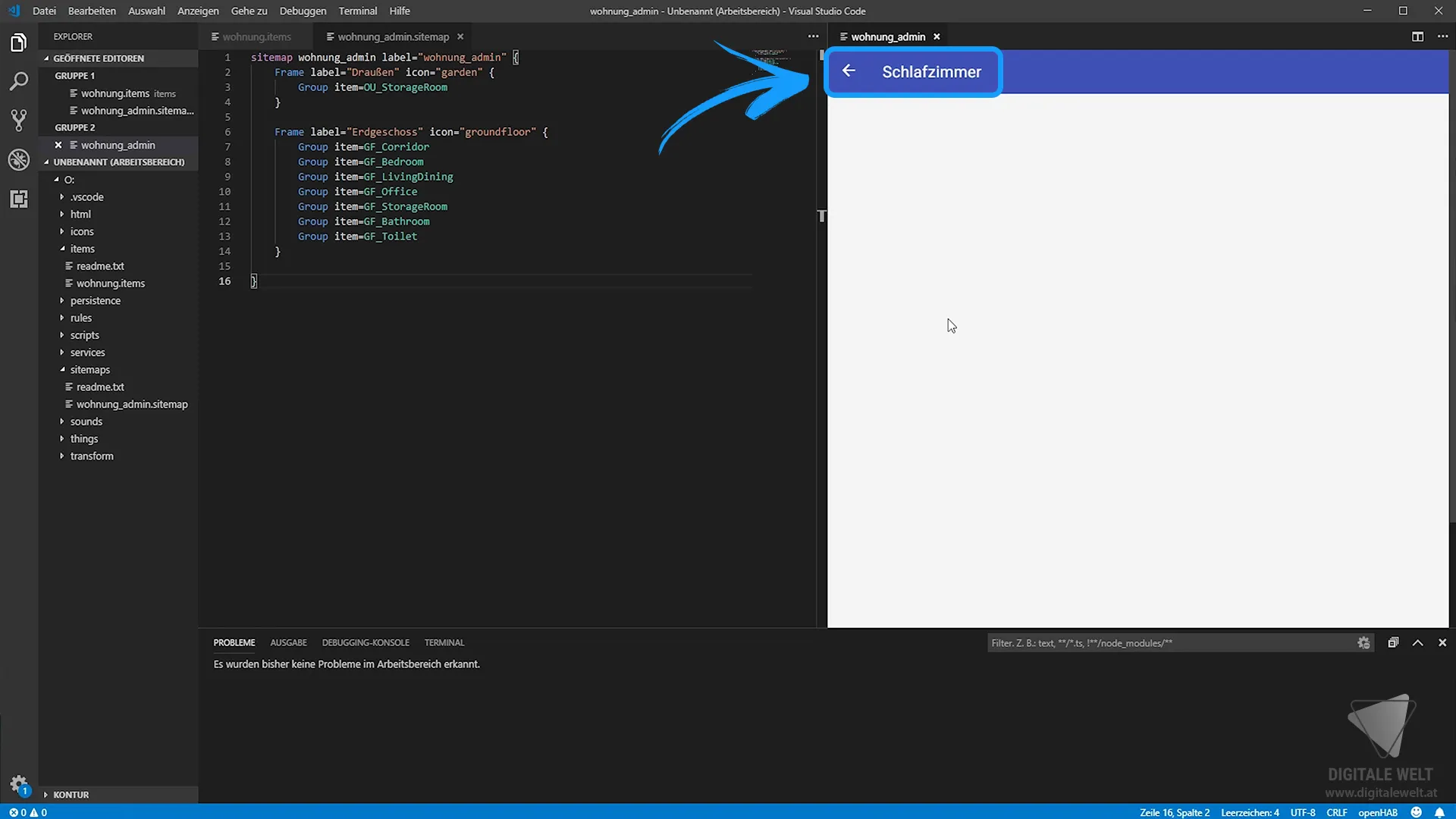
Die Grundstruktur steht — im nächsten Teil der Reihe erweitern und passen wir sie an.