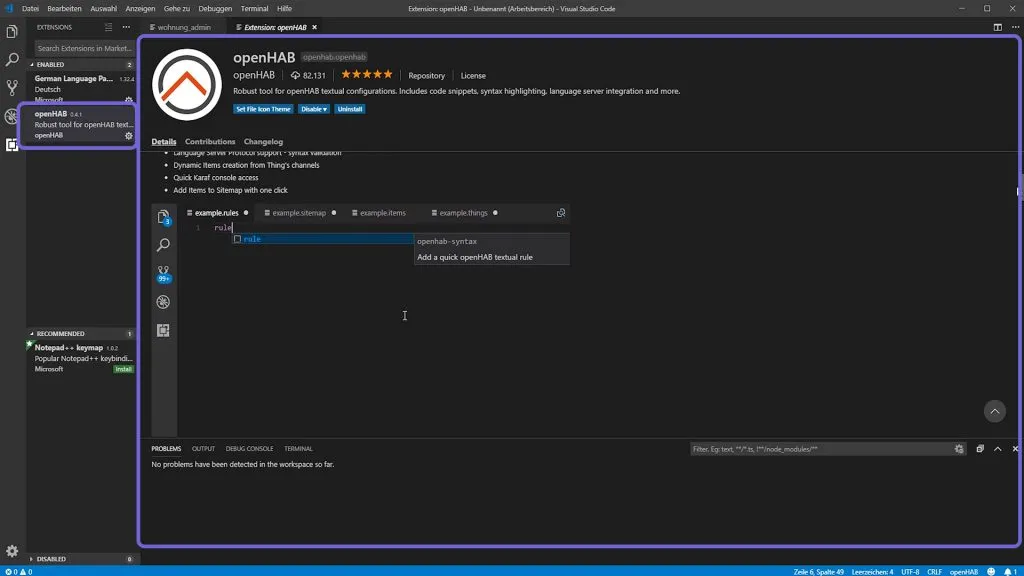
Auch wenn es in openHAB schon viele hilfreiche Tools wie den Home Builder gibt, werden wir trotzdem Codezeilen schreiben und diese im Laufe des Projektes verändern.
Zwar könnte man dafür einen normalen Texteditor wie Notepad++ verwenden — für openHAB empfehle ich aber Visual Studio Code. Dafür gibt es eine eigene openHAB-Erweiterung mit mehreren praktischen Vorteilen.
In diesem Beitrag richten wir Visual Studio Code für openHAB ein.
Visual Studio Code herunterladen
Visual Studio Code ist ein kostenloser Editor von Microsoft, erhältlich für Windows, Linux und macOS.
Visual Studio Code herunterladen →
Nach dem Download die .exe starten und den Installationsassistenten durchklicken. Danach das Programm das erste Mal starten.
Deutsches Sprachpaket installieren
Die Oberfläche von Visual Studio Code ist standardmäßig in Englisch. Links auf Erweiterungen klicken, nach German suchen und das German Language Pack for Visual Studio Code installieren.
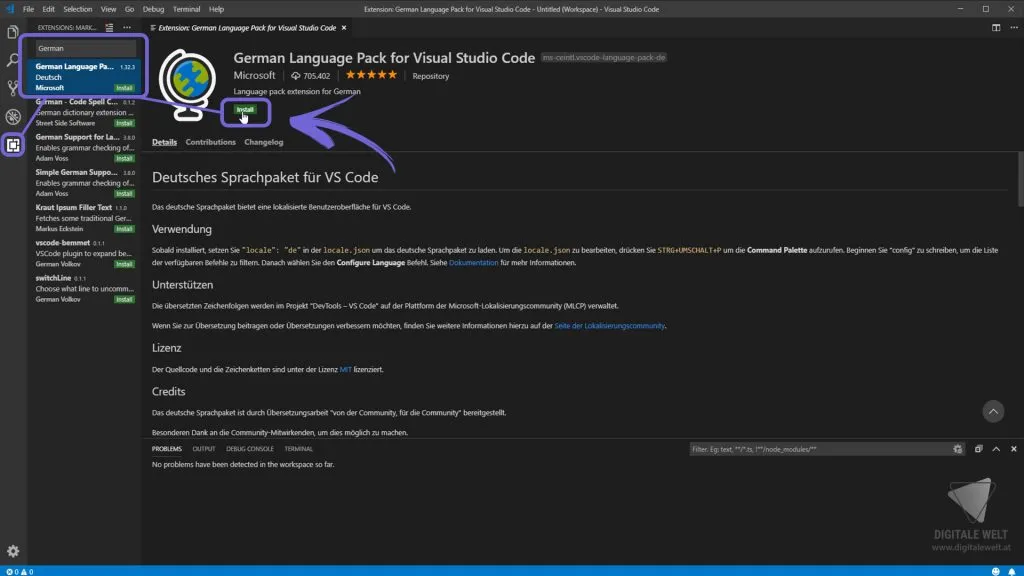
Rechts unten erscheint die Aufforderung zum Neustart — danach ist die Sprache umgestellt.
openHAB-conf Ordner als Netzwerklaufwerk anlegen
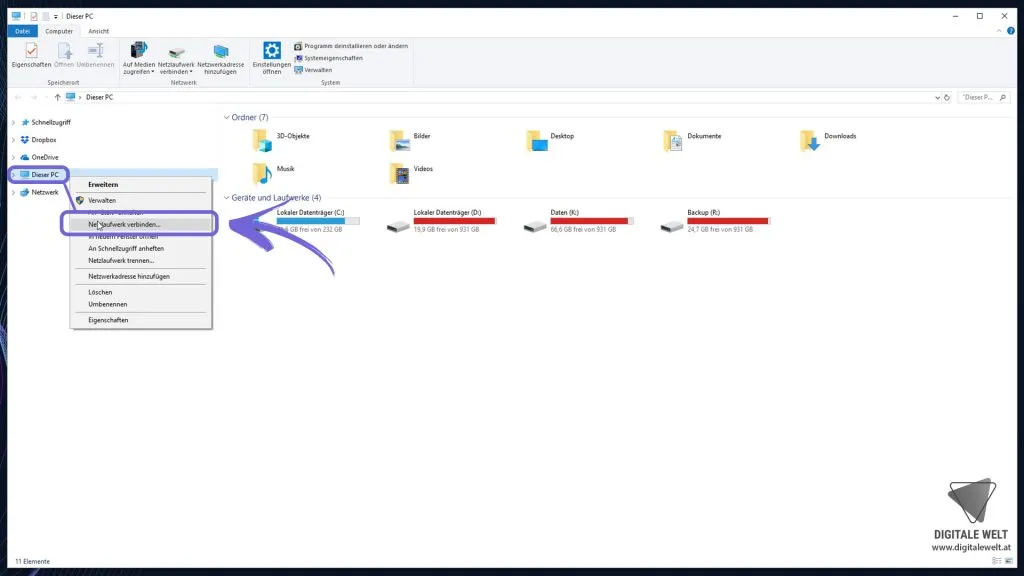
Wenn openHAB auf einem Raspberry Pi installiert ist, empfehle ich den openHAB-conf Ordner als Netzwerklaufwerk einzubinden. Dazu im Windows Explorer mit Rechtsklick auf Dieser PC → Netzlaufwerk verbinden:
Einen Laufwerksbuchstaben vergeben:
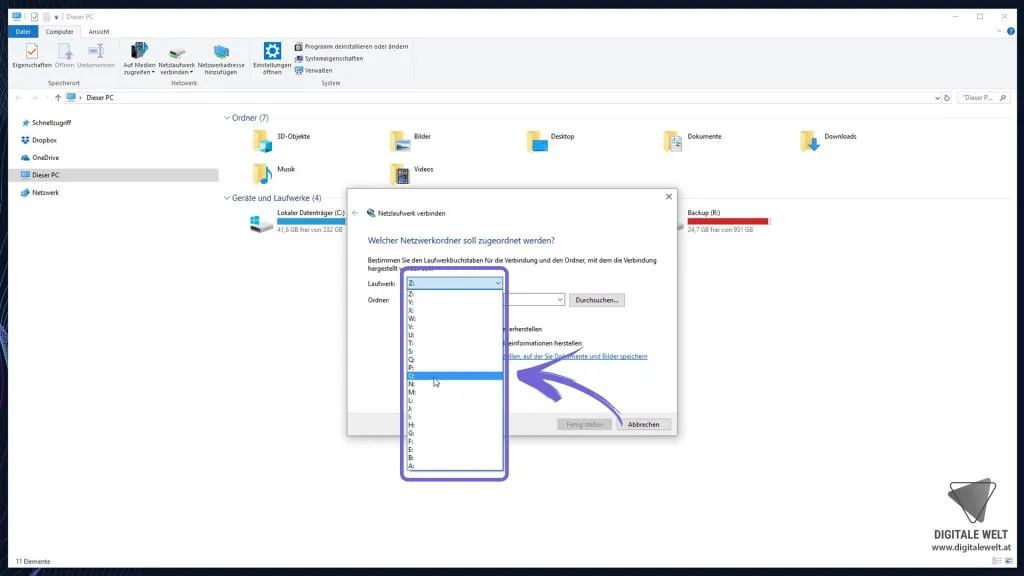
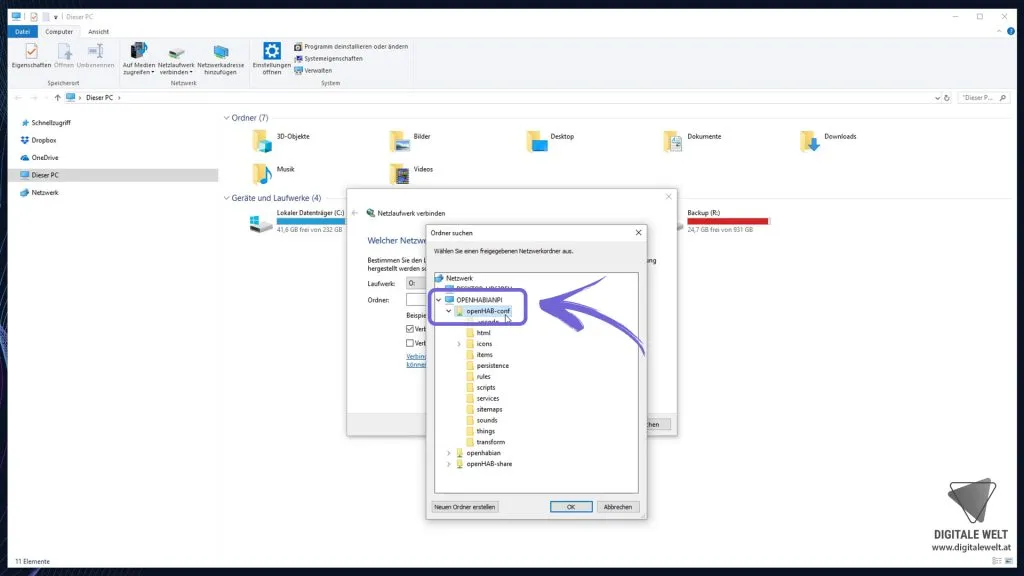
Bei Durchsuchen erscheint der Raspberry Pi bzw. openHABianPi unter Netzwerk (kann ein paar Sekunden dauern). Den Ordner openHAB-conf auswählen:
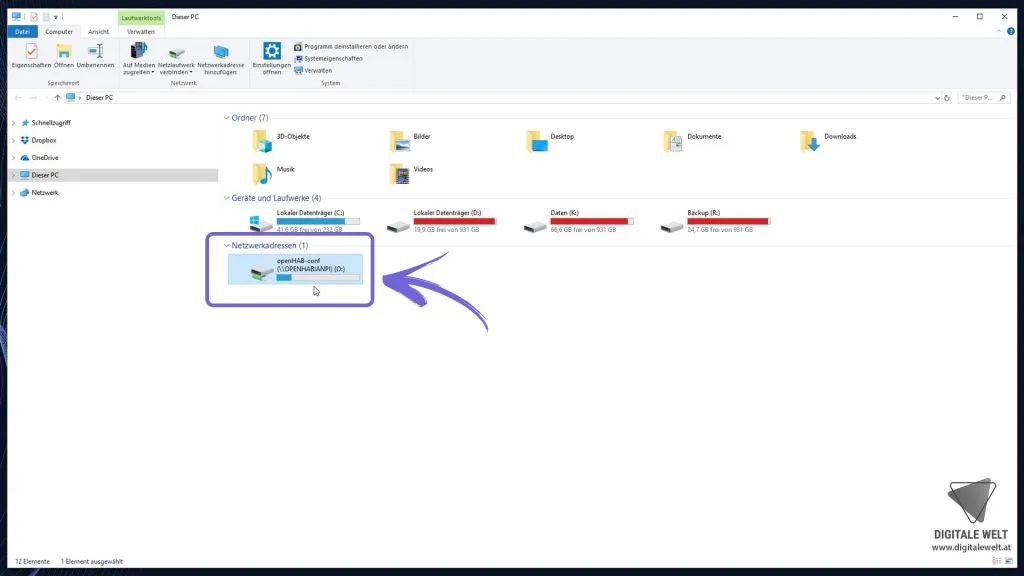
Mit Fertig stellen wird der Ordner als Netzwerklaufwerk angelegt:
openHAB-conf Ordner in Visual Studio Code öffnen
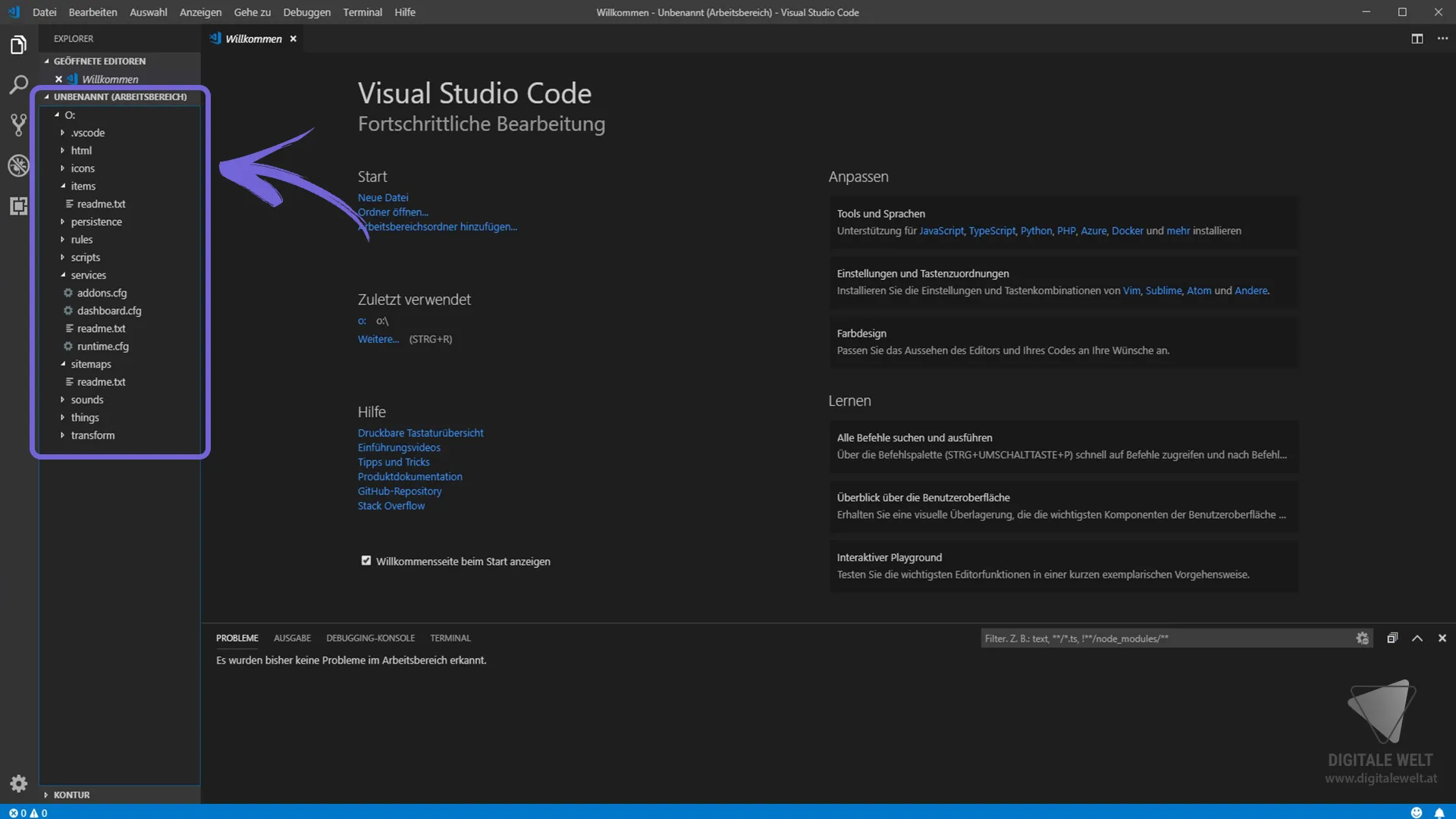
In Visual Studio Code unter Ordner öffnen das soeben angelegte Netzwerklaufwerk auswählen. Wer openHAB auf dem PC installiert hat, wählt direkt den conf-Ordner im openHAB-Installationsverzeichnis:
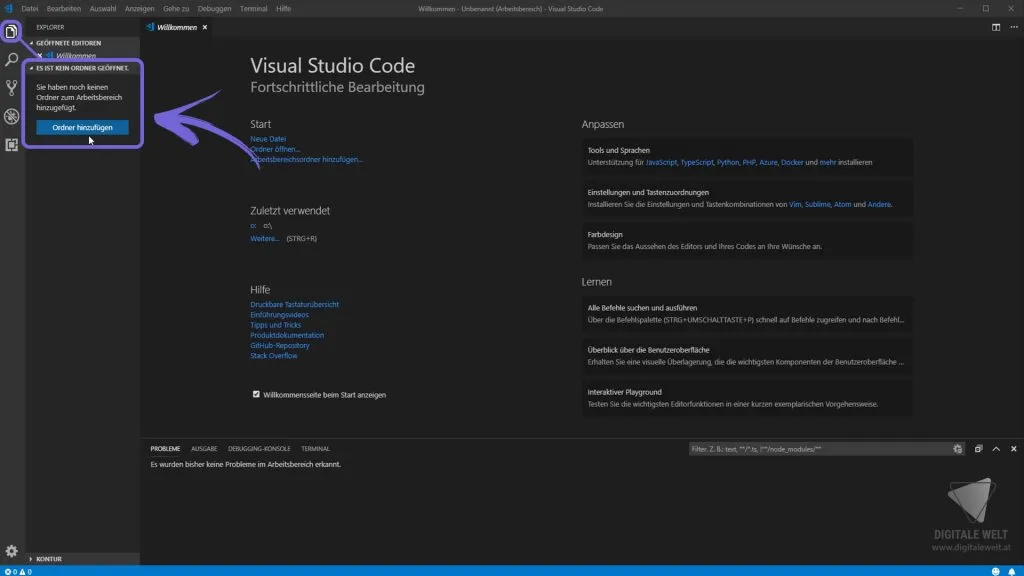
Die gesamte Ordnerstruktur des Konfigurationsordners erscheint jetzt in der linken Leiste (die Ordner sind zu Beginn noch größtenteils leer):
openHAB Erweiterung installieren
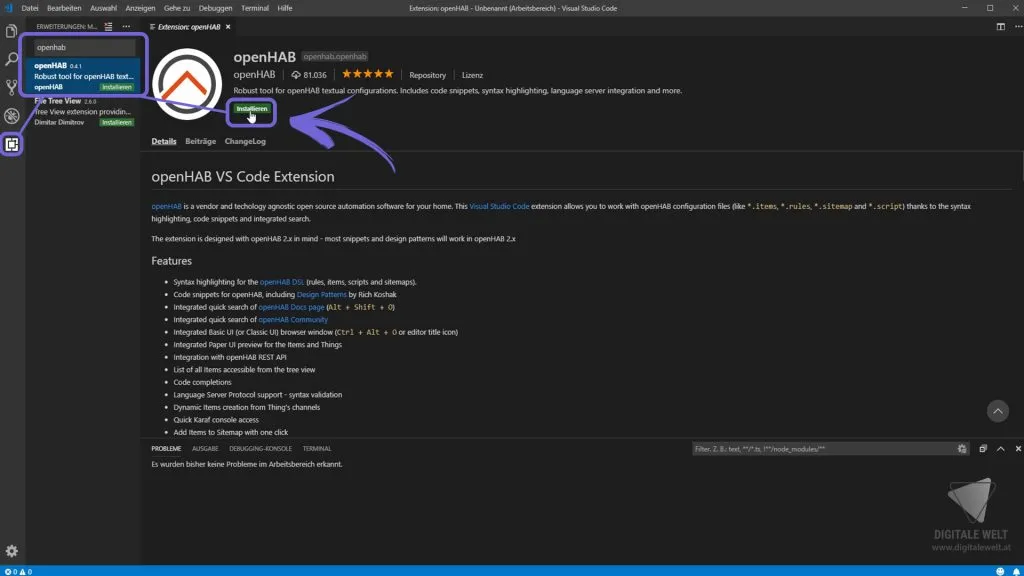
Wieder unter Erweiterungen nach openHAB suchen, installieren und anschließend aktivieren. Eventuell wird ein Neustart des Editors gefordert.
Host-Einstellungen konfigurieren
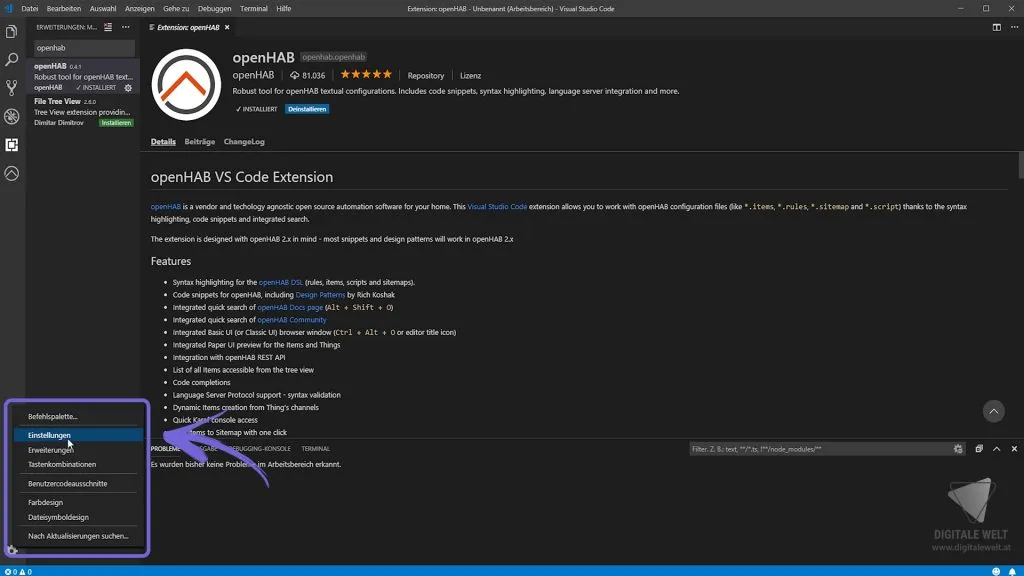
Links unten auf das Zahnrad → Einstellungen klicken:
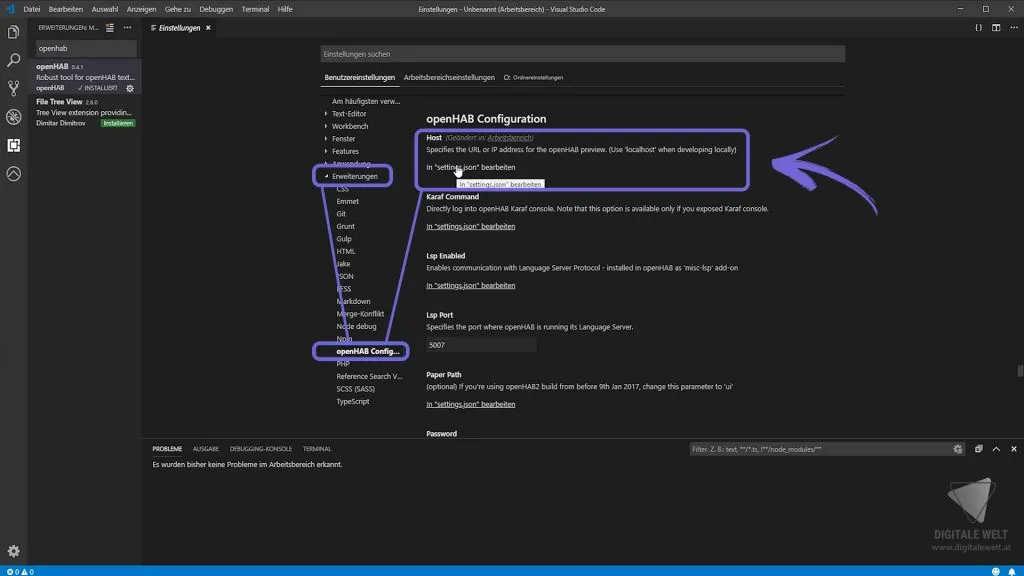
Unter Erweiterungen → openHAB Configuration bei HOST auf In Settings bearbeiten klicken:
In der settings.json den Befehl openhab.host eingeben (Autocomplete hilft):
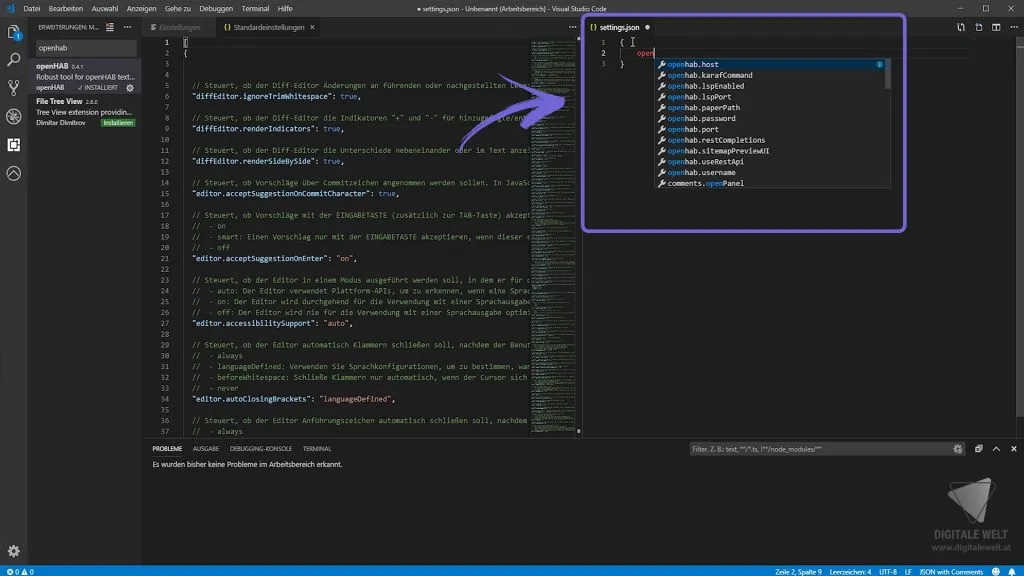
- Raspberry Pi:
openhabianpiwird bereits als Standardwert vorgeschlagen — Datei ohne Speichern schließen. - Windows PC:
localhosteingeben. - Andere Systeme: IP-Adresse des Geräts eingeben.
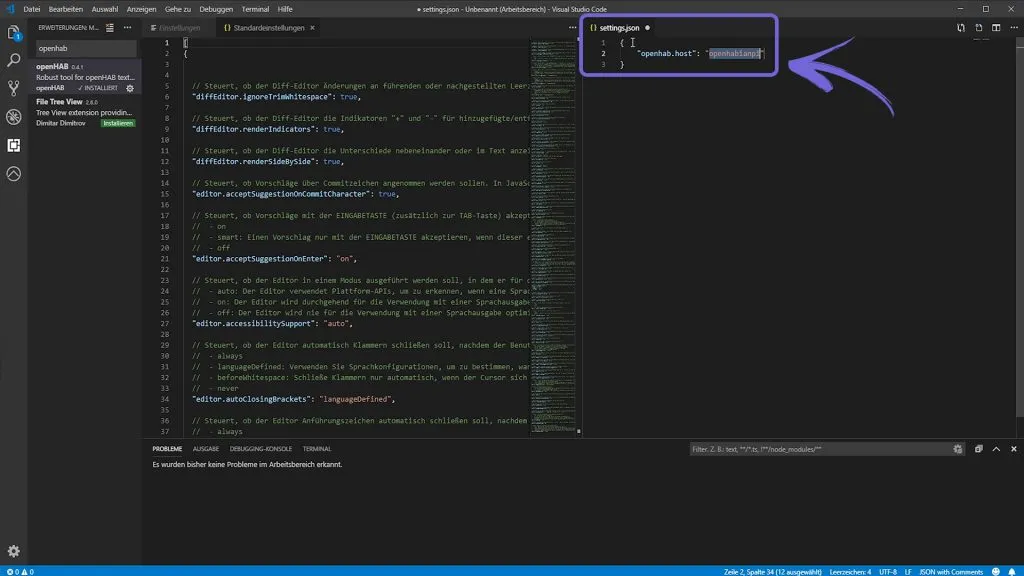
Hinweis
Weitere openHAB-Installationsanleitungen:
openHAB 2 auf dem Raspberry Pi installieren – Schritt für Schritt Anleitung
openHAB 2 auf der Synology DiskStation installieren – Schritt für Schritt Anleitung
openHAB 2 auf einem Windows PC installieren – Schritt für Schritt Anleitung
Funktionen der openHAB Erweiterung
Übersicht und Fehleranzeige
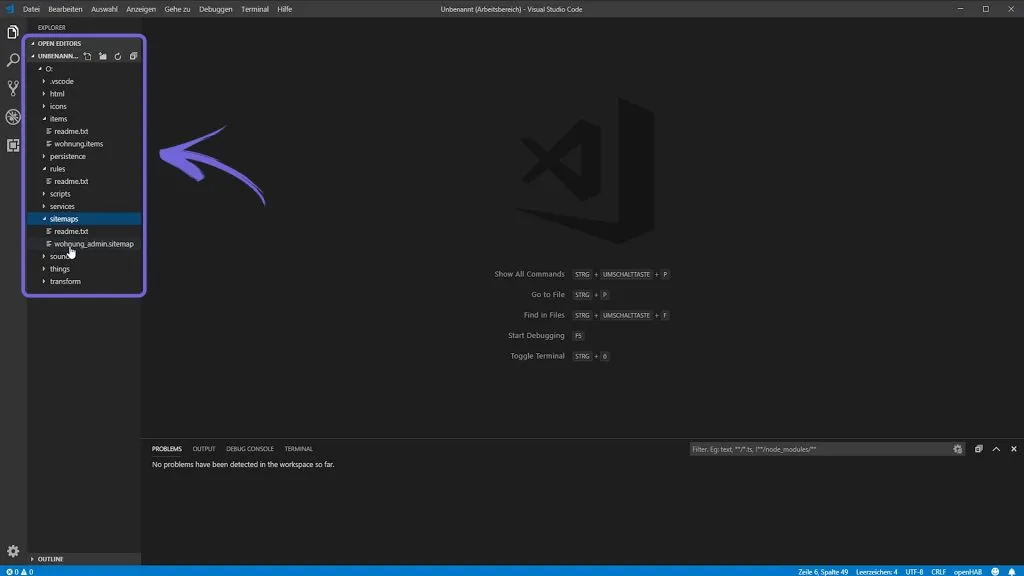
Alle Dateien sind direkt in der Seitenleiste griffbereit:
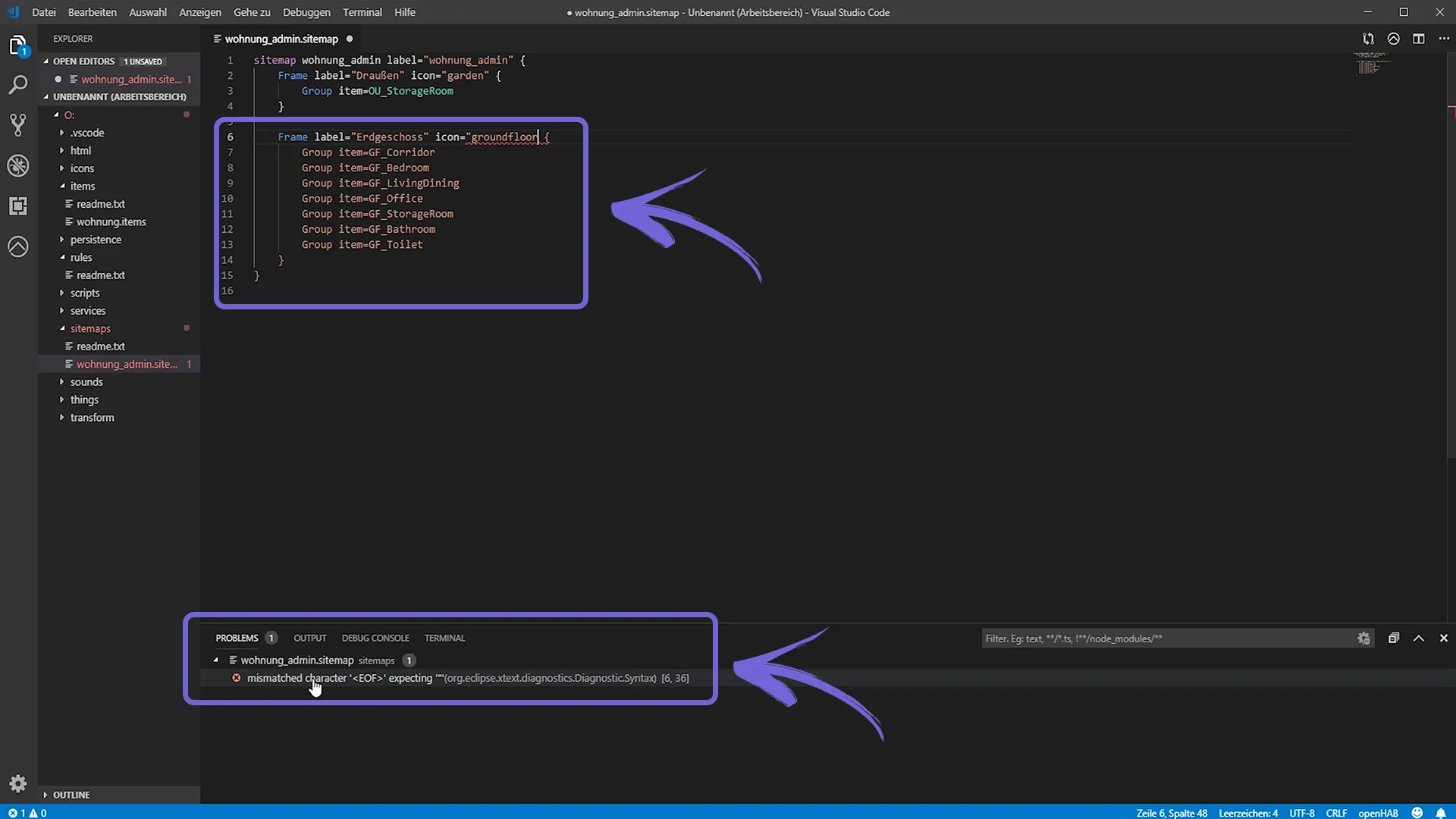
Fehler werden farblich hervorgehoben und unten im Problembereich aufgelistet:
Code-Vorlagen (Snippets)
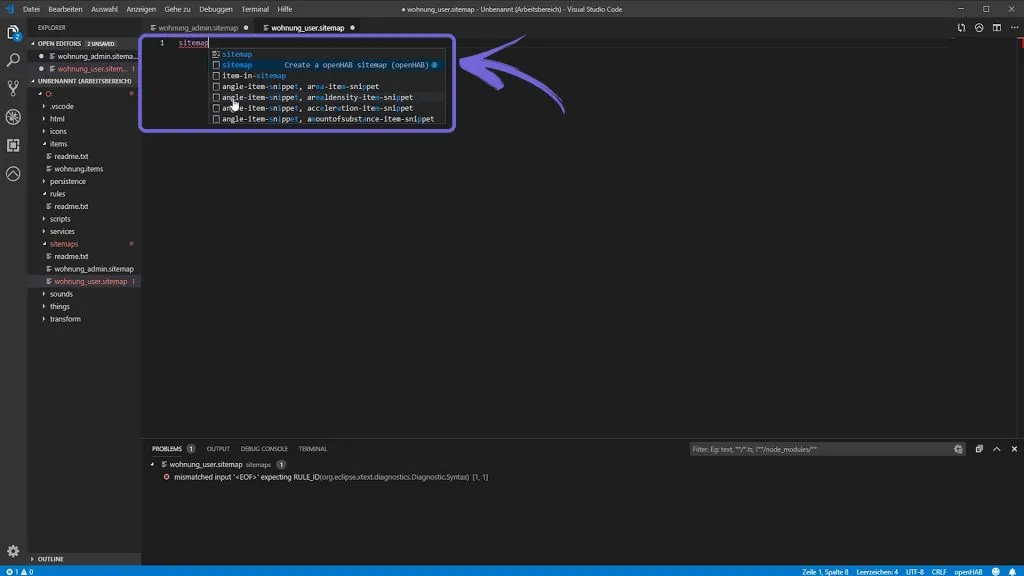
Die Erweiterung kann ganze Codevorlagen automatisch generieren. Zum Beispiel sitemap eingeben und den ersten Autocomplete-Eintrag auswählen:
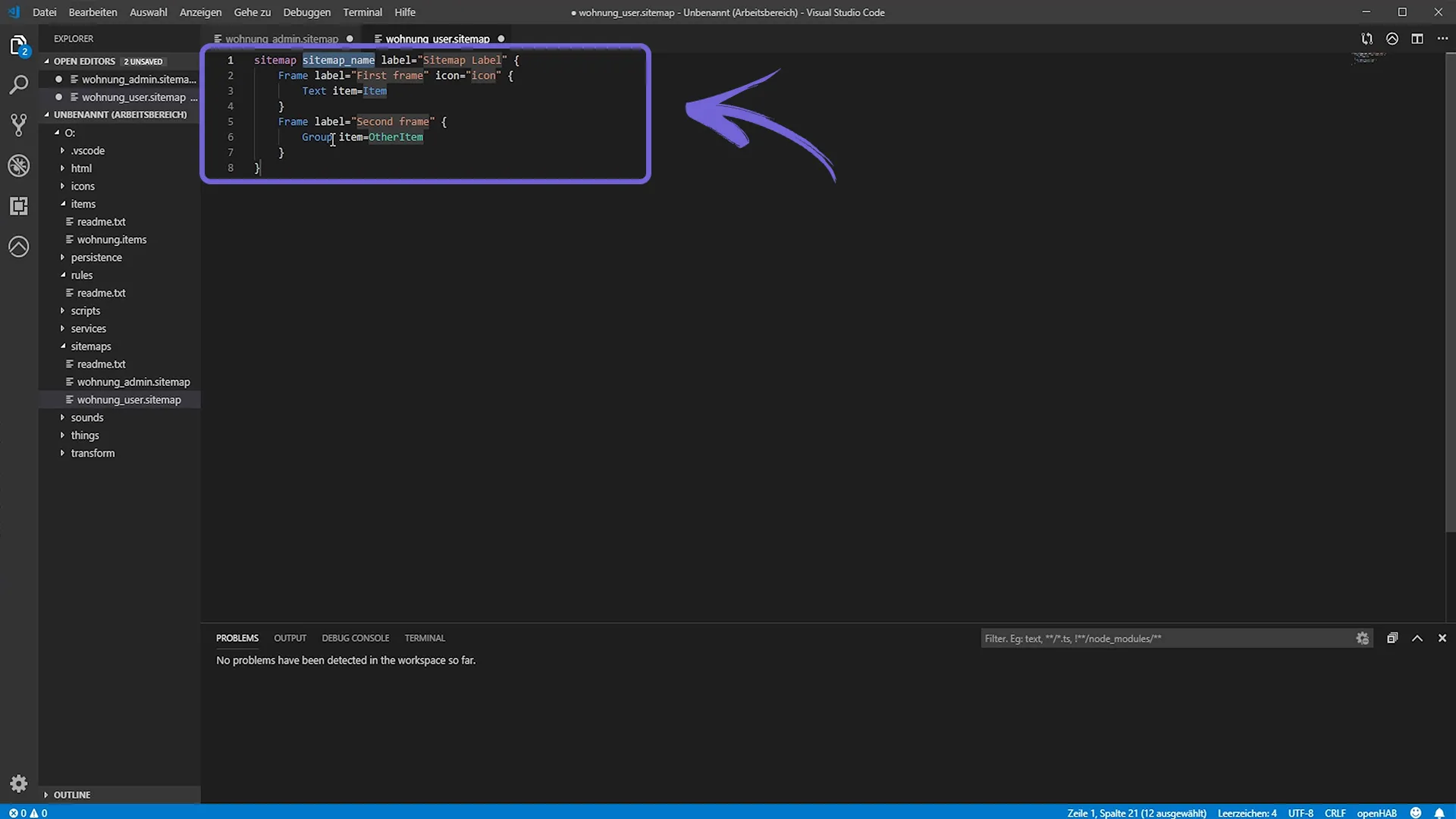
Das Ergebnis ist eine vollständige Sitemap-Vorlage:
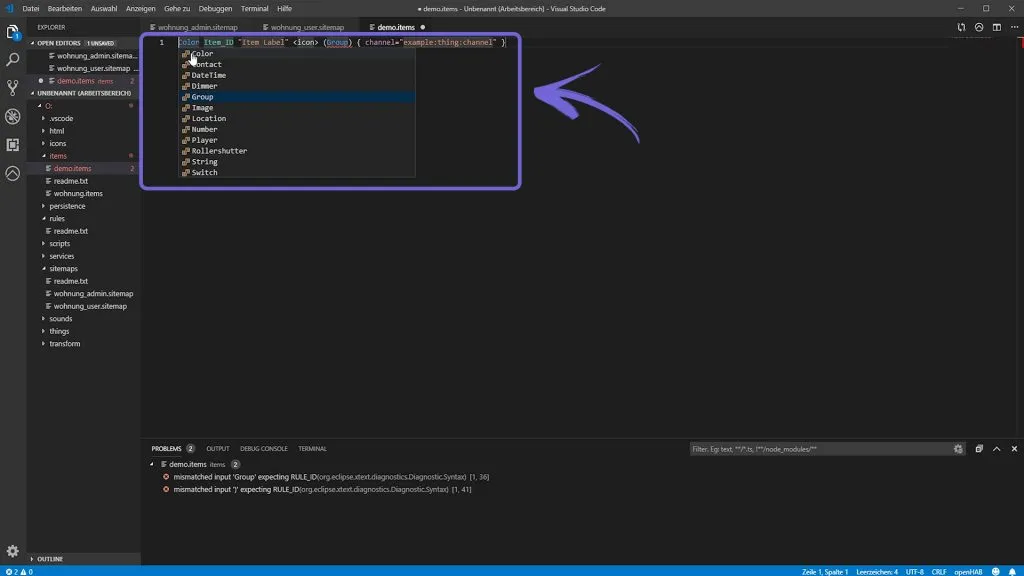
Dasselbe funktioniert auch für Items und viele andere Elemente:
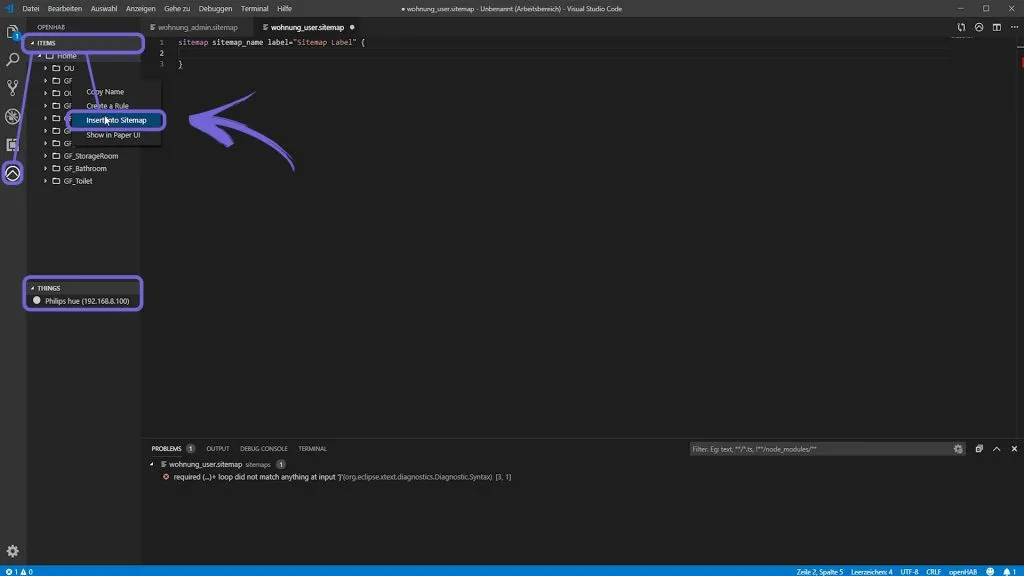
openHAB Seitenleiste und Code generieren
Links erscheint ein eigener openHAB-Bereich. Dort können später Items per Rechtsklick direkt als Code generiert werden:
Basic UI direkt in Visual Studio Code
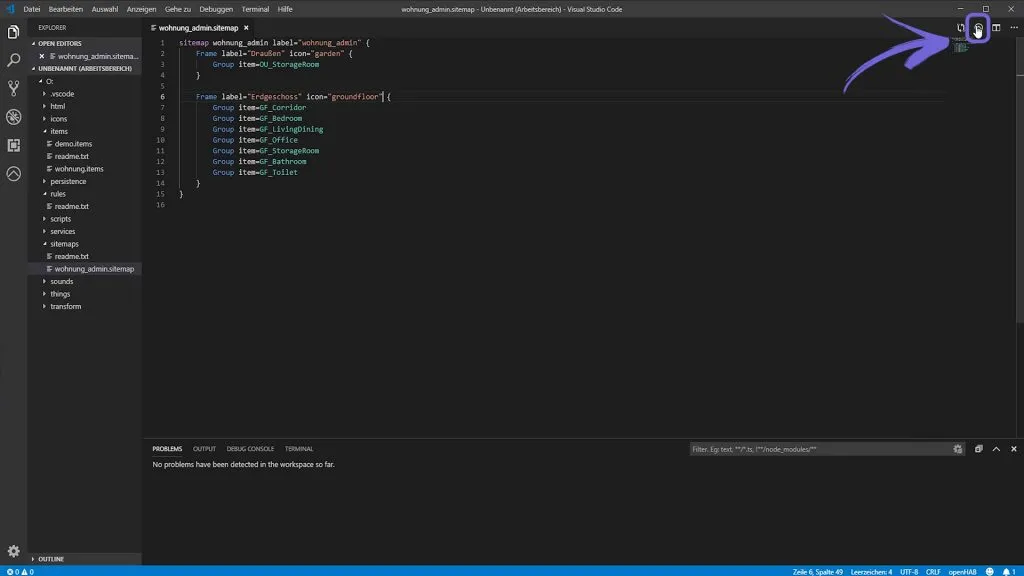
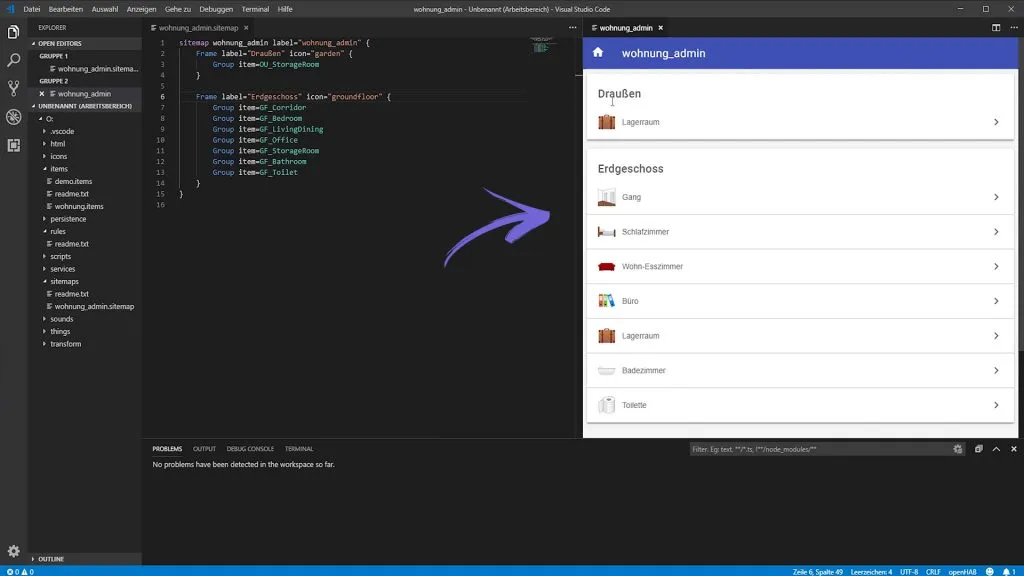
Das openHAB Basic UI lässt sich direkt im Editor einblenden — so kann der Code sofort getestet werden:
Die Erweiterung bietet noch viele weitere Funktionen — lohnt sich, die Startseite der Erweiterung im Detail anzusehen: