In diesem Beitrag passen wir die im letzten Beitrag erstellte Grundstruktur an und ergänzen fehlende Räume.
openHAB 2 Home Builder: Grundstruktur erstellen – Schritt für Schritt
Was haben wir bisher erstellt?
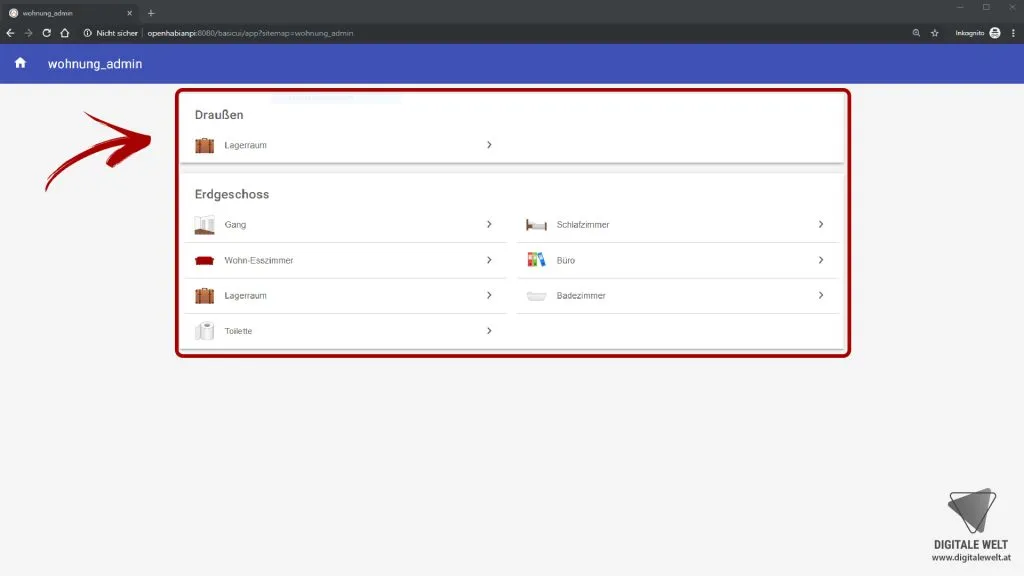
Im letzten Beitrag haben wir mit dem Home Builder die Grundstruktur erstellt, eine Items- und eine Sitemap-Datei angelegt und im Basic UI getestet:
Items: Gruppen und Untergruppen
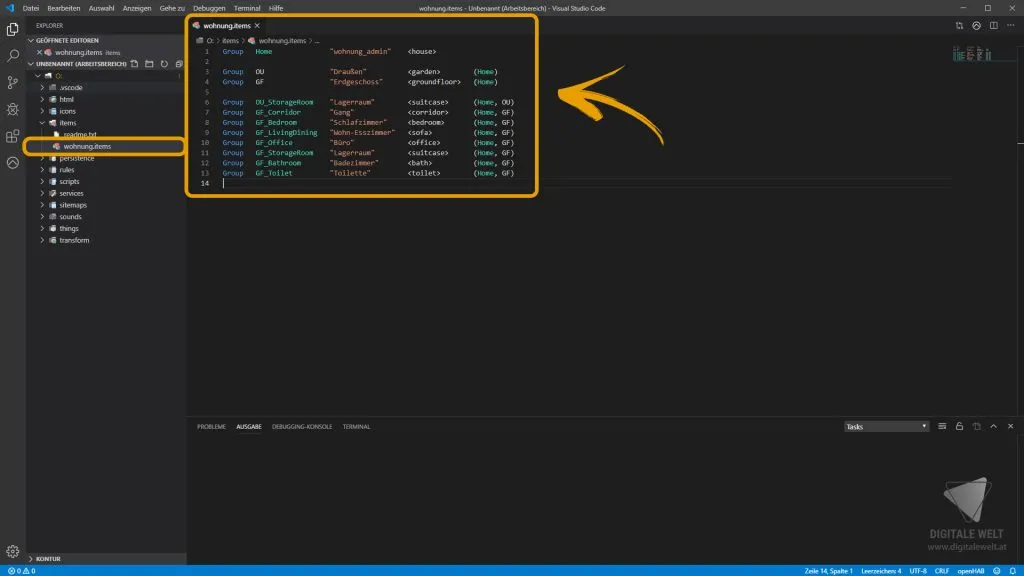
Wir öffnen in Visual Studio Code unsere Items-Datei (wohnung.items) und sehen uns an, was der Home Builder erstellt hat:
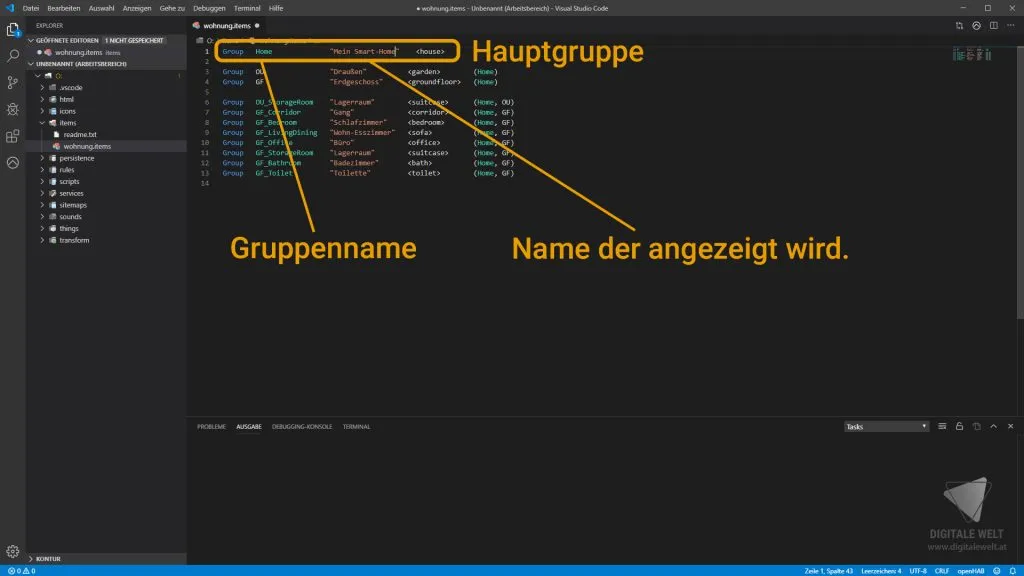
Es wurden einzelne Gruppen und Untergruppen erstellt. Die Hauptgruppe ist unser Haus mit dem Gruppennamen Home. Den Anzeigenamen können wir nach Belieben anpassen — ich vergebe hier „Mein Smart-Home”:
Danach folgen die Untergruppen für die Stockwerke. Ich nenne meine Gruppen D für Draußen und W für Wohnung:
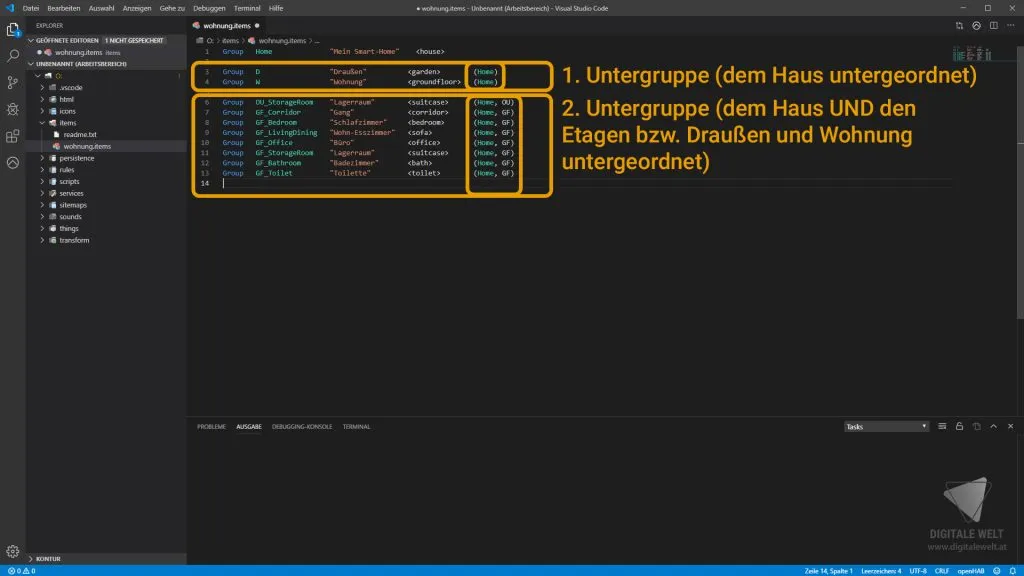
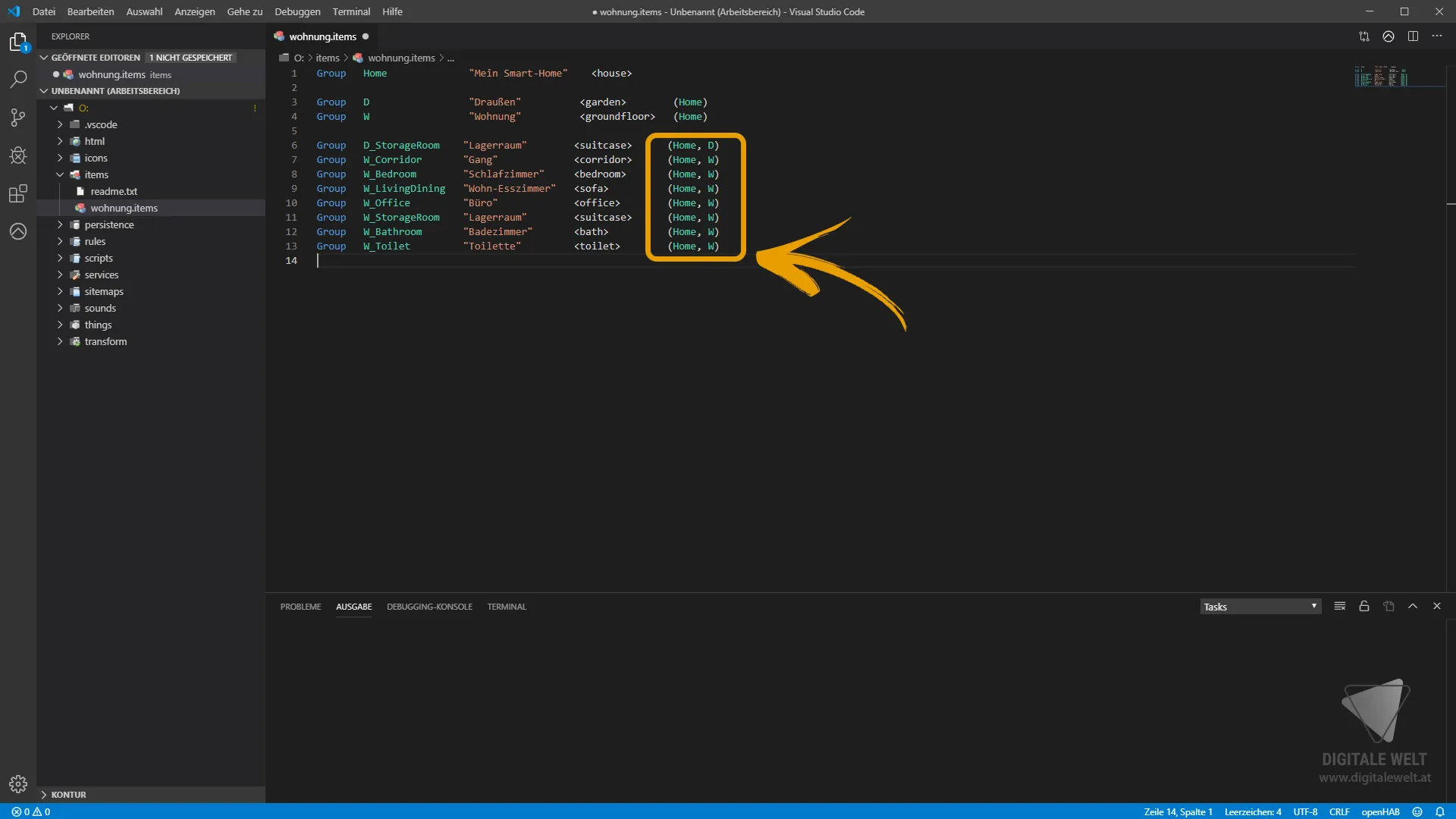
Die zweite Unterebene enthält unsere Räume. Der Gruppenname setzt sich aus dem übergeordneten Namen und dem Raumnamen zusammen. Da ich D und W als Kürzel verwende, passe ich die Raumbezeichnungen entsprechend an (Beispiel: W_Lagerraum = Lagerraum in der Wohnung):
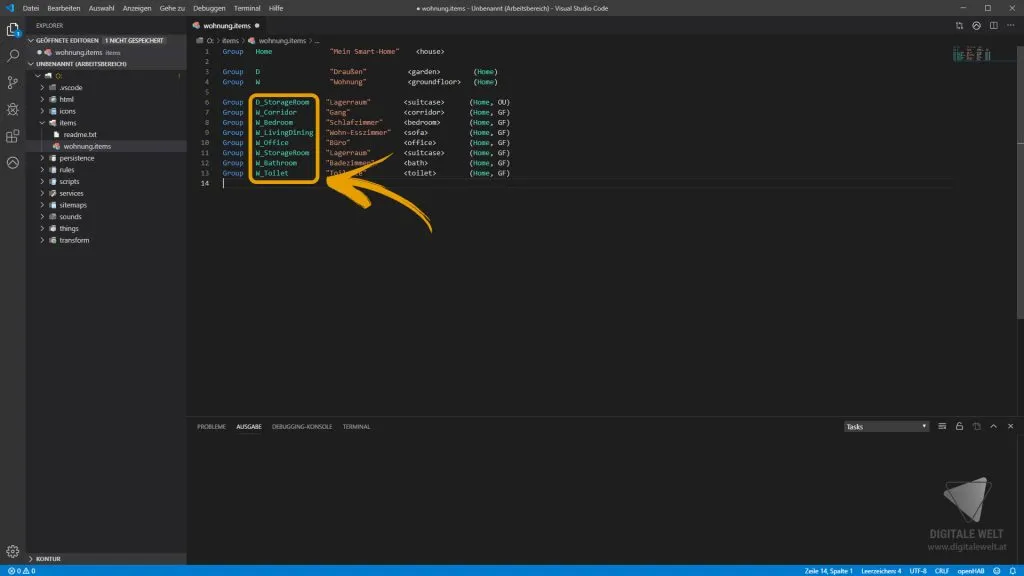
Achtung
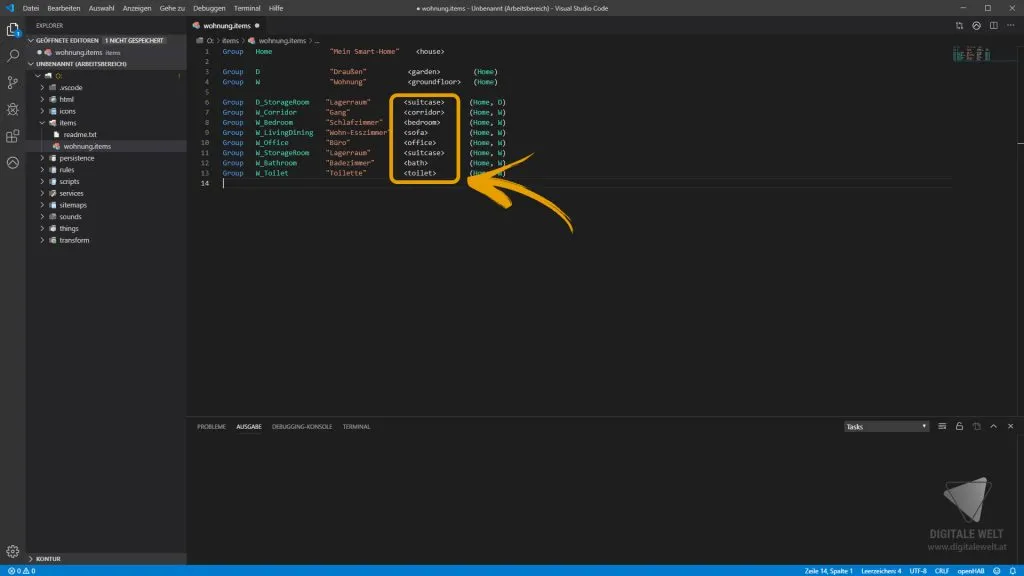
Icons für Räume
In den eckigen Klammern legen wir das Icon für den Raum fest. Alle vorinstallierten Icons sind in der openHAB Icon-Liste aufgeführt:
Räume ergänzen
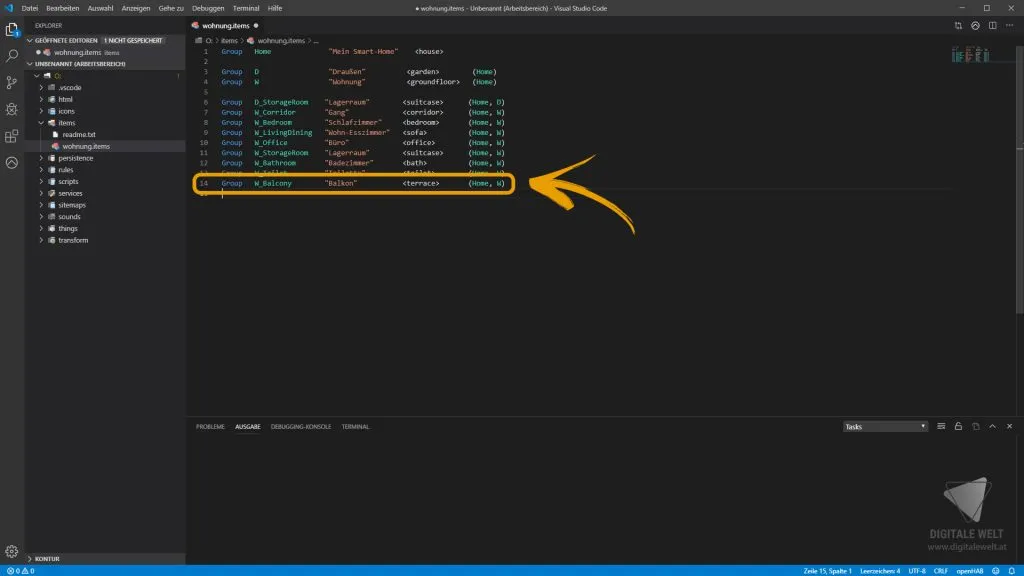
Fehlende Räume (z.B. der Balkon) können wir einfach manuell ergänzen. Neue Zeile mit Group beginnen, Gruppenname vergeben, Anzeigename in Anführungszeichen, passendes Icon in spitzen Klammern, und zum Schluss die Gruppenzuteilung in runden Klammern:
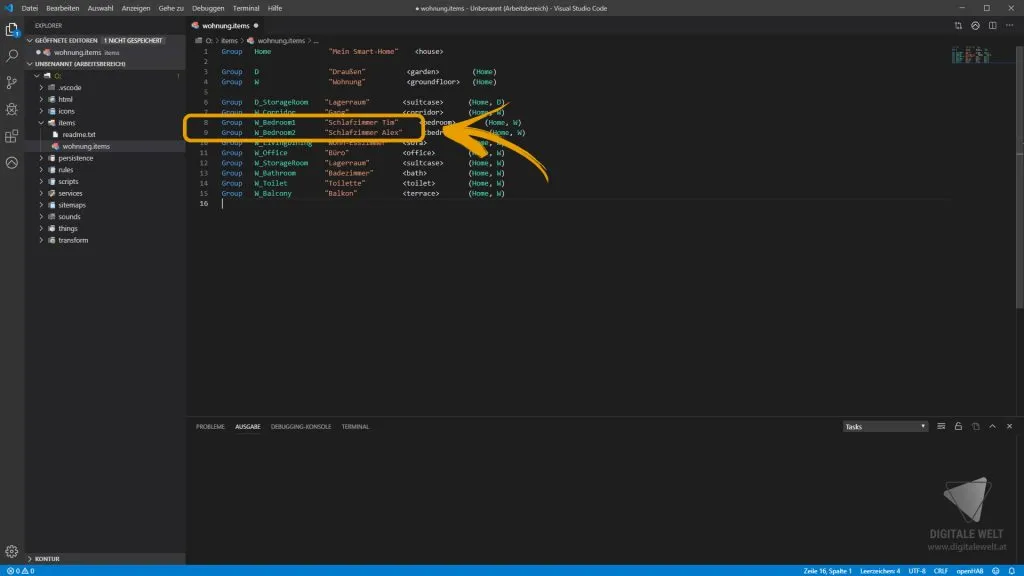
Bei mehreren Räumen desselben Typs (z.B. zwei Schlafzimmer) darf der Gruppenname nicht doppelt vergeben werden — einfach mit 1/2 oder Personennamen ergänzen:
Sitemap anpassen
Sitemap-Name und Label
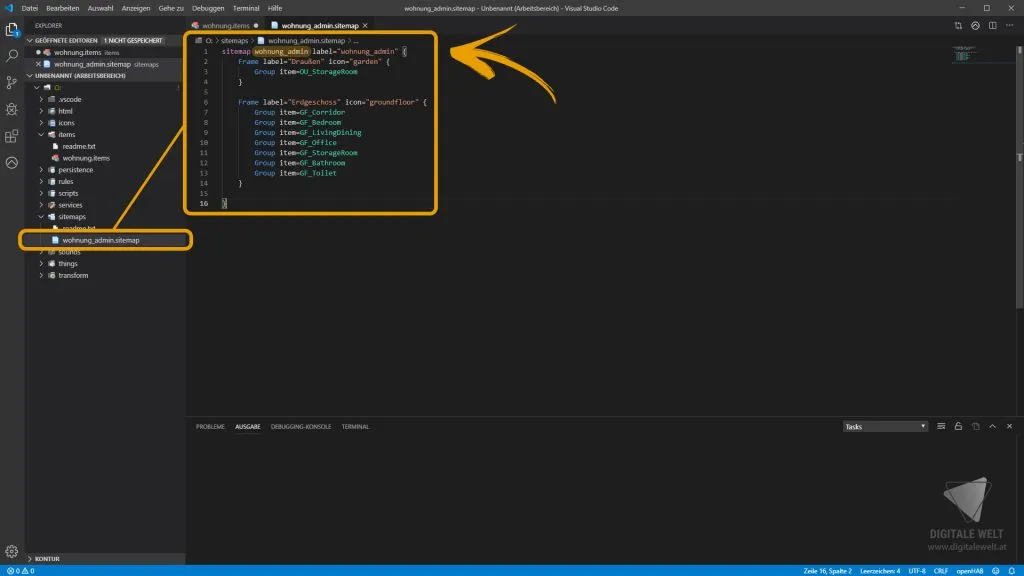
Wir öffnen unsere wohnung_admin.sitemap. Nach sitemap muss der Setup-Name stehen und so muss die Datei auch heißen:
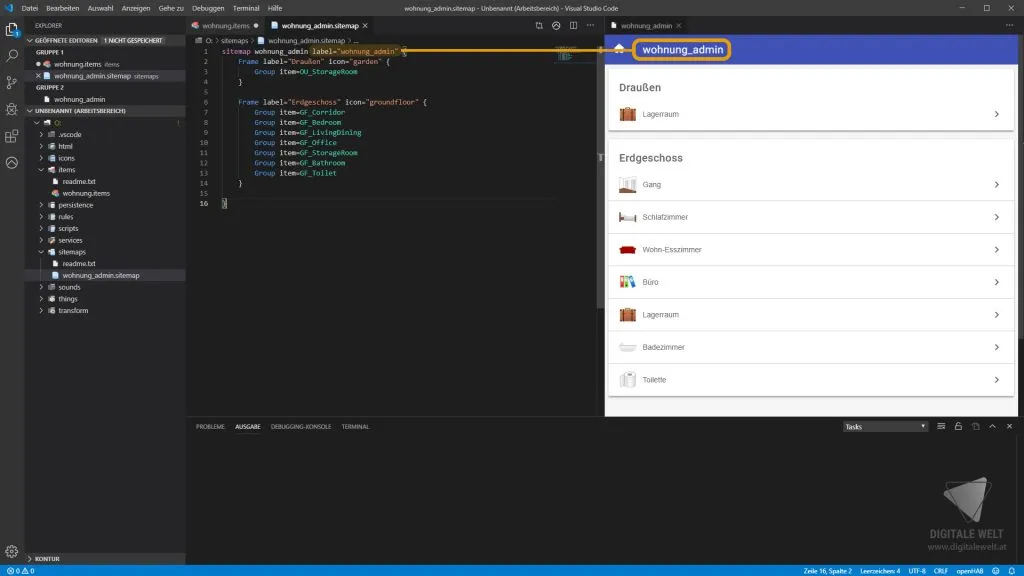
Beim label tragen wir den Text ein, der später im Kopfbereich angezeigt wird — ich schreibe hier Wohnung:
Achtung
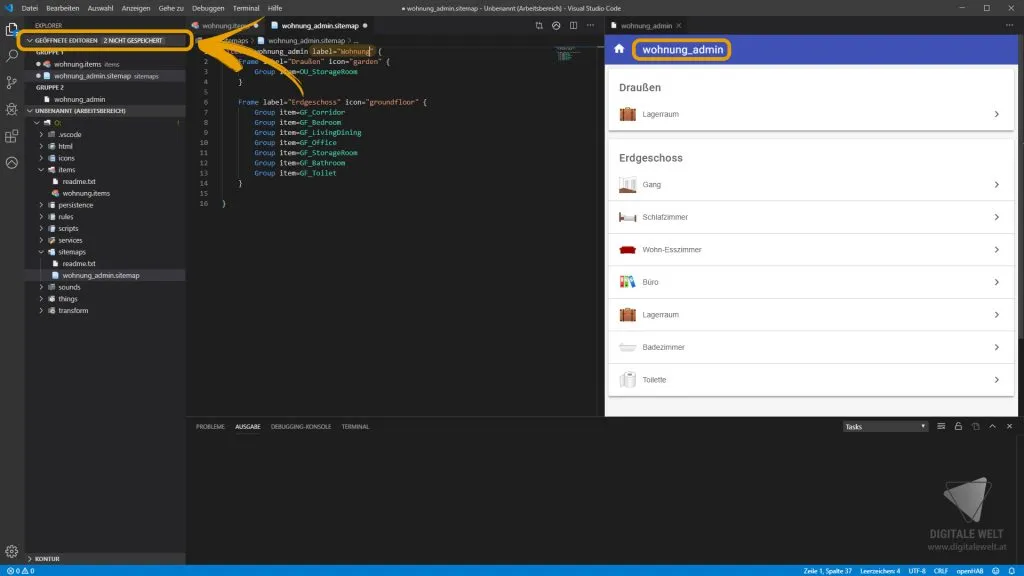
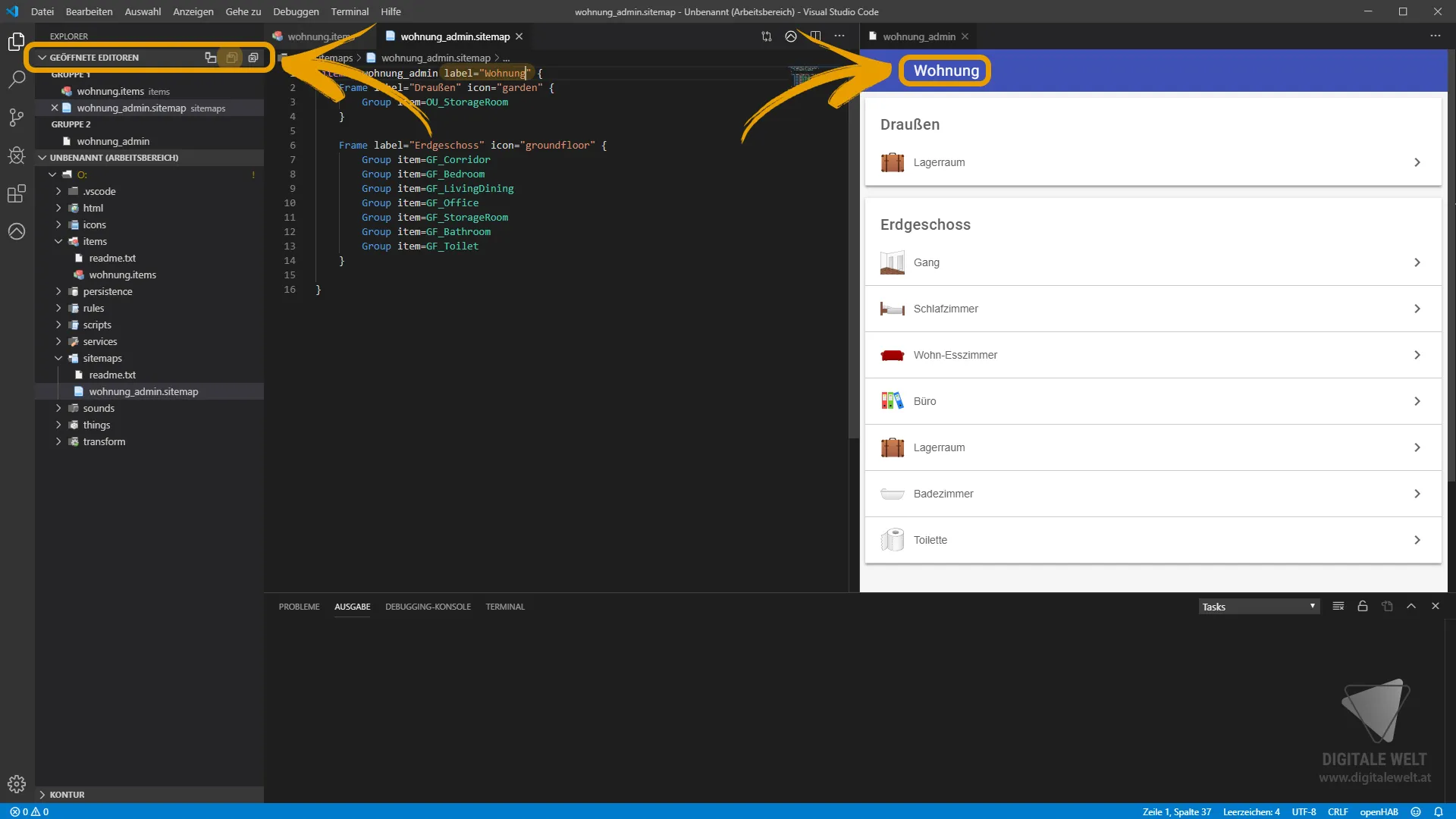
Links oben können alle geöffneten Dateien auf einmal gespeichert werden. Das Basic UI aktualisiert sich dann sofort:
Raumbezeichnungen aktualisieren
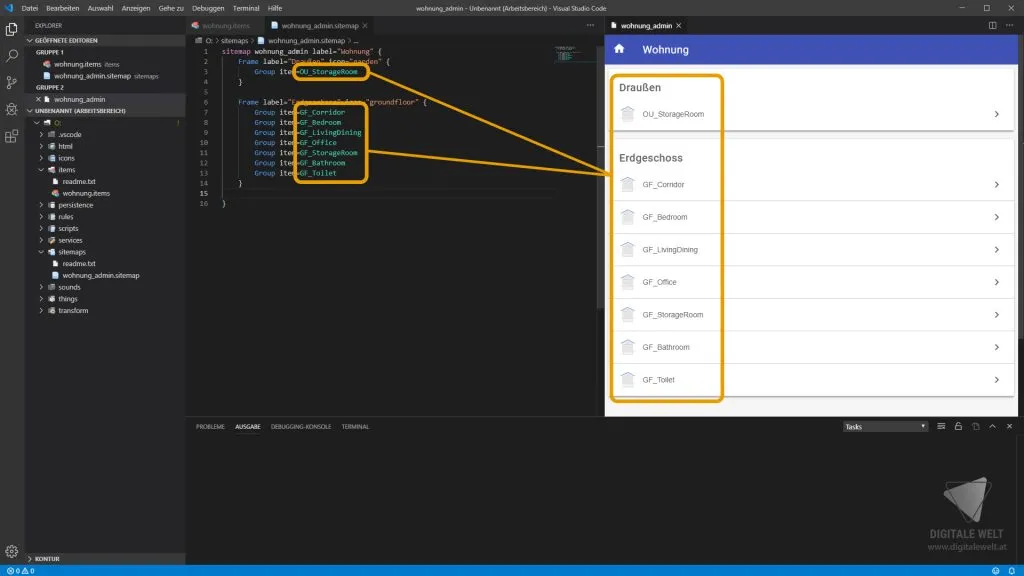
In der Sitemap stehen noch die alten Kürzel OU und GF statt D und W. Wird das nicht korrigiert, sieht das Basic UI fehlerhaft aus:
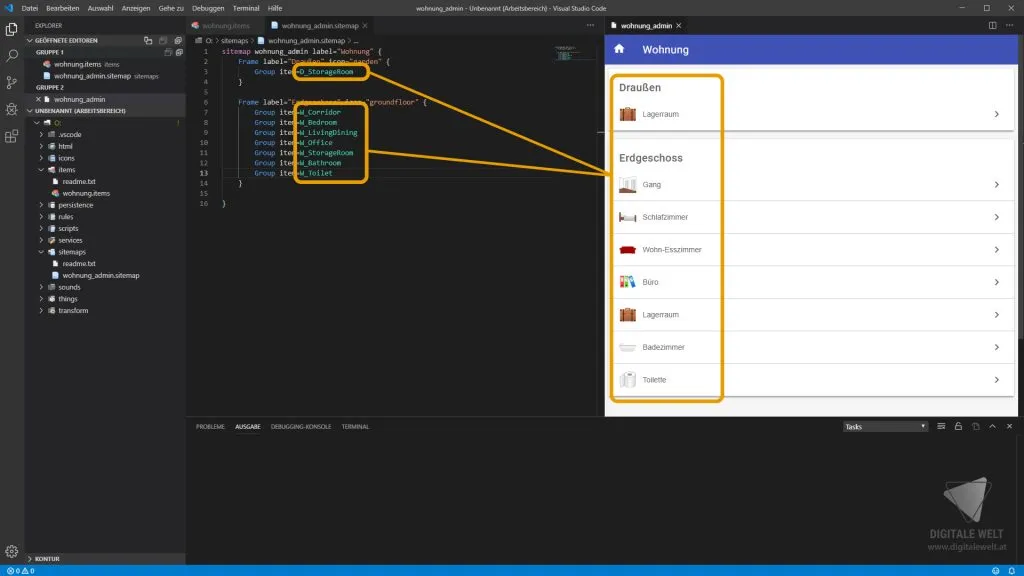
Nach der Korrektur und dem Speichern stimmt alles:
Sitemap Frames
Die Sitemap enthält zwei Frames (Unterteilungen). Ich benenne die Frames Draußen und Wohnung:
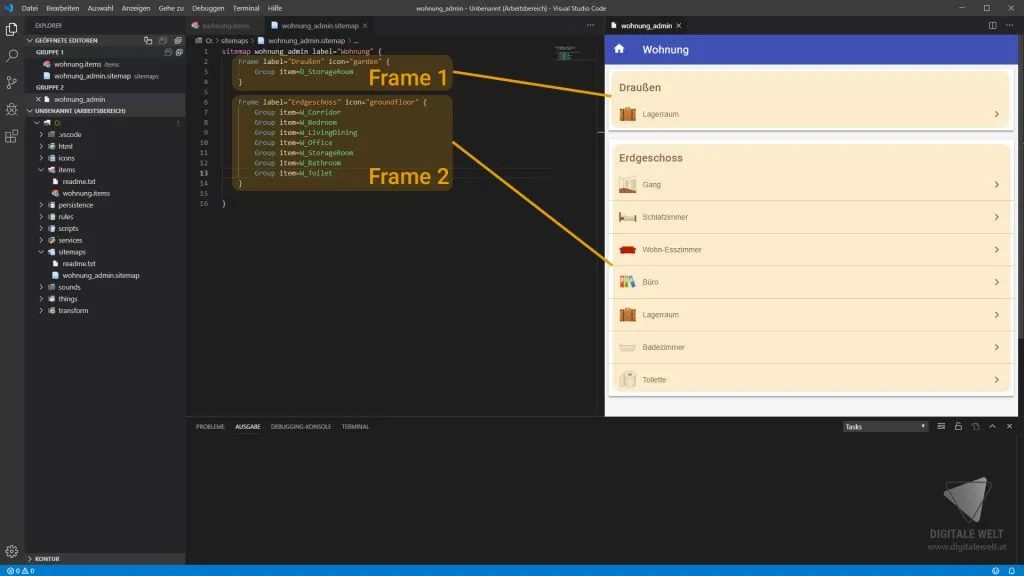
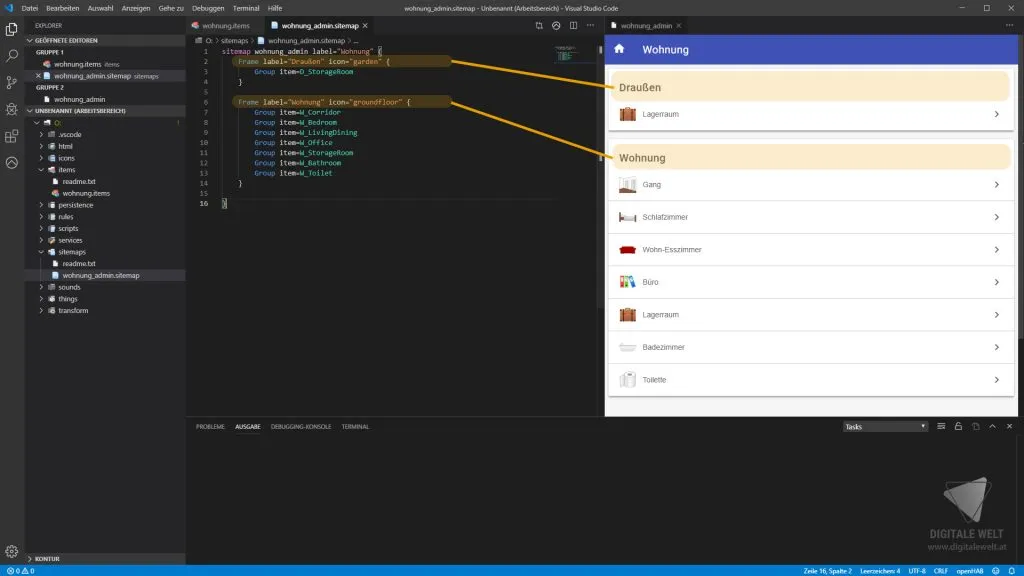
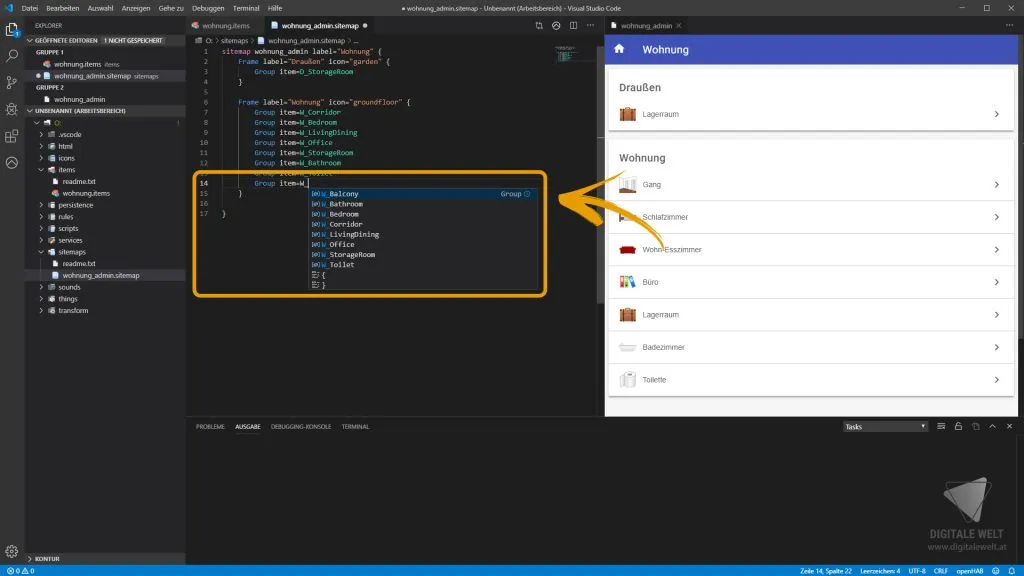
Den Balkon ergänzen wir auch noch in der Sitemap. Mit Group item=W_ erscheint direkt eine Autocomplete-Liste:
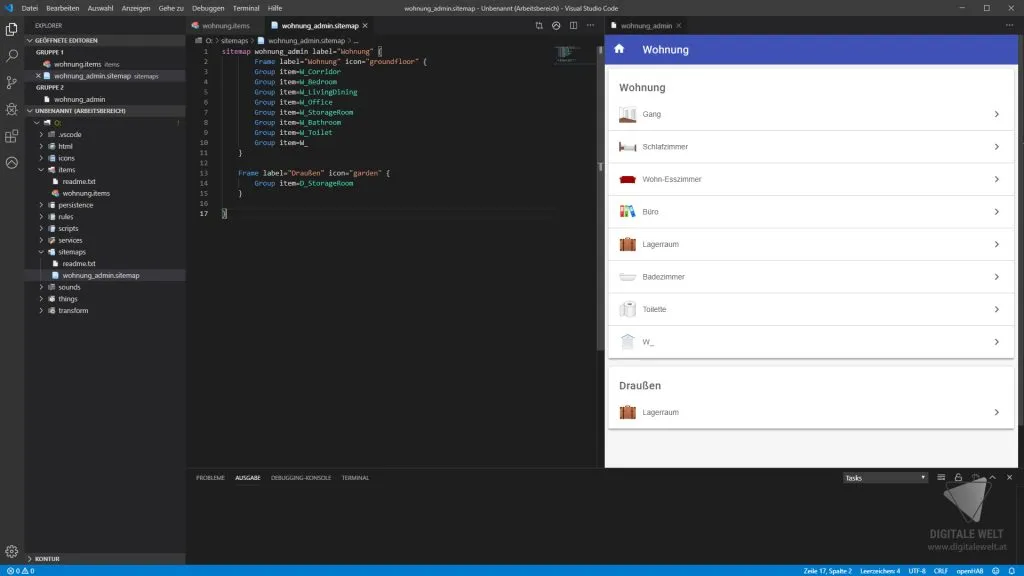
Da mir der Frame Draußen ganz oben nicht gefällt, tausche ich die Reihenfolge der Frames:
Admin-Sitemap und User-Sitemap
Die bisherige Sitemap ist unsere Admin-Sitemap — sinnvoll für die Verwaltung, aber nicht für den täglichen Gebrauch. Deshalb legen wir eine zweite Datei wohnung_user.sitemap an:
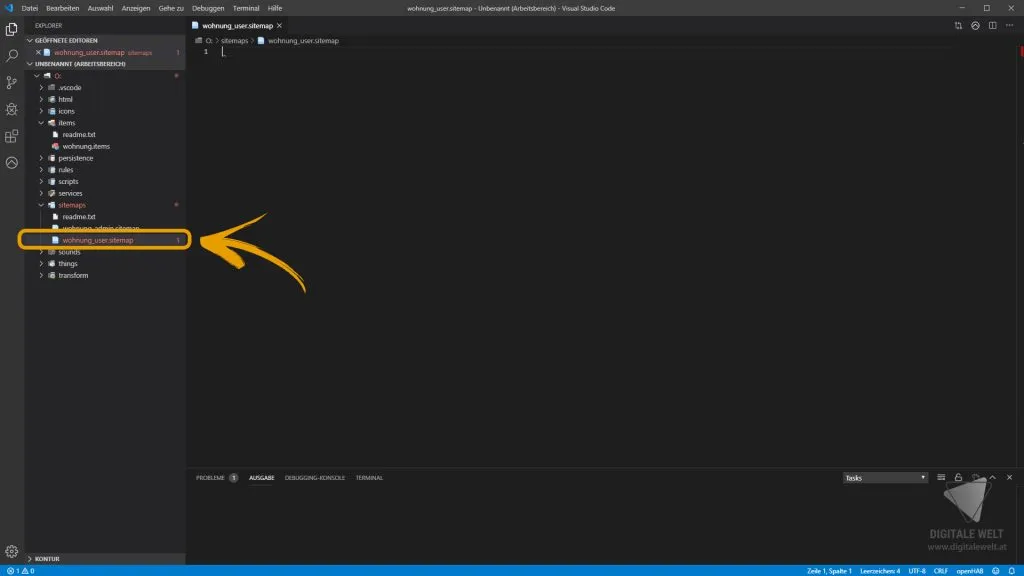
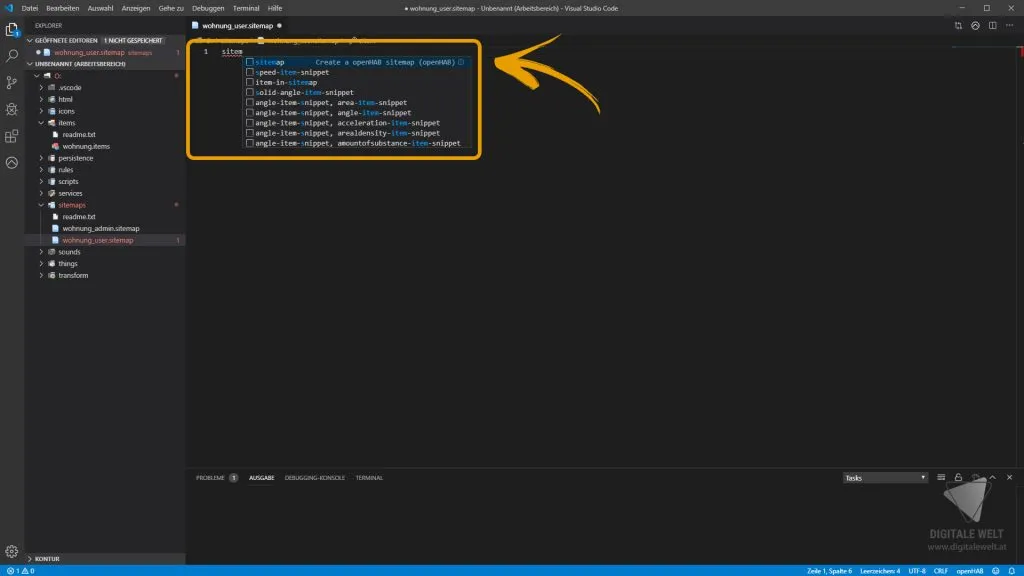
Mit sitemap eingeben und eine Vorlage erstellen lassen:
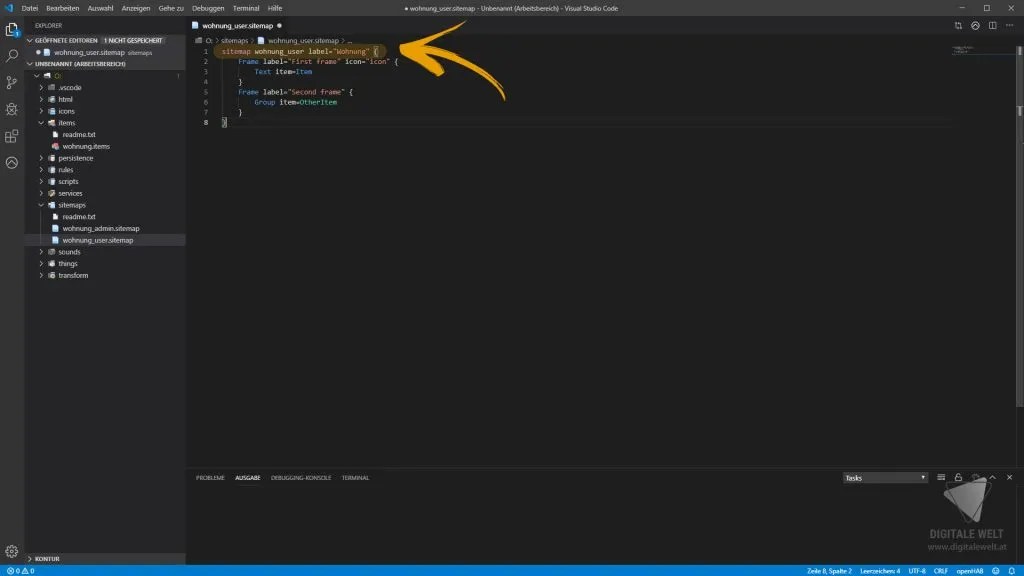
Der Sitemap-Name muss wohnung_user sein, der Label-Text wieder Wohnung:
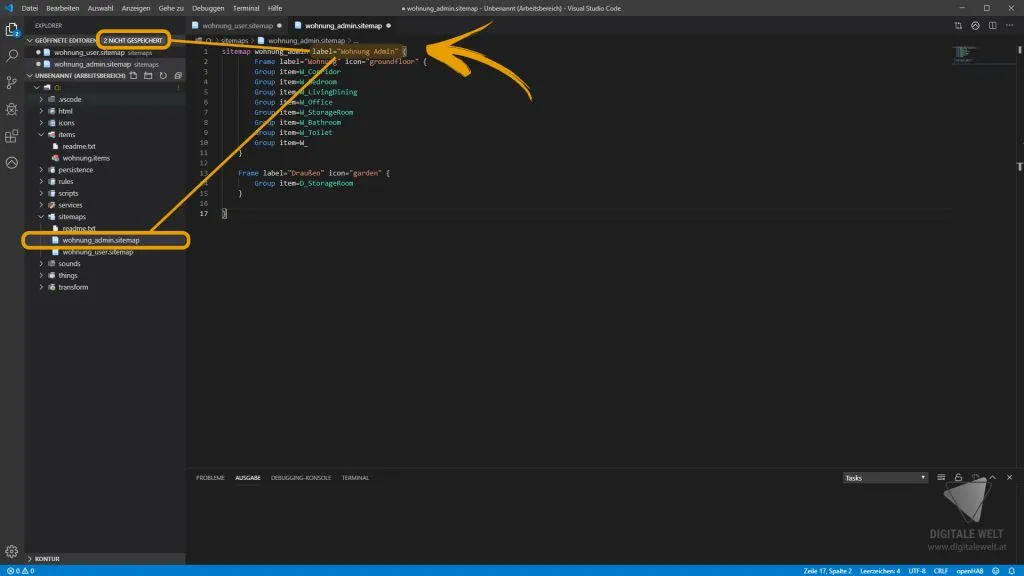
Zur besseren Übersicht ändere ich den Label der Admin-Sitemap auf Wohnung Admin:
In der User-Sitemap lösche ich den zweiten Frame und benenne den ersten Frame um auf Favoriten:
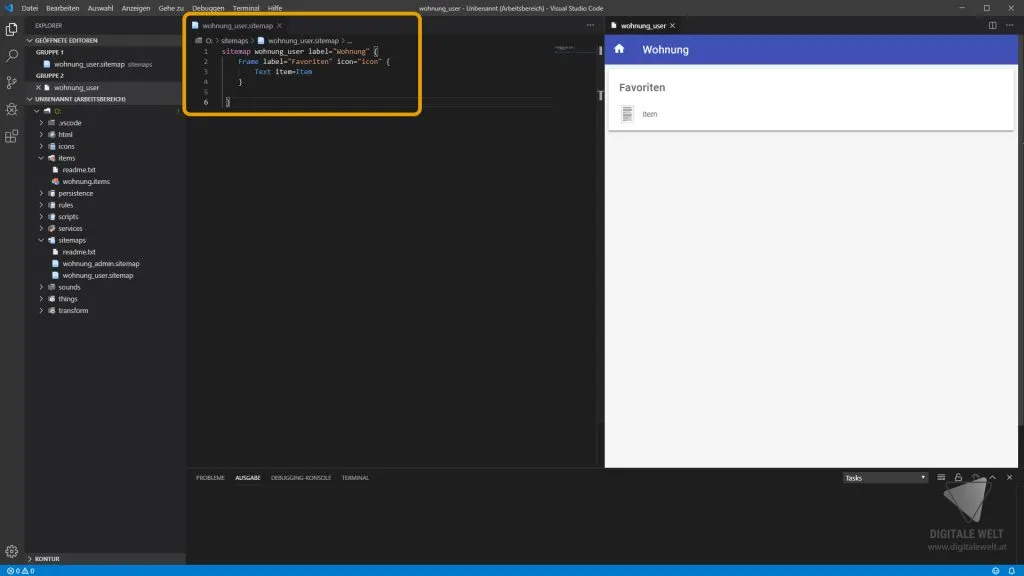
Den Rest lassen wir vorerst so — im Laufe des Projekts werden wir die User-Sitemap mit Wetterberichten, Lampensteuerung und mehr befüllen.