Tutorial mediacenter

Kodi auf dem Amazon Fire TV Stick installieren – Schritt für Schritt

Teilen:
Kodi auf dem Amazon Fire TV Stick installieren – Schritt für Schritt

Kodi lässt sich auf dem Amazon Fire TV Stick installieren — auch wenn er nicht im App Store verfügbar ist. Der Umweg über die Entwickleroptionen ist einfacher als er klingt.

1

Apps aus unbekannten Quellen erlauben

ADB-Debugging aktivieren und Apps aus unbekannten Quellen freigeben.

2

Downloader App installieren

Die Downloader-App über die Fire TV Suche finden und installieren.

3

Kodi herunterladen und installieren

kodi.tv/download aufrufen, die Android-Version wählen und installieren.

Schritt 1: Apps aus unbekannten Quellen erlauben

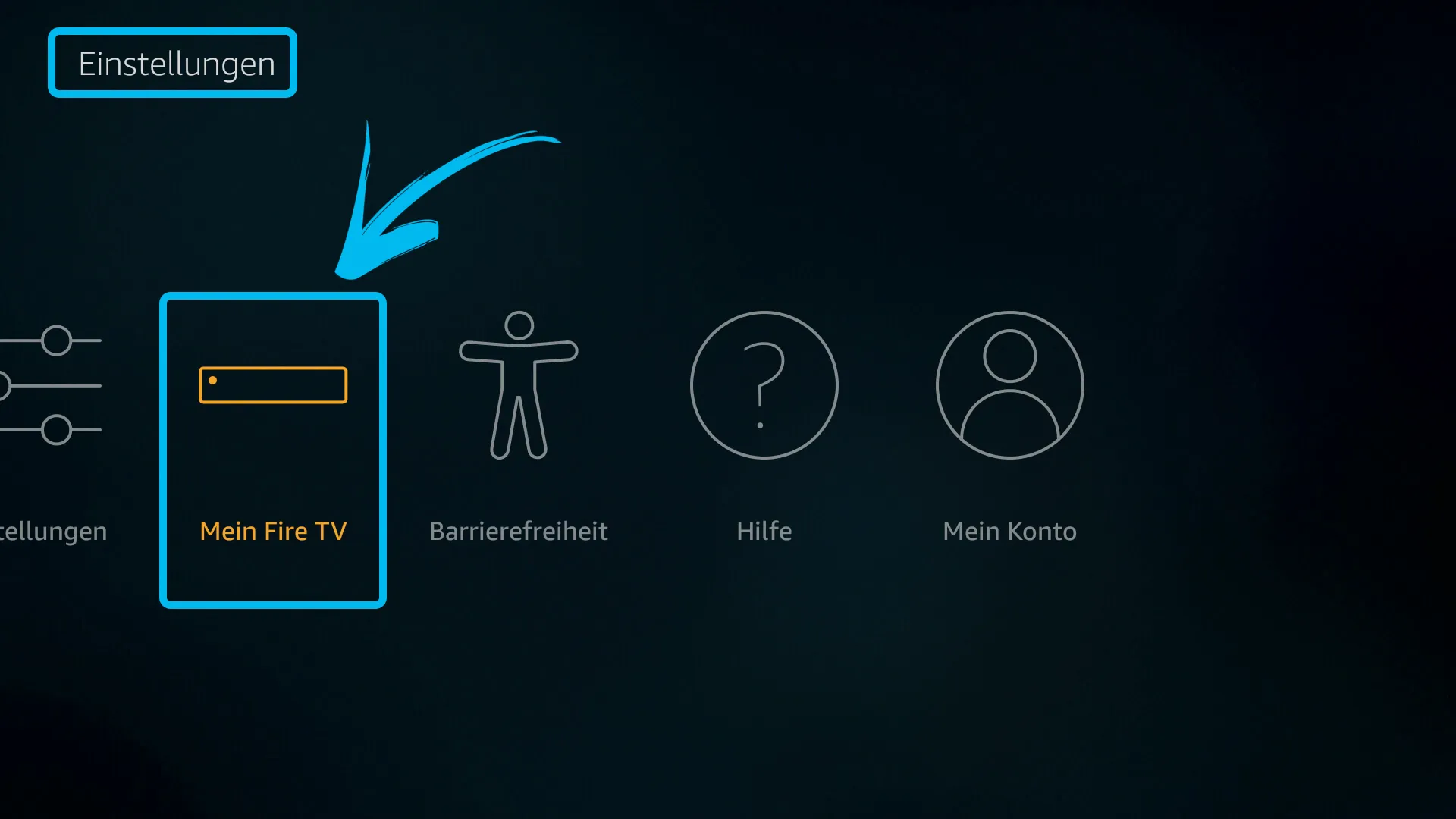
Im Hauptmenü des Fire TV Sticks auf Einstellungen gehen, dann auf Mein Fire TV:
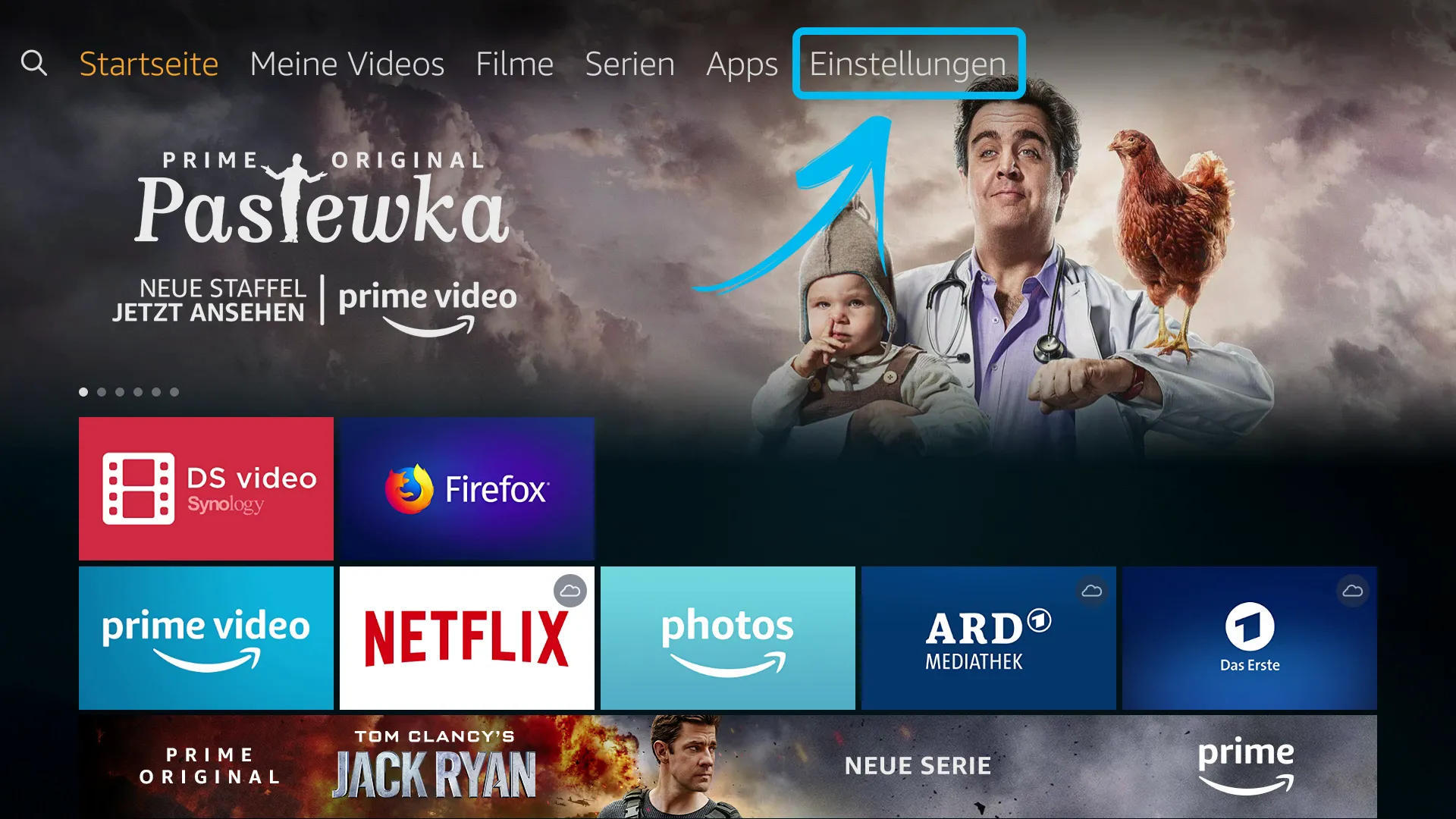
Fire TV Stick Hauptmenü – Einstellungen öffnen
Fire TV Einstellungen – Mein Fire TV auswählen

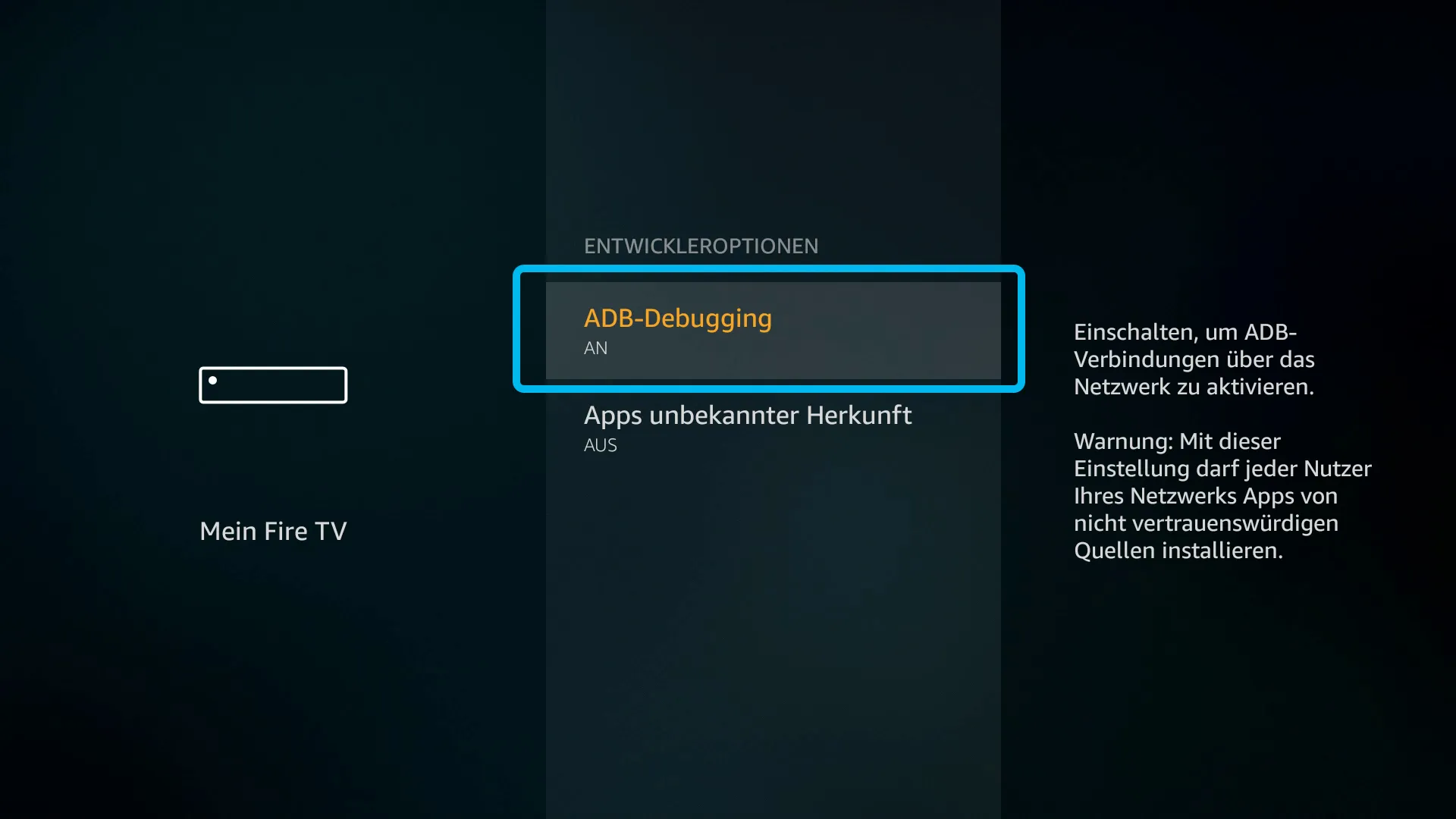
Unter Entwickleroptionen zuerst ADB-Debugging aktivieren:
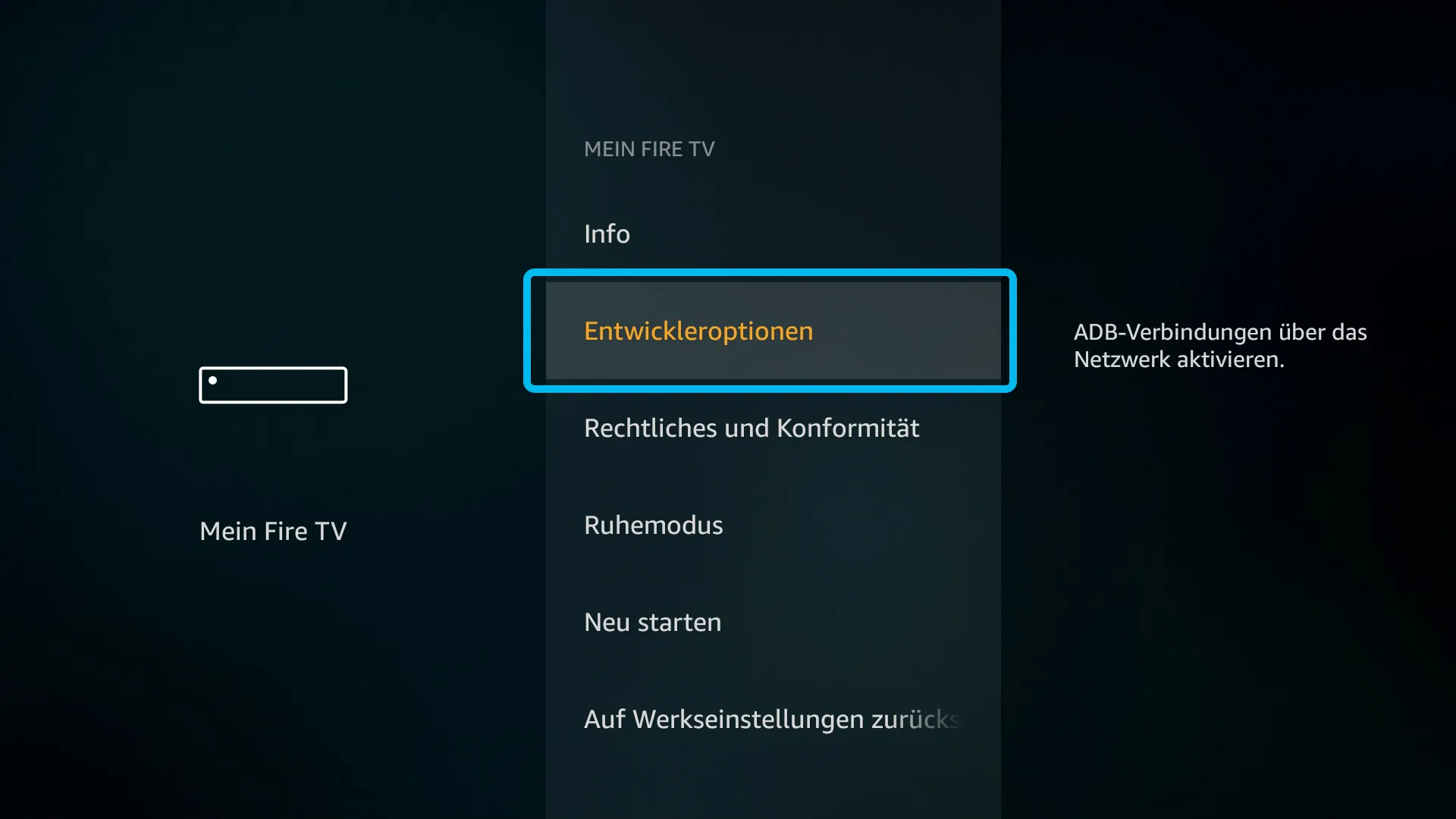
Fire TV Entwickleroptionen öffnen
ADB-Debugging auf dem Fire TV Stick aktivieren

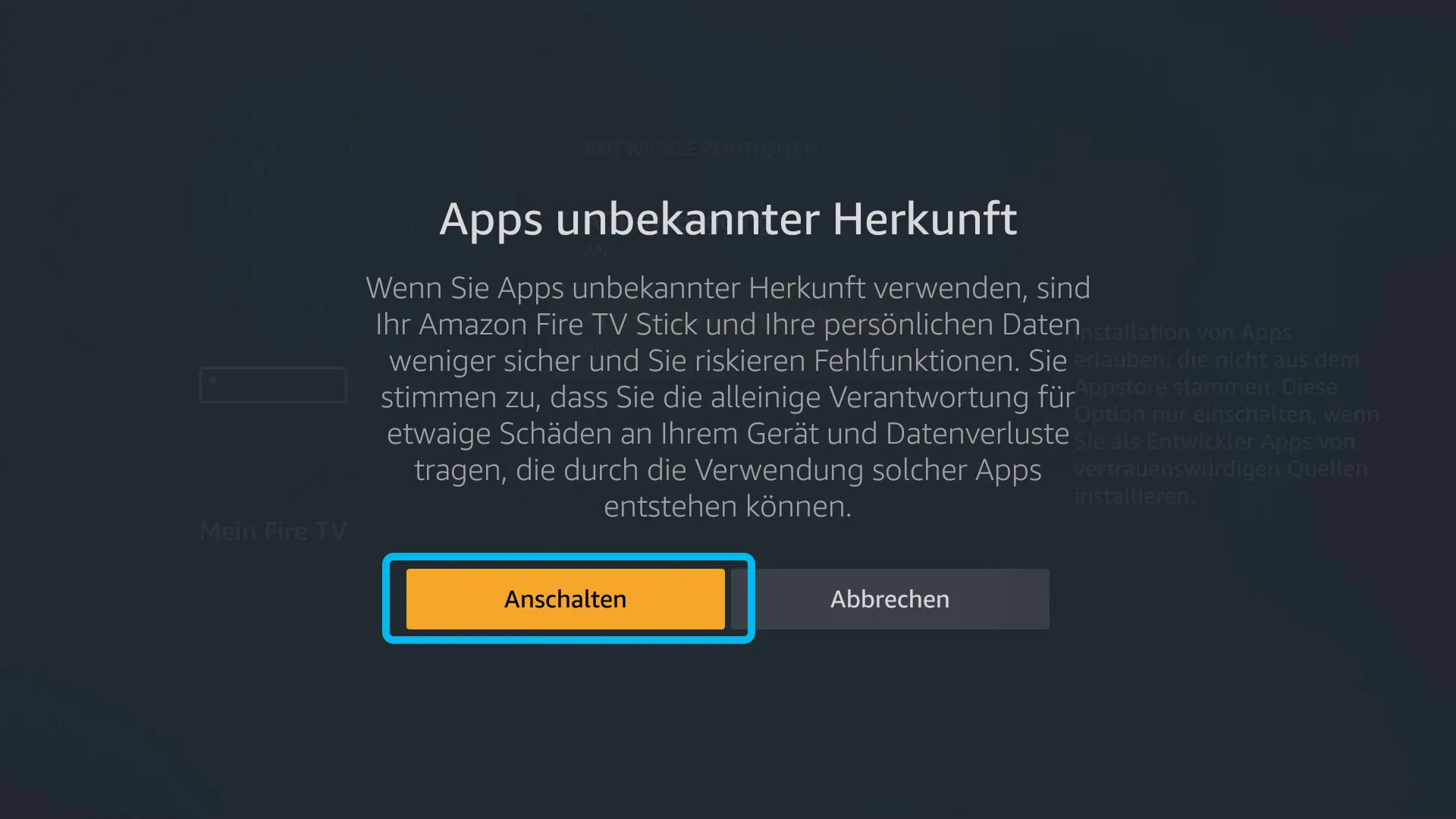
Dann Apps unbekannter Herkunft aktivieren und die Sicherheitswarnung bestätigen:
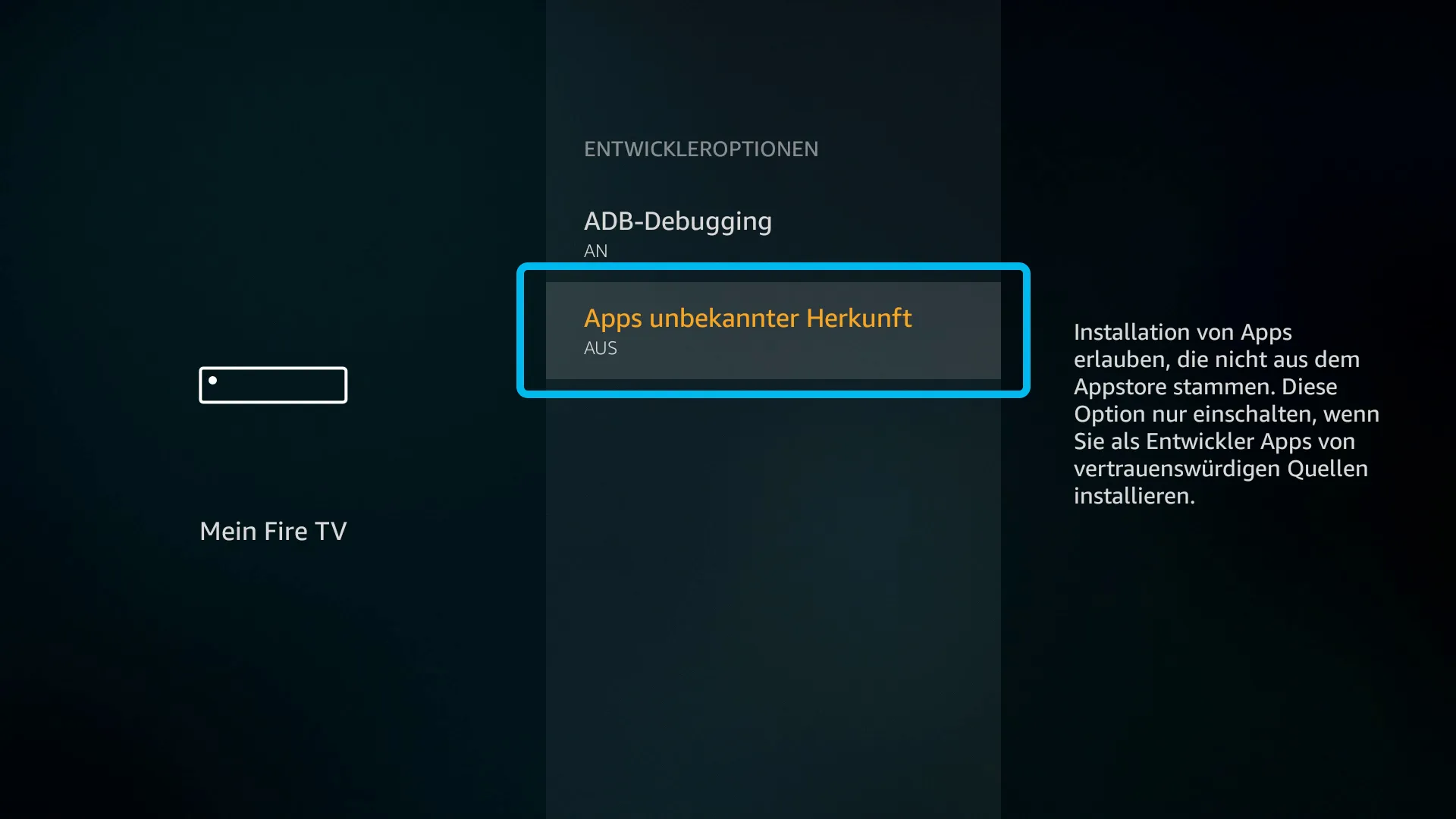
Apps aus unbekannter Herkunft erlauben
Sicherheitswarnung bestätigen und Apps aktivieren

Schritt 2: Downloader App installieren

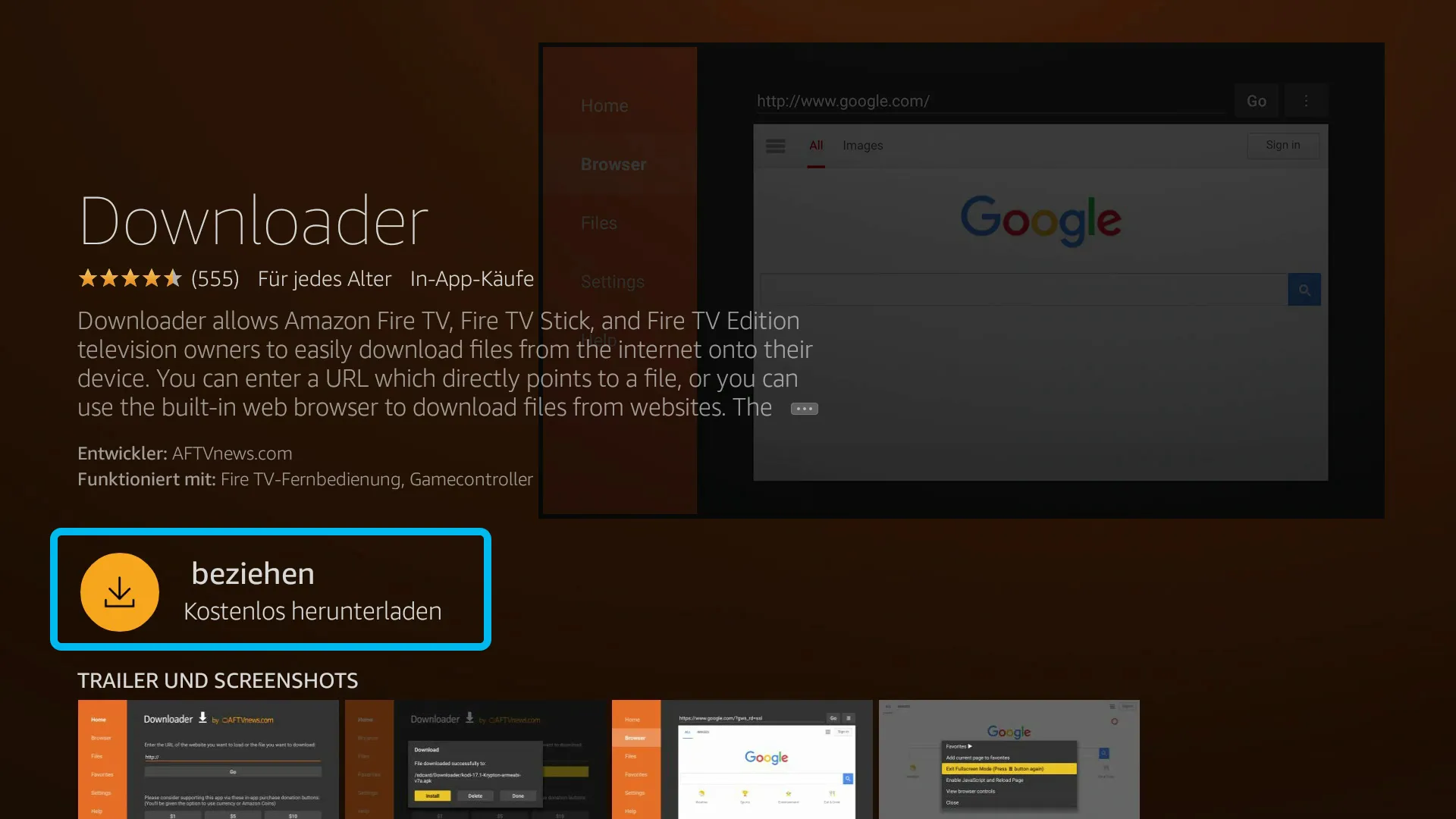
Zurück im Hauptmenü bei Suche nach Downloader suchen und die App herunterladen:
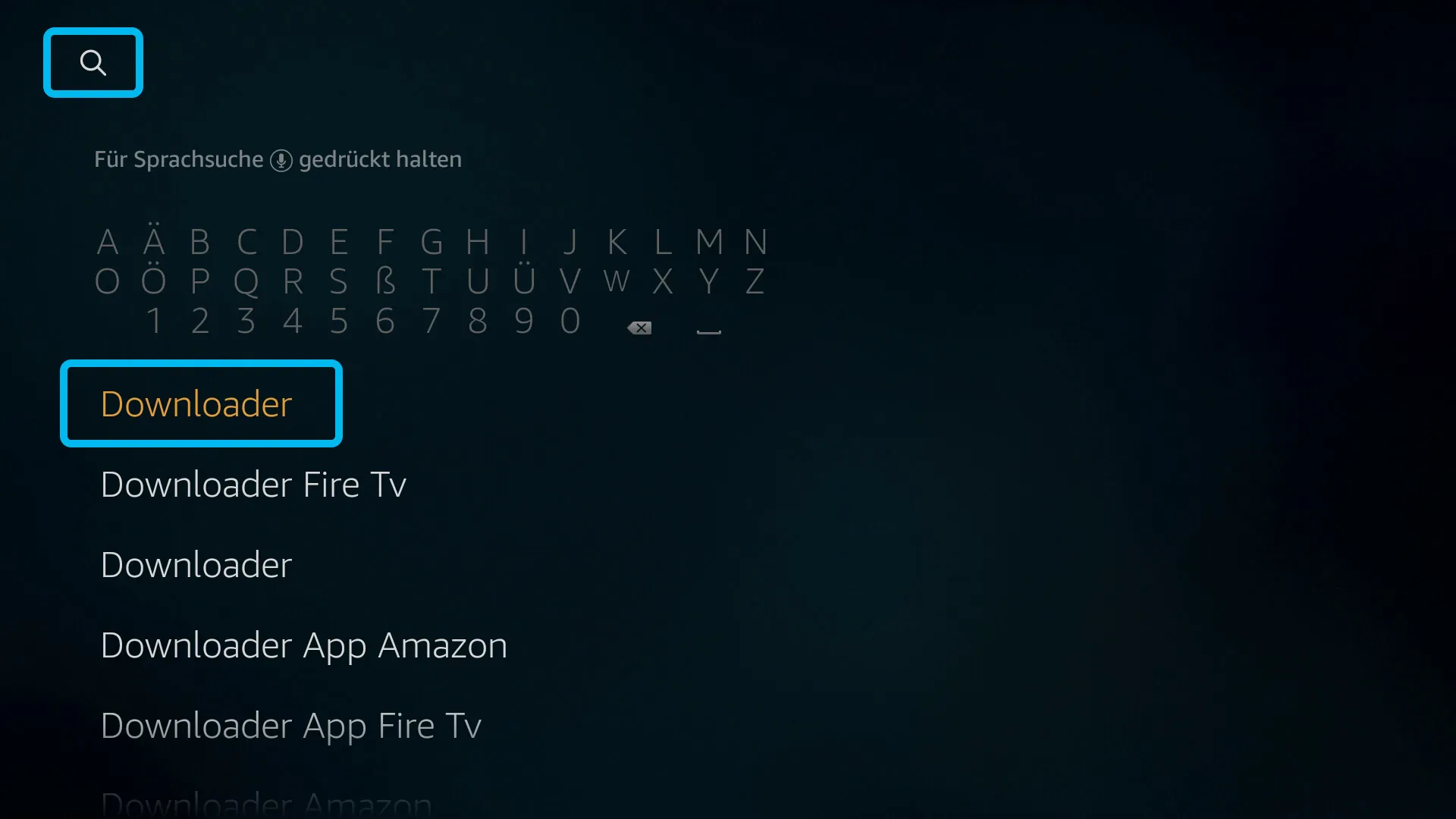
Fire TV Stick – nach Downloader suchen
Downloader App herunterladen

Schritt 3: Kodi herunterladen und installieren

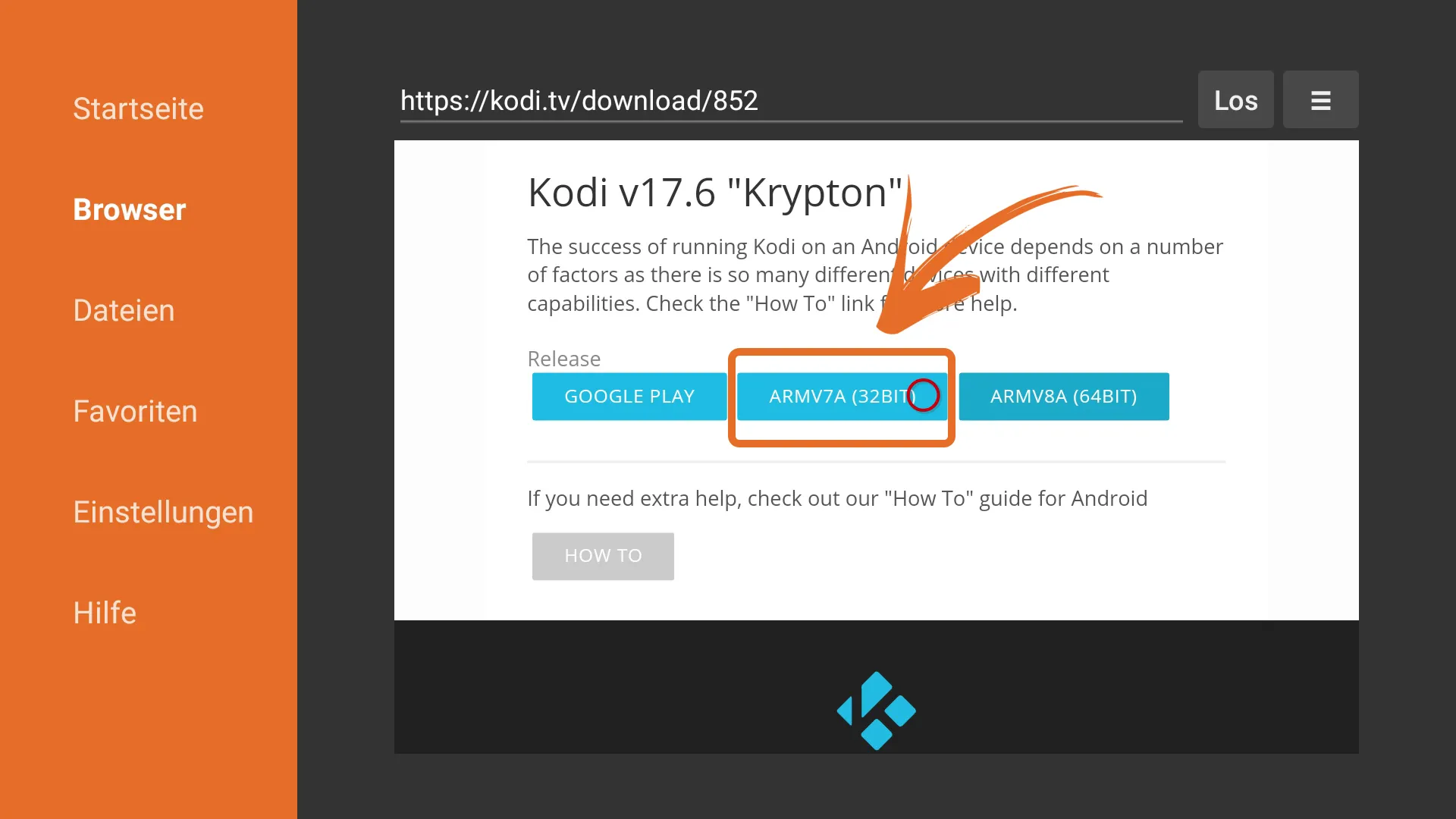
Den Downloader öffnen und kodi.tv/download aufrufen. Die Android Version wählen (der Fire TV Stick läuft auf Android):
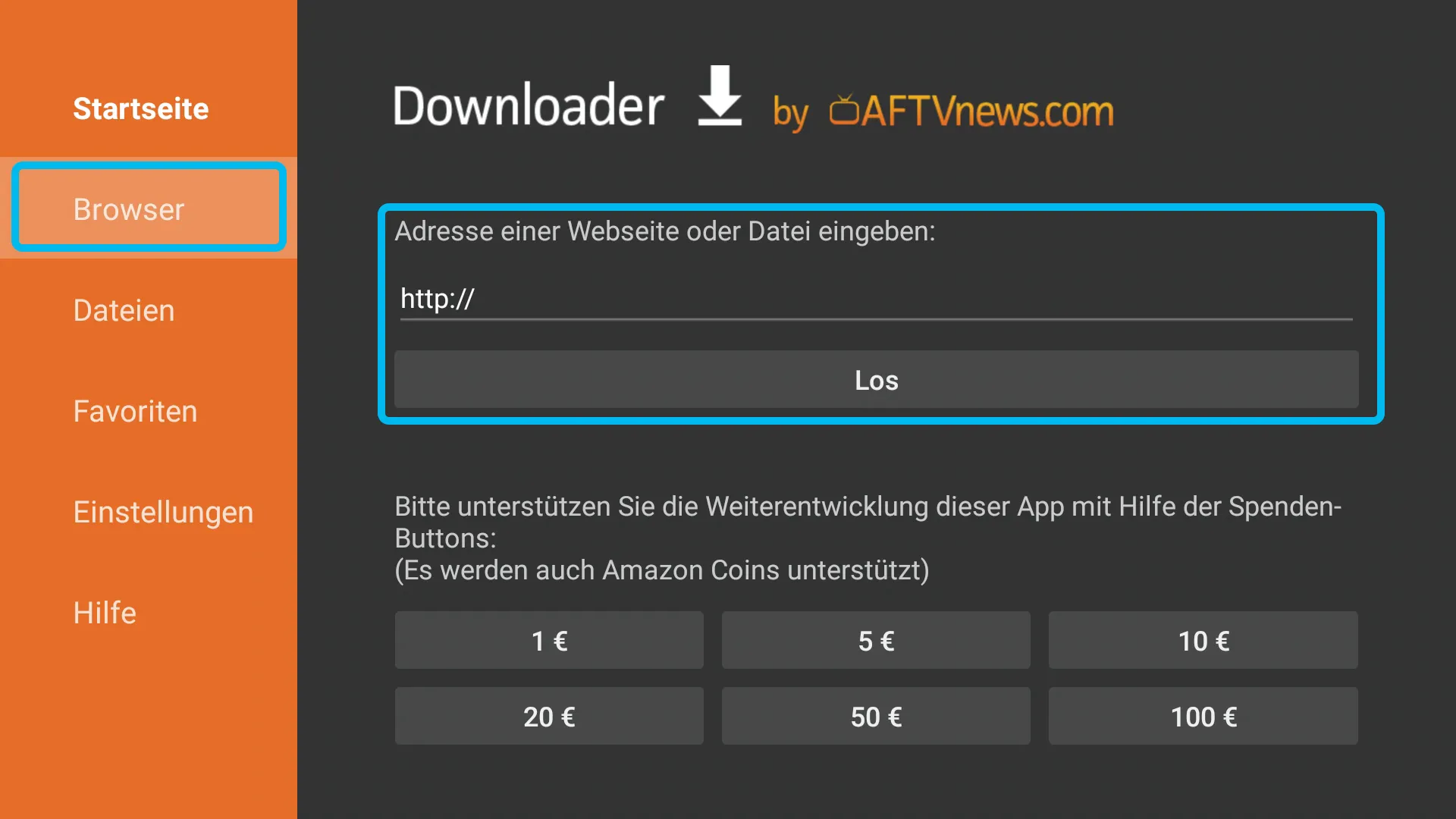
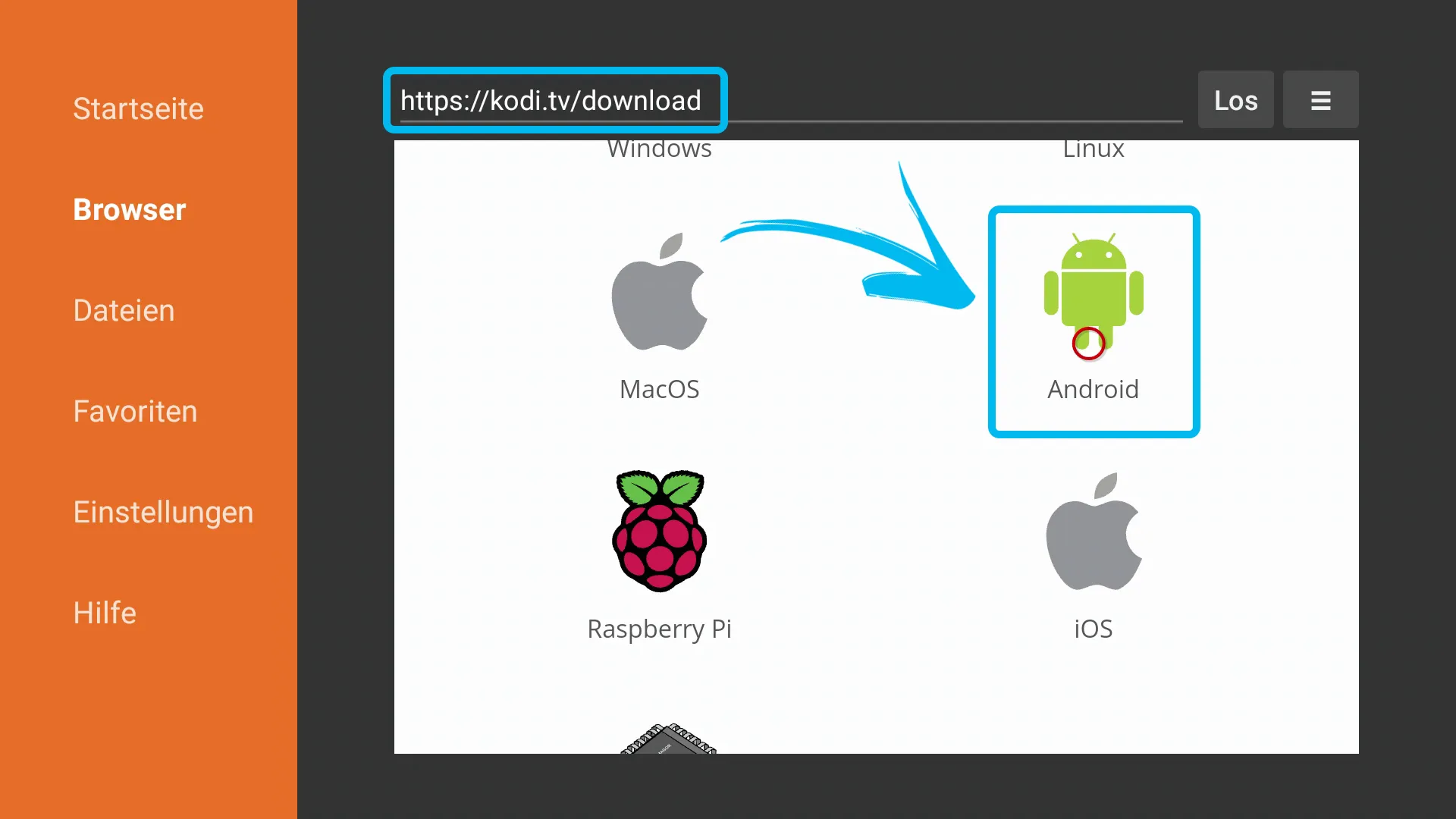
Downloader Browser – kodi.tv/download aufrufen
Kodi Android Version auswählen

Tipp

Kodi ARMV7A 32 Bit Version herunterladen
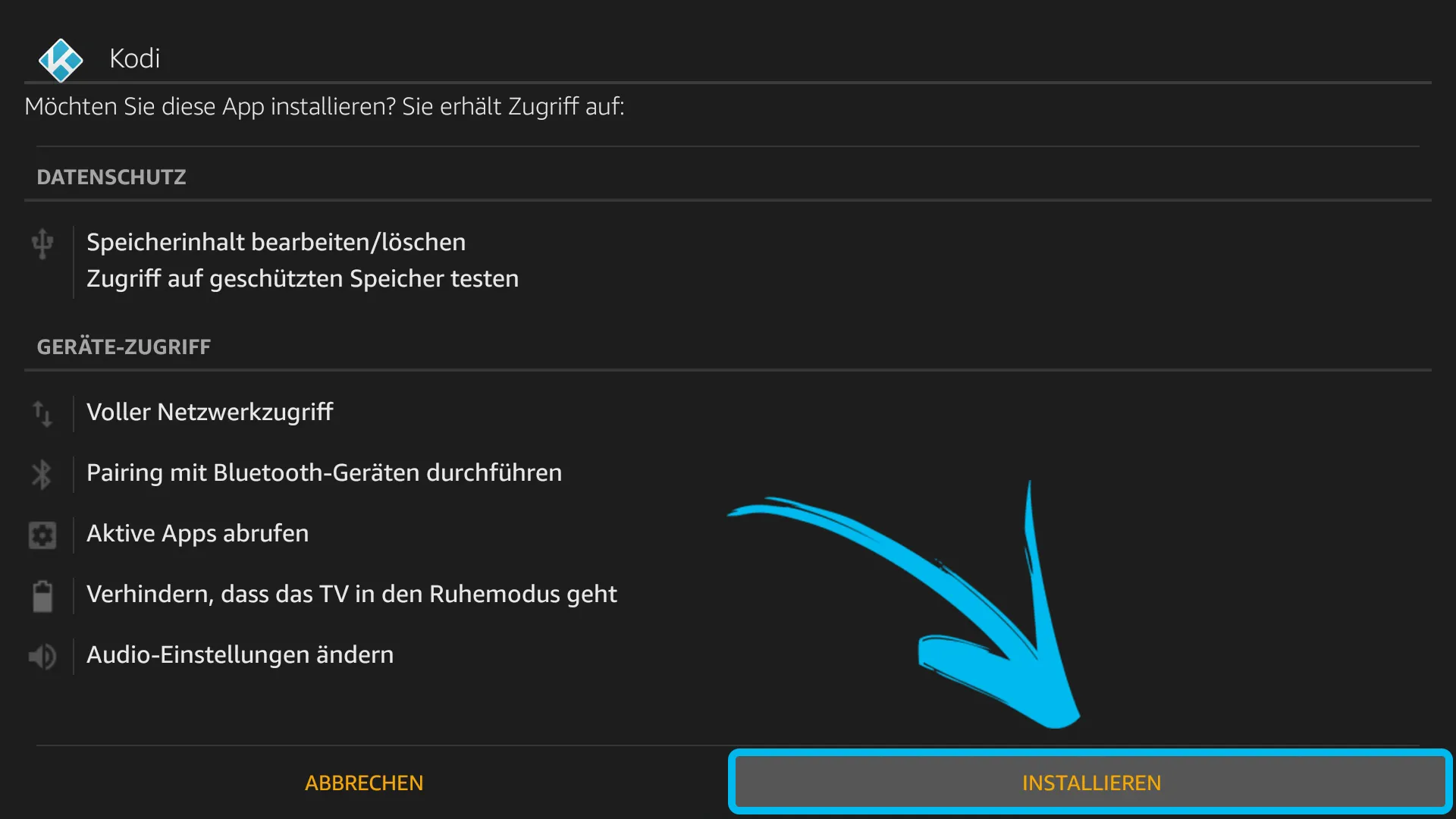
Kodi auf dem Fire TV Stick installieren

Fertig – Kodi ist installiert

Geschafft!
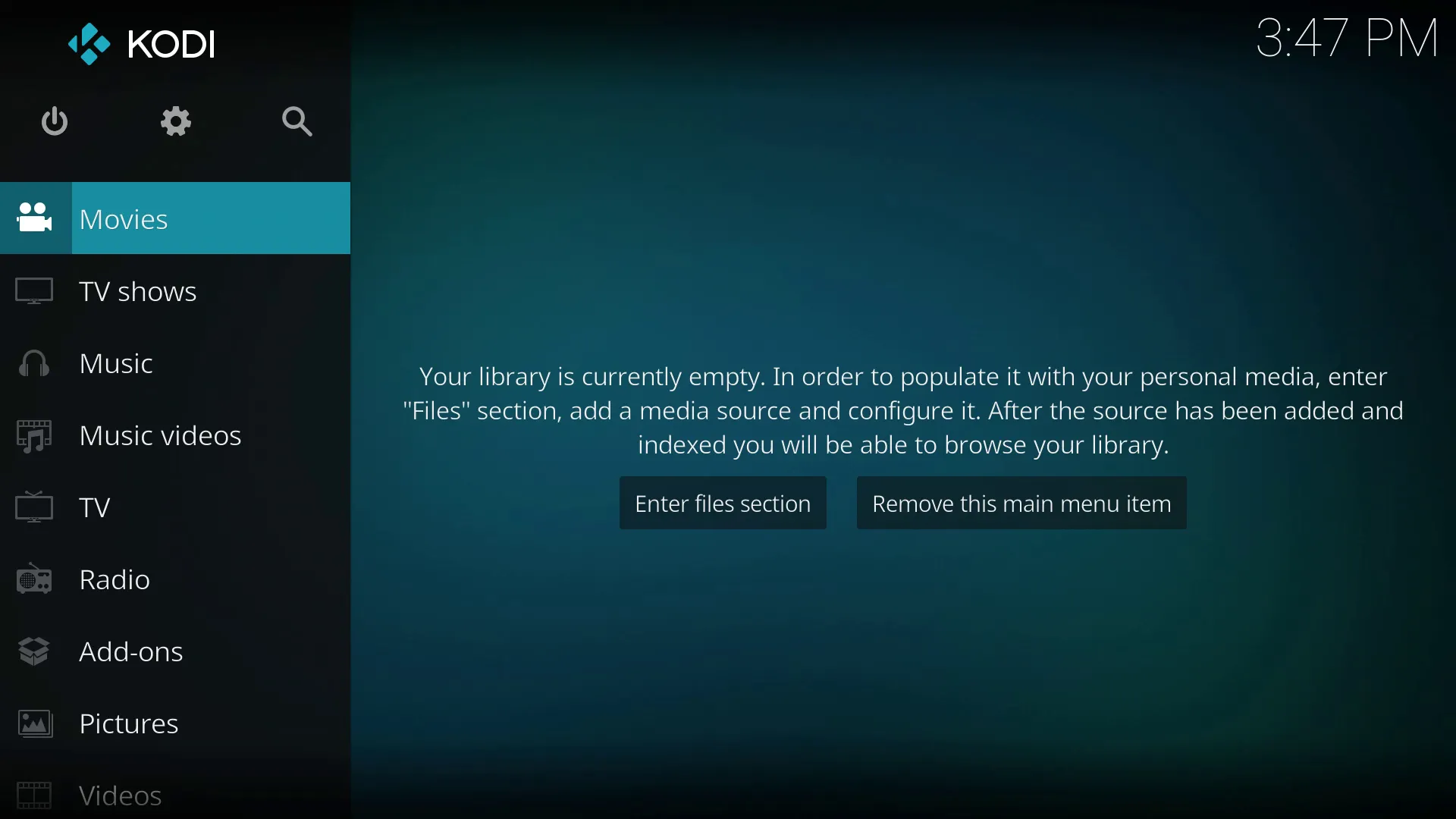
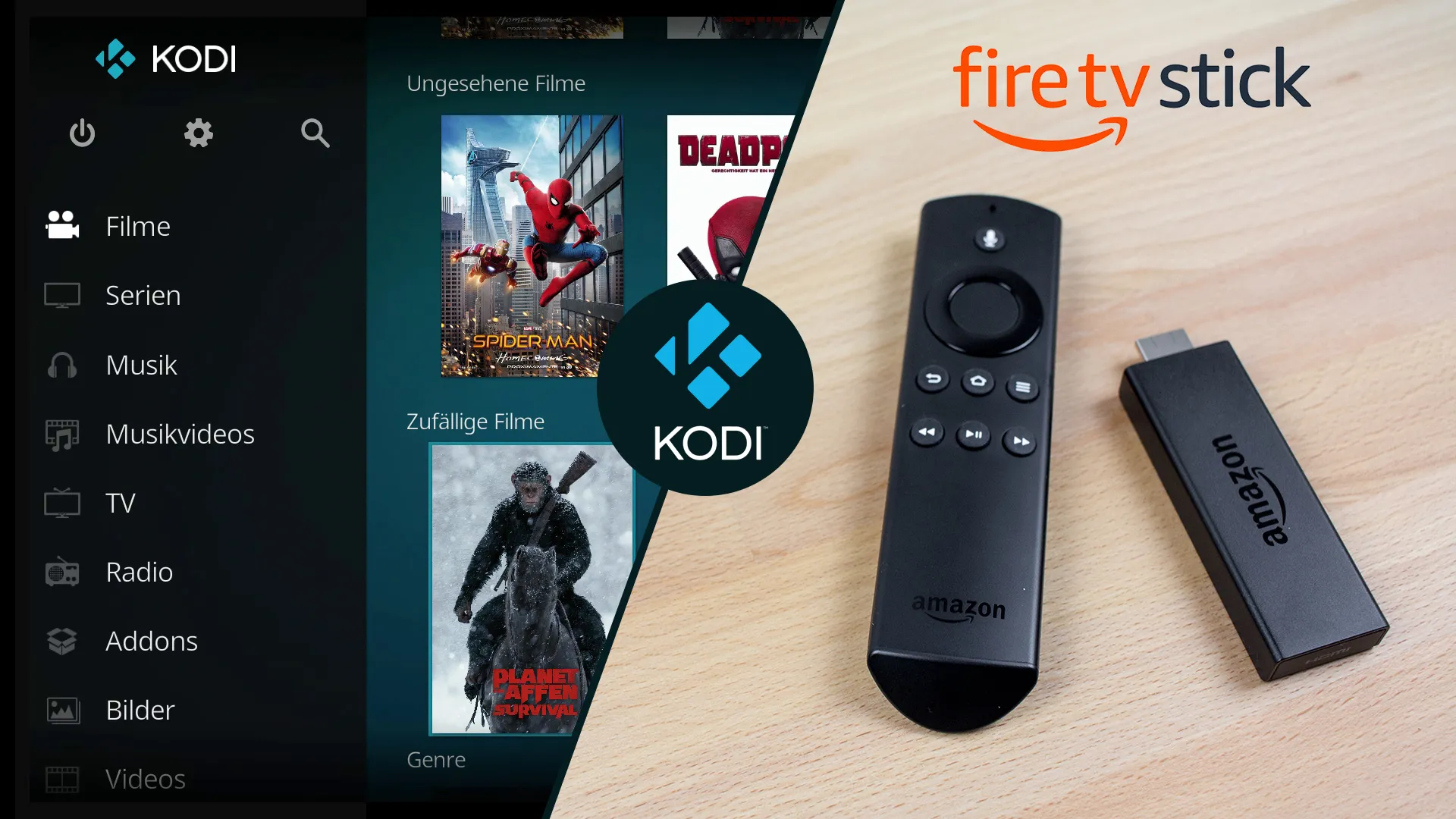
Kodi Homescreen auf dem Amazon Fire TV Stick
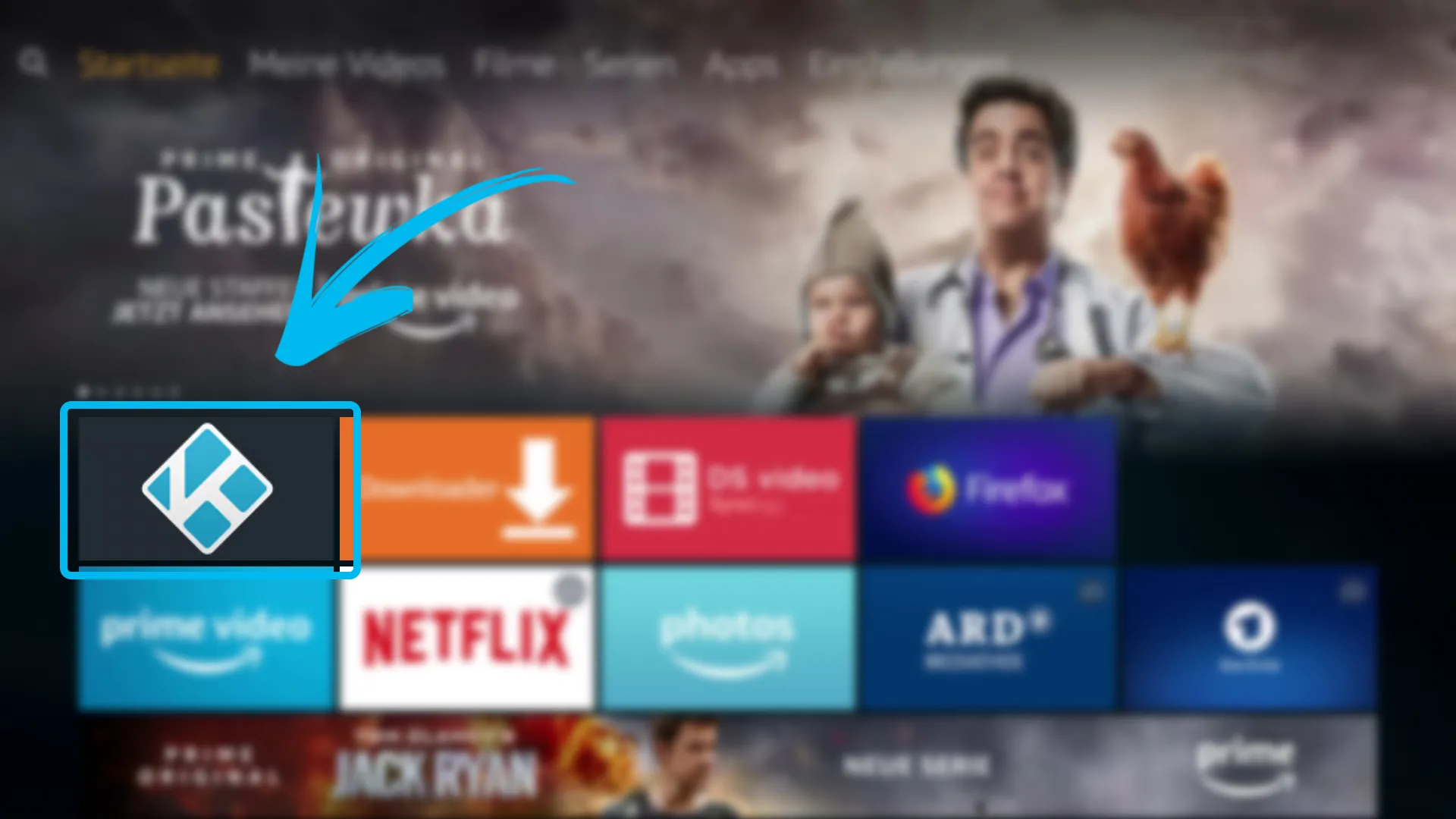
Kodi App im Fire TV Hauptmenü
Tutorial

Die richtige Ordnerstruktur für Filme in Kodi

Häufige Fragen zu Kodi auf dem Fire TV Stick

Warum ist Kodi nicht direkt im Amazon App Store?
Amazon hat Kodi nicht im offiziellen App Store, da Kodi auch für das Abspielen von nicht lizenzierten Inhalten genutzt werden kann. Die Installation über den Umweg mit dem Downloader ist aber völlig legal.
Welche Kodi Version soll ich installieren – 32 oder 64 Bit?
Die 32 Bit Version (ARMV7A) läuft auf allen Fire TV Geräten. Die 64 Bit Version ist schneller, läuft aber nur auf neueren Modellen. Im Zweifel 32 Bit wählen.
Funktioniert Kodi mit der Fire TV Stick Fernbedienung?
Ja, Kodi lässt sich mit der Fire TV Fernbedienung bedienen. Eine Bluetooth-Tastatur oder die Kodi-App am Smartphone bieten aber mehr Komfort.
Wird Kodi automatisch aktualisiert?
Nein, Updates müssen manuell über den Downloader installiert werden, da Kodi nicht im offiziellen Store ist.

Hat dir der Artikel gefallen? Teile ihn!