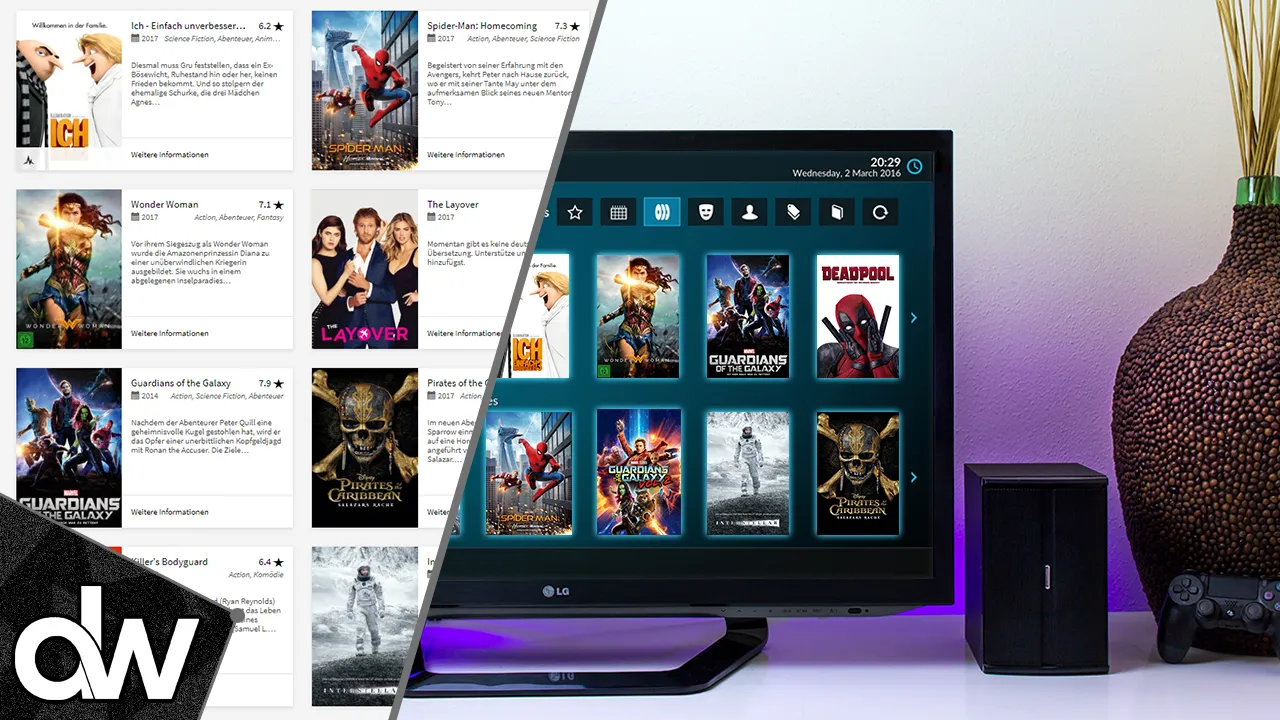
Damit Kodi Filme automatisch erkennt, Cover und Beschreibungen aus dem Internet lädt und sie sauber in der Bibliothek anzeigt, muss die Ordnerstruktur auf deiner Festplatte oder deinem NAS stimmen.
Warum ist die Ordnerstruktur wichtig?
Kodi erkennt Filme über den Dateinamen und den Ordnernamen. Stimmt das Format nicht, kann Kodi den Film nicht korrekt in der Datenbank (TMDb oder IMDb) finden – und bleibt ohne Cover, ohne Beschreibung, ohne Bewertung.
Die richtige Ordnerstruktur
Jeder Film bekommt einen eigenen Ordner, benannt nach Filmtitel und Erscheinungsjahr:
Filme/
├── Inception (2010)/
│   └── Inception (2010).mkv
├── The Dark Knight (2008)/
│   └── The Dark Knight (2008).mkv
└── Interstellar (2014)/
  └── Interstellar (2014).mkv
Das Muster ist immer: Filmtitel (Jahr) – sowohl für den Ordner als auch für die Videodatei.
Tipp
Filme ohne eigenen Ordner (einfaches Format)
Falls du keine Unterordner willst, funktioniert auch diese flache Struktur:
Filme/
├── Inception (2010).mkv
├── The Dark Knight (2008).mkv
└── Interstellar (2014).mkv
Hinweis
Welche Videodatei-Formate unterstützt Kodi?
Kodi unterstützt alle gängigen Formate – die häufigsten in der Praxis:
- MKV – beste Wahl, unterstützt mehrere Tonspuren und Untertitel
- MP4 – gute Kompatibilität, vor allem für H.264-Material
- AVI – älteres Format, funktioniert aber problemlos
- ISO – Blu-ray/DVD-Images, können direkt abgespielt werden
Video-Anleitung
Bibliothek aktualisieren
Nachdem du die Ordnerstruktur eingerichtet hast:
- Kodi öffnen → Videos → Dateien
- Quelle hinzufügen (Pfad zur Filmsammlung)
- Als Filme kennzeichnen → Scraper: The Movie Database
- OK → Kodi scannt und lädt automatisch alle Infos