Beim Einrichten eines Raspberry Pi ist nicht immer ein Monitor, eine Tastatur oder eine Maus zur Hand – gerade bei Serverprojekten arbeitet man headless. Hier zeige ich dir zwei Methoden, um WLAN und SSH ohne Peripherie zu konfigurieren.
Methode 1: Raspberry Pi Imager (empfohlen)
Die einfachste und modernste Methode ist das versteckte Einstellungsmenü im Raspberry Pi Imager.
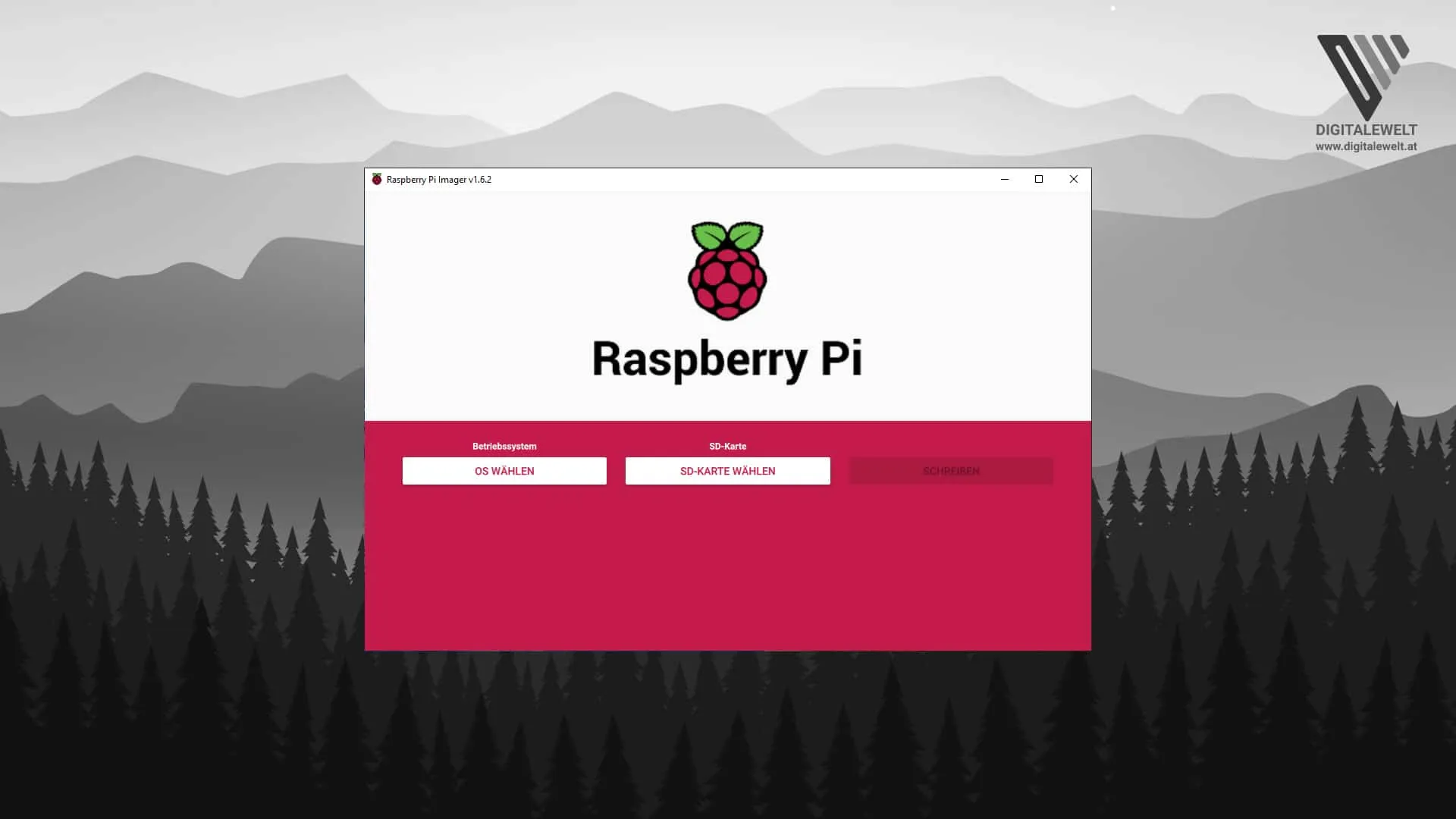
Mit dem kostenlosen Raspberry Pi Imager schreibst du dein Betriebssystem-Image auf die SD-Karte. Das Tool hat ein verstecktes Menü, in dem du vor dem Schreiben bereits WLAN, SSH und weitere Einstellungen konfigurieren kannst.
So öffnest du das versteckte Menü:
Drücke in der Raspberry Pi Imager App die Tastenkombination Strg + Shift + X.
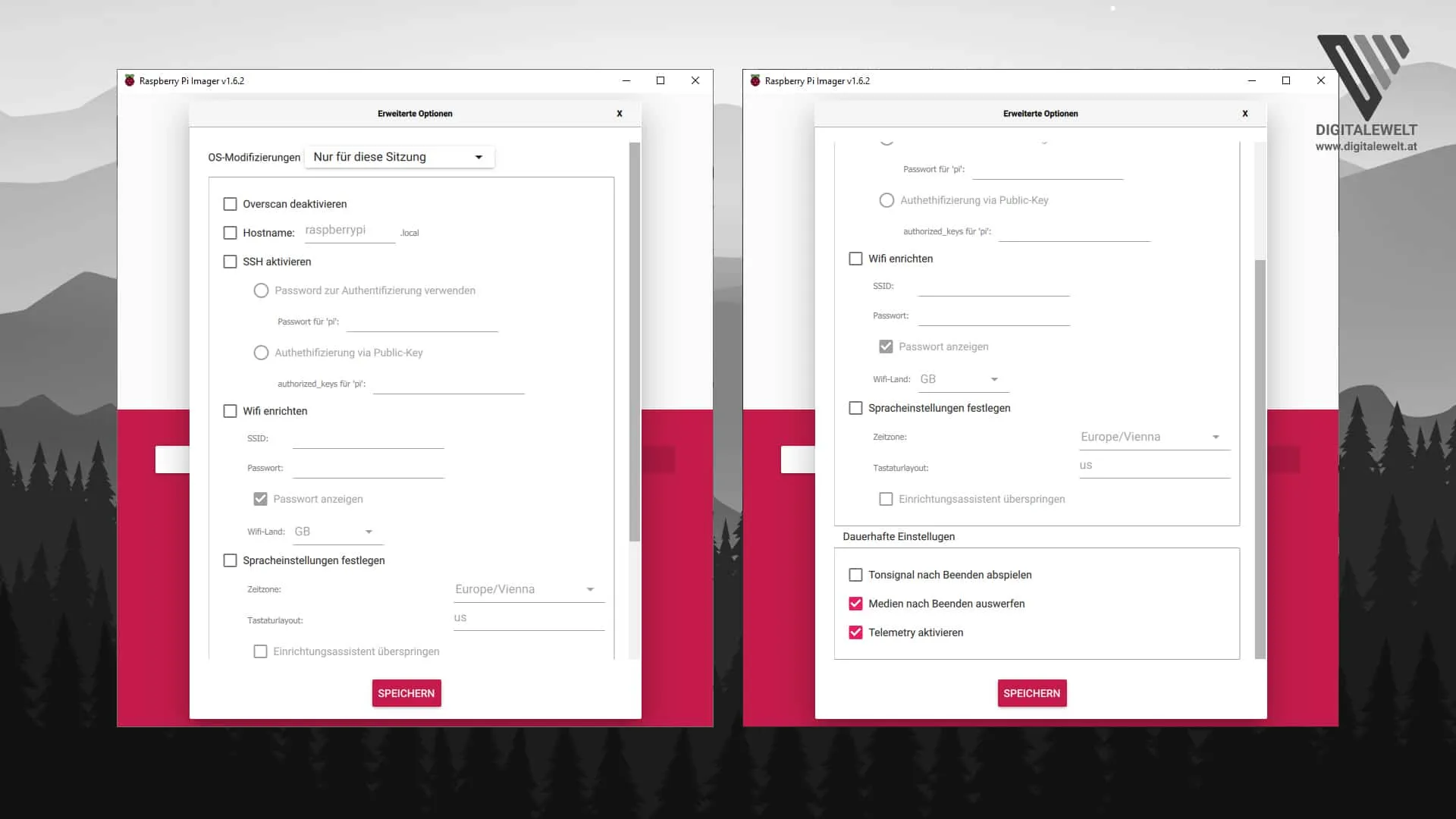
In diesem Menü kannst du:
- SSH aktivieren – direkter SSH-Zugriff nach dem ersten Boot
- WLAN einrichten – SSID und Passwort hinterlegen
- Hostname anpassen
- Passwort für den Pi-Benutzer setzen
Nachdem du alle Einstellungen gespeichert hast, schreibe das Image auf die SD-Karte. Beim ersten Boot sind alle Einstellungen bereits aktiv.
Tipp
Methode 2: Boot-Verzeichnis (manuell)
Die klassische Methode funktioniert mit jedem Raspberry Pi Image und jedem Betriebssystem.
Schreibe das Image normal auf die SD-Karte. Stecke sie dann vor dem ersten Boot noch einmal in deinen PC – dort erscheint das boot-Verzeichnis als Laufwerk.
WLAN einrichten
Erstelle im boot-Verzeichnis eine Datei namens wpa_supplicant.conf (Textdatei anlegen, .txt durch .conf ersetzen):
ctrl_interface=DIR=/var/run/wpa_supplicant GROUP=netdev
update_config=1
country=DE

network={
  ssid="Dein Netzwerkname"
  psk="Dein Passwort"
  key_mgmt=WPA-PSK
}
Achtung
SSH aktivieren
Erstelle im boot-Verzeichnis eine leere Datei namens ssh – ohne Dateiendung. Beim ersten Boot erkennt der Pi diese Datei und aktiviert automatisch den SSH-Dienst.
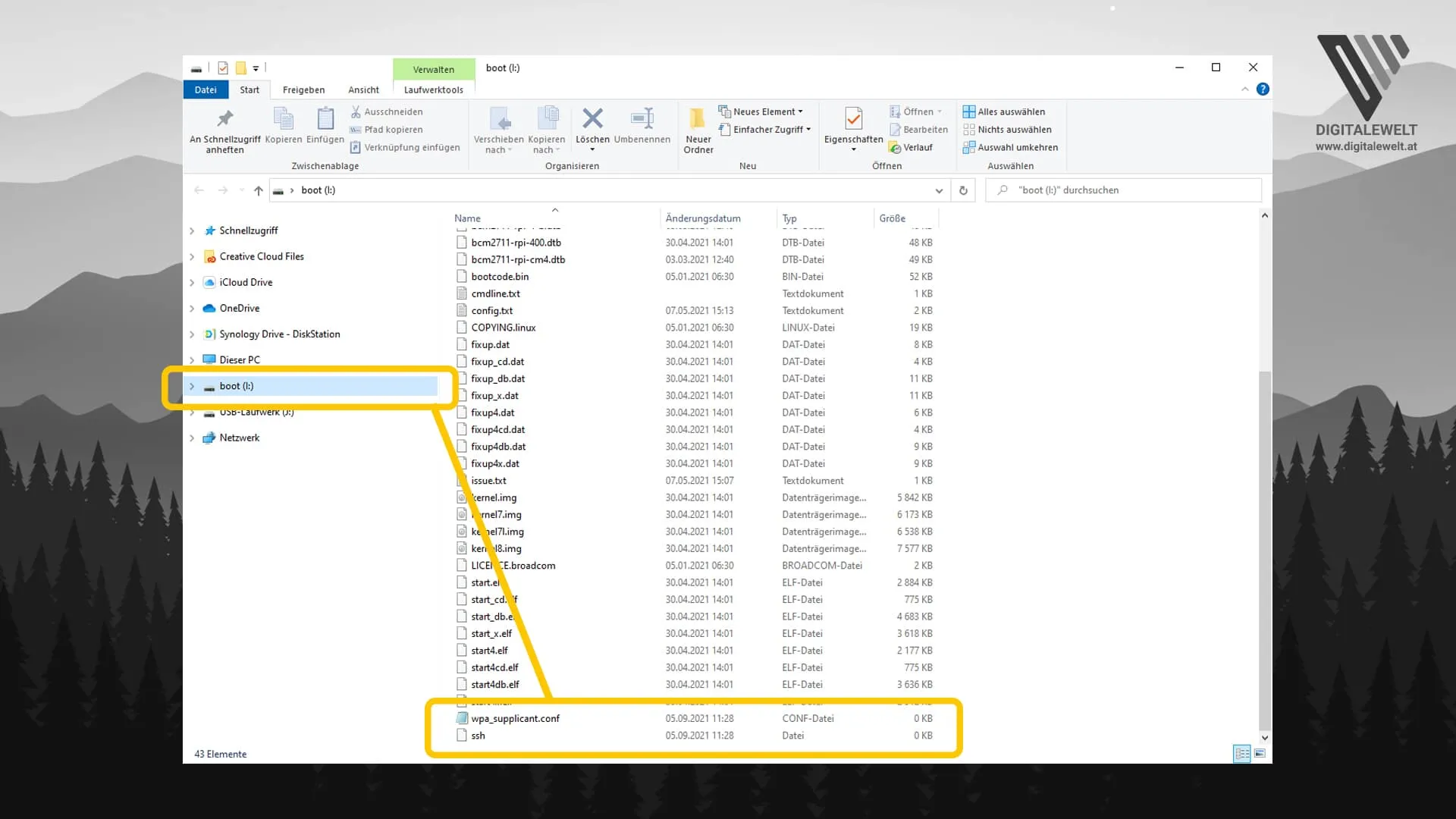
Dein boot-Ordner sollte danach die Dateien wpa_supplicant.conf und ssh enthalten.