Tutorial elektronik raspberry pi Raspberry Pi RetroPie – Teil 1

Raspberry Pi RetroPie installieren – Schritt für Schritt Anleitung Teil 1

Teilen:
Raspberry Pi RetroPie installieren – Schritt für Schritt Anleitung Teil 1

Mit RetroPie kannst du deinen Raspberry Pi in eine Retro-Spielkonsole verwandeln. Du kannst nicht nur Nintendo-Spiele sondern auch Amiga, Atari, Game Boy Advance, GameCube, Super Nintendo, PlayStation 1 und 2 und viele weitere Konsolen auf einem Raspberry Pi spielen.

Das Projekt bündelt viele bekannte Open-Source-Projekte wie Raspbian, EmulationStation und RetroArch in einer einzigen Software. In dieser Anleitung verwende ich das fertige RetroPie Image.

Was benötigst du?

ProduktKaufempfehlung
Raspberry PiKaufempfehlung (ca. 35 Euro)
MicroSD KarteKaufempfehlung (ca. 7 Euro)
NetzteilKaufempfehlung (ca. 15 Euro)
HDMI KabelKaufempfehlung (ca. 7 Euro)
Controller (RETRO Wireless)Kaufempfehlung (ca. 27 Euro)
Controller (2x RETRO mit Kabel)Kaufempfehlung (ca. 13 Euro)
SD-KartenleserKaufempfehlung (ca. 15 Euro)

Affiliate-Links – für dich entstehen keine Mehrkosten.

RetroPie Image herunterladen

Als erstes ladet ihr das RetroPie Image von der offiziellen Homepage herunter:
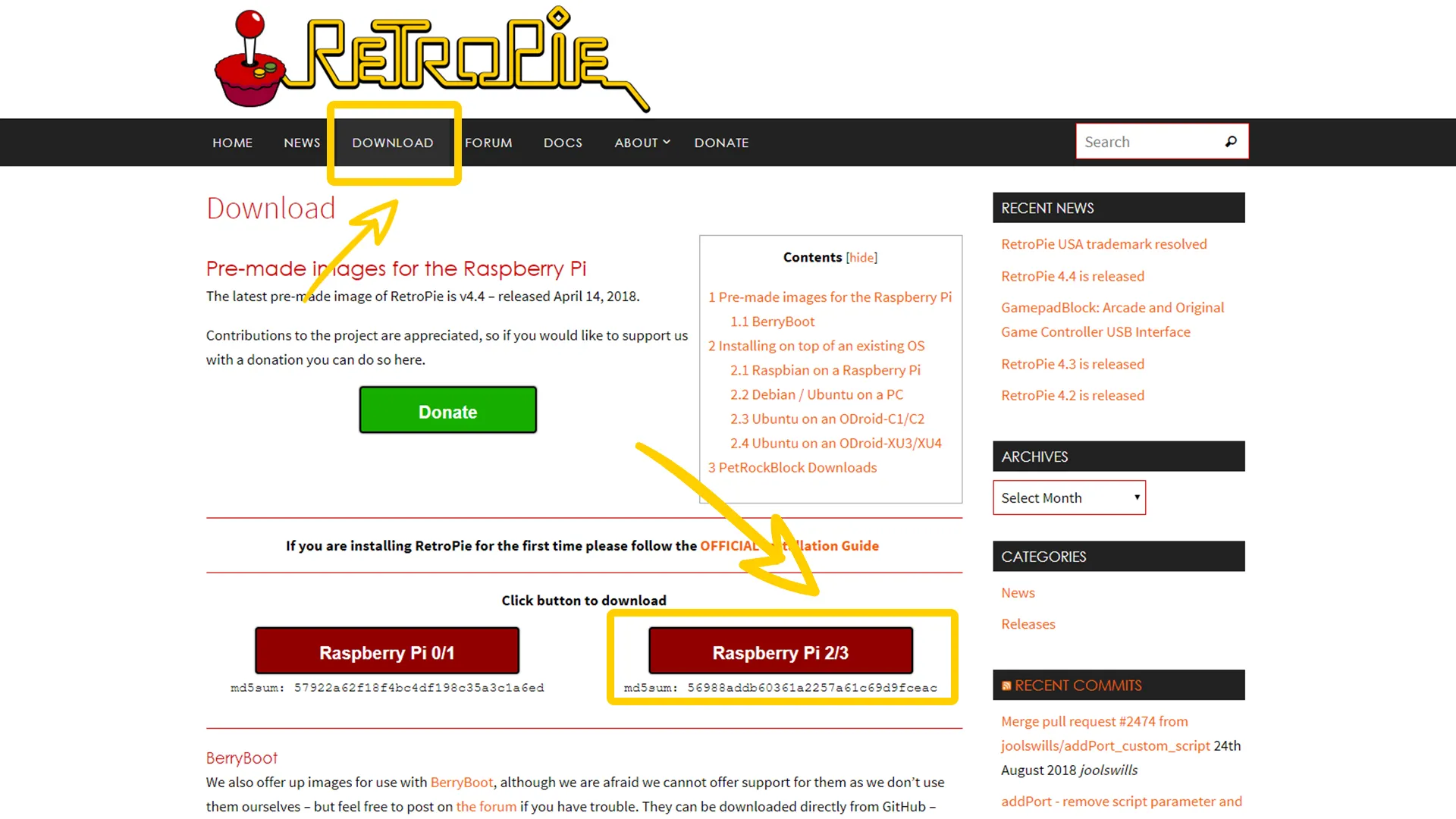
RetroPie Image herunterladen

Nach dem Download müsst ihr das Image entpacken — ich empfehle dazu 7-Zip (kostenlos). Anschließend steckt ihr eure MicroSD-Karte in den Kartenleser eures PCs.

Zum Schreiben des Images auf die SD-Karte empfehle ich Raspberry Pi Imager (die moderne Alternative zu Win32 Disk Imager). Wählt das RetroPie-Image aus, wählt eure SD-Karte als Ziel und klickt auf Schreiben.
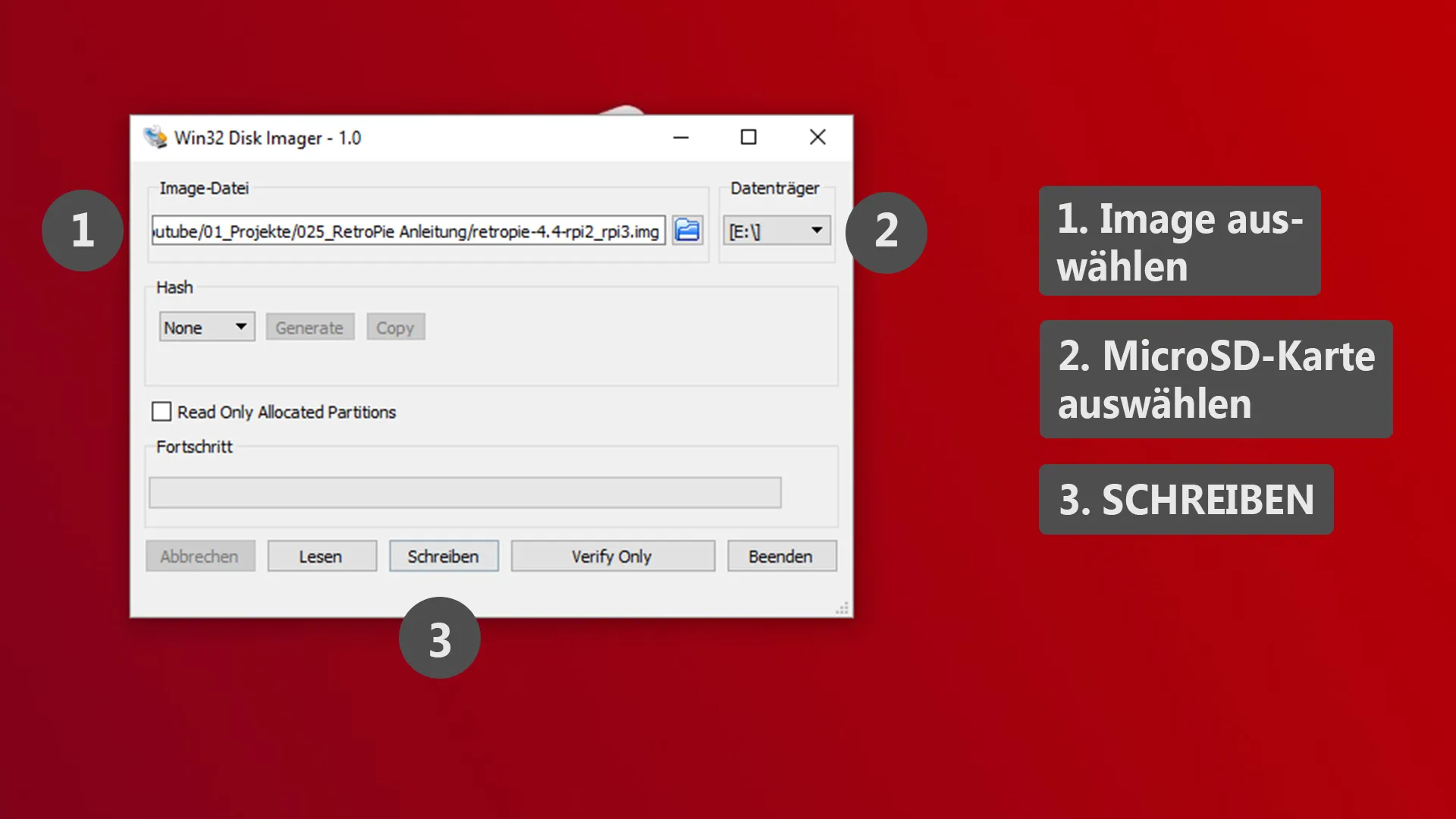
Image auf SD-Karte schreiben

Bestätigt das Überschreiben der SD-Karte mit YES.
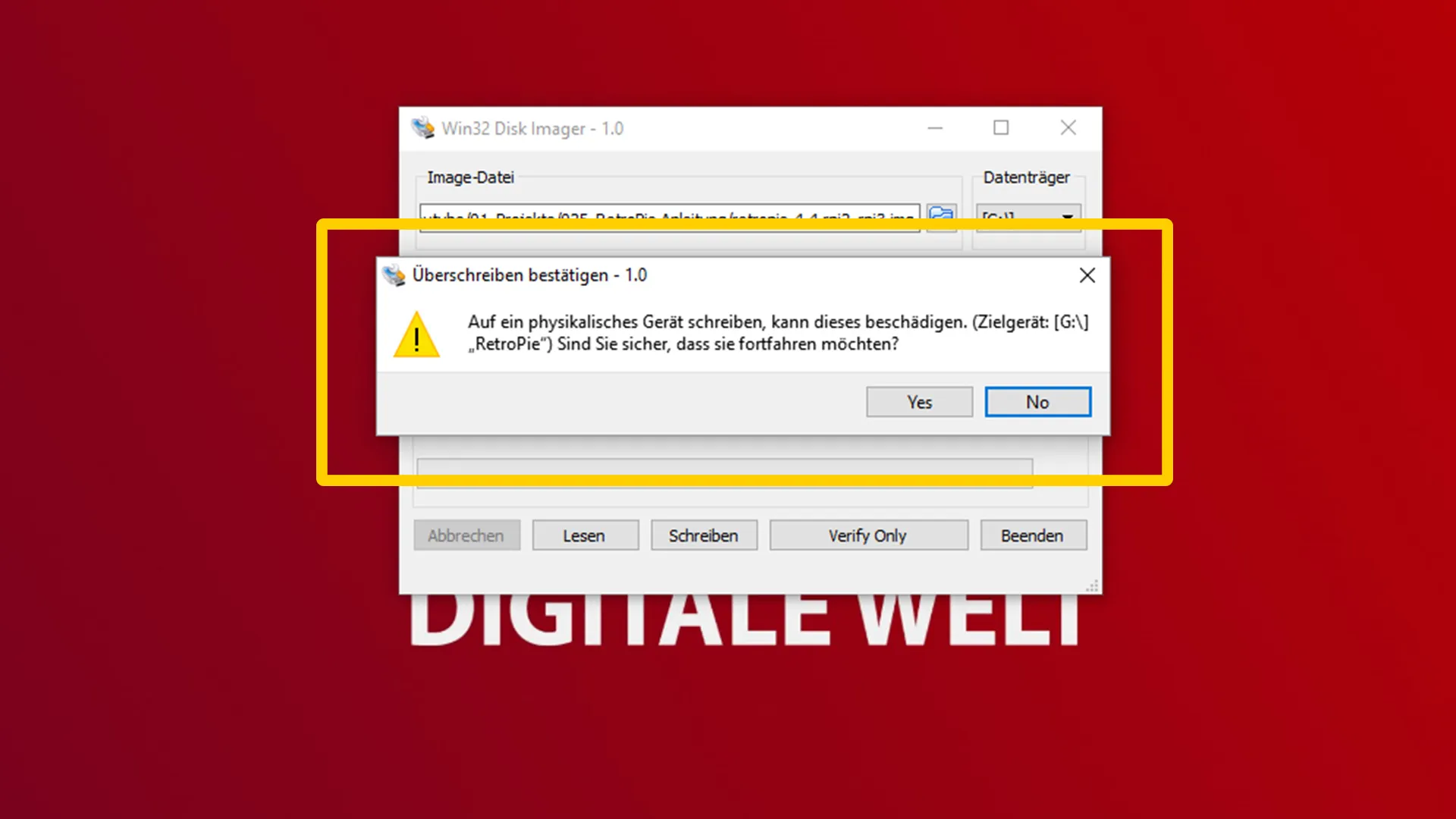
SD-Karte Daten überschreiben

RetroPie starten und Controller einrichten

Steckt die SD-Karte in euren Raspberry Pi. Für den ersten Start benötigt ihr neben HDMI-Kabel und Netzteil auch einen kabelgebundenen Controller oder eine Tastatur.

Hinweis
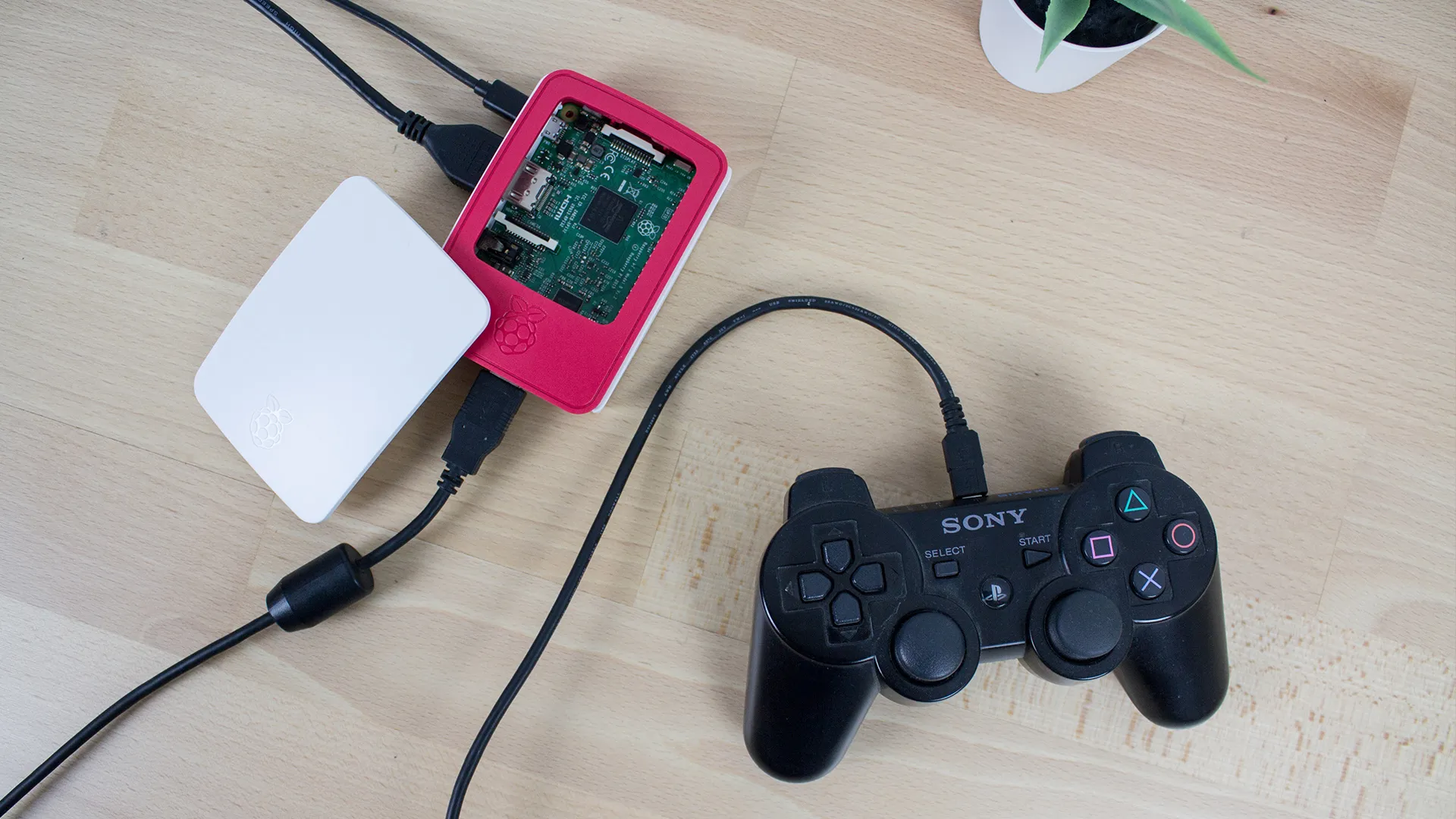
Raspberry Pi für RetroPie verkabeln – HDMI, Netzteil, Controller

Nach dem Bootvorgang werdet ihr aufgefordert, euren Controller einzurichten:
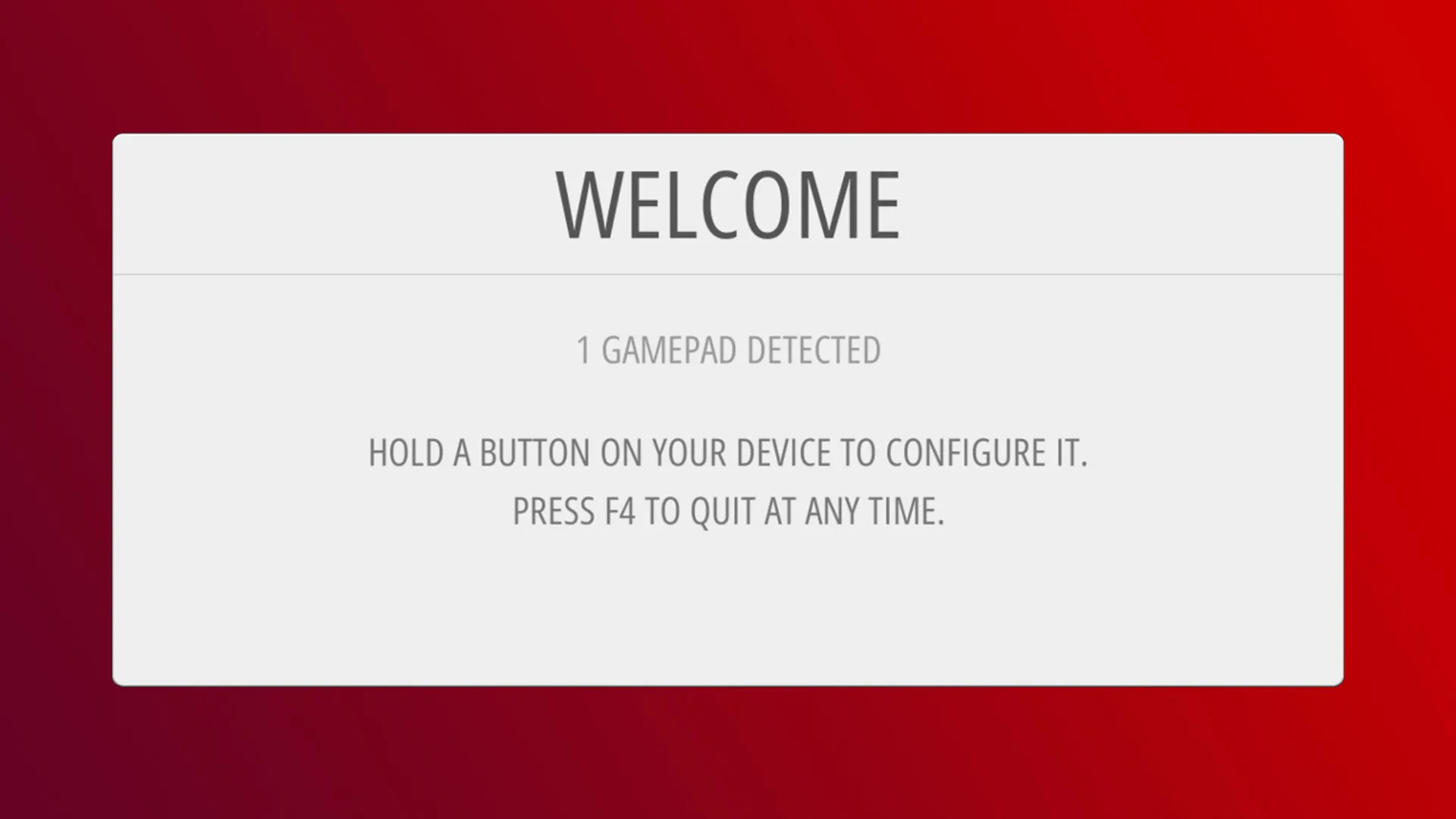
RetroPie Willkommensbildschirm – Controller konfigurieren

Drückt eine beliebige Taste auf eurem Controller. Ohne Controller könnt ihr mit F4 überspringen und später einen Controller konfigurieren.

Wurde euer Controller erkannt, werdet ihr durch die Tastenbelegung geführt:
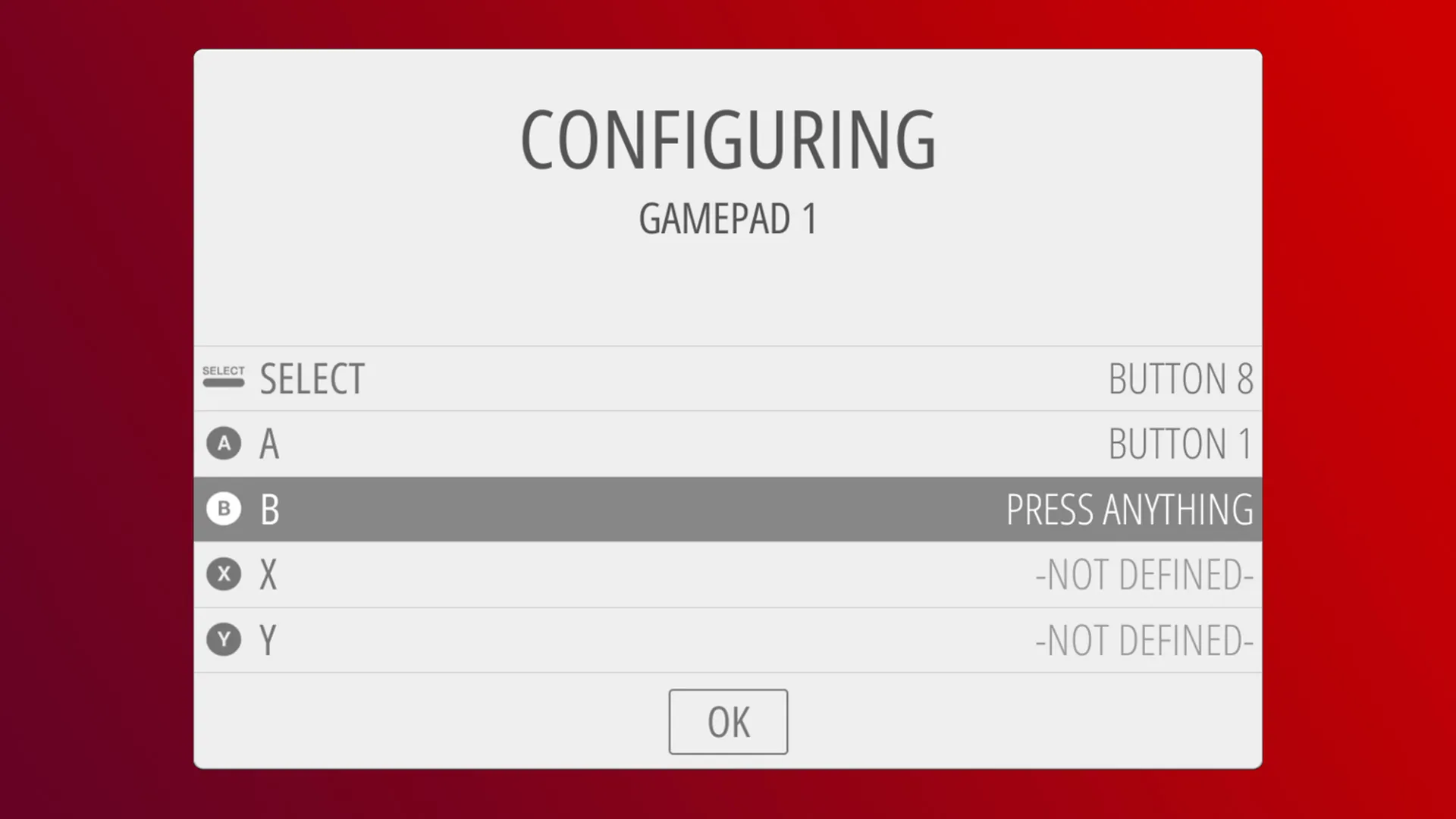
RetroPie Controller-Tastenbelegung einrichten

Empfohlene Tastenbelegungen

PS3 Controller:
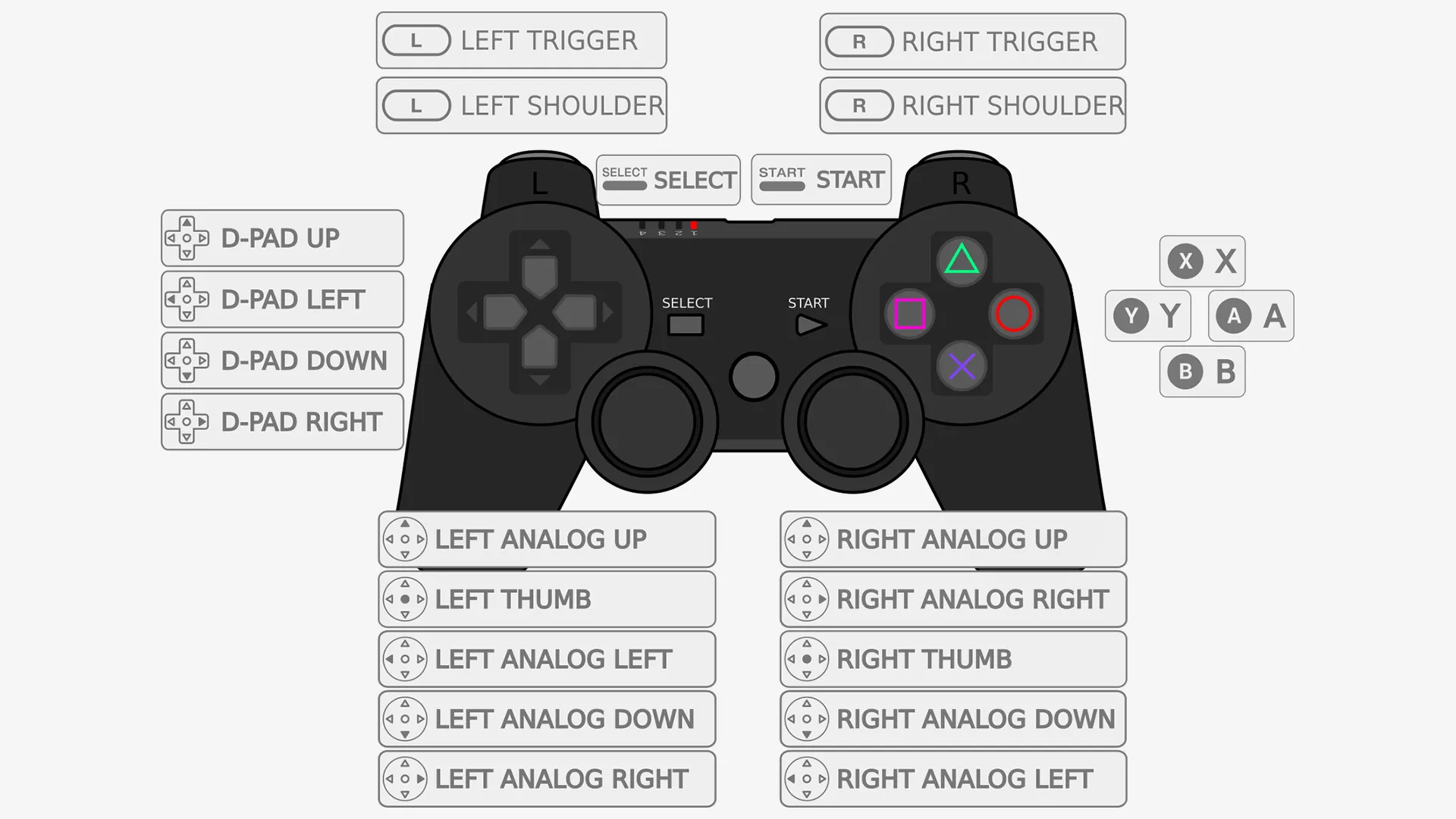
Empfohlene PS3 Controller Tastenbelegung für RetroPie

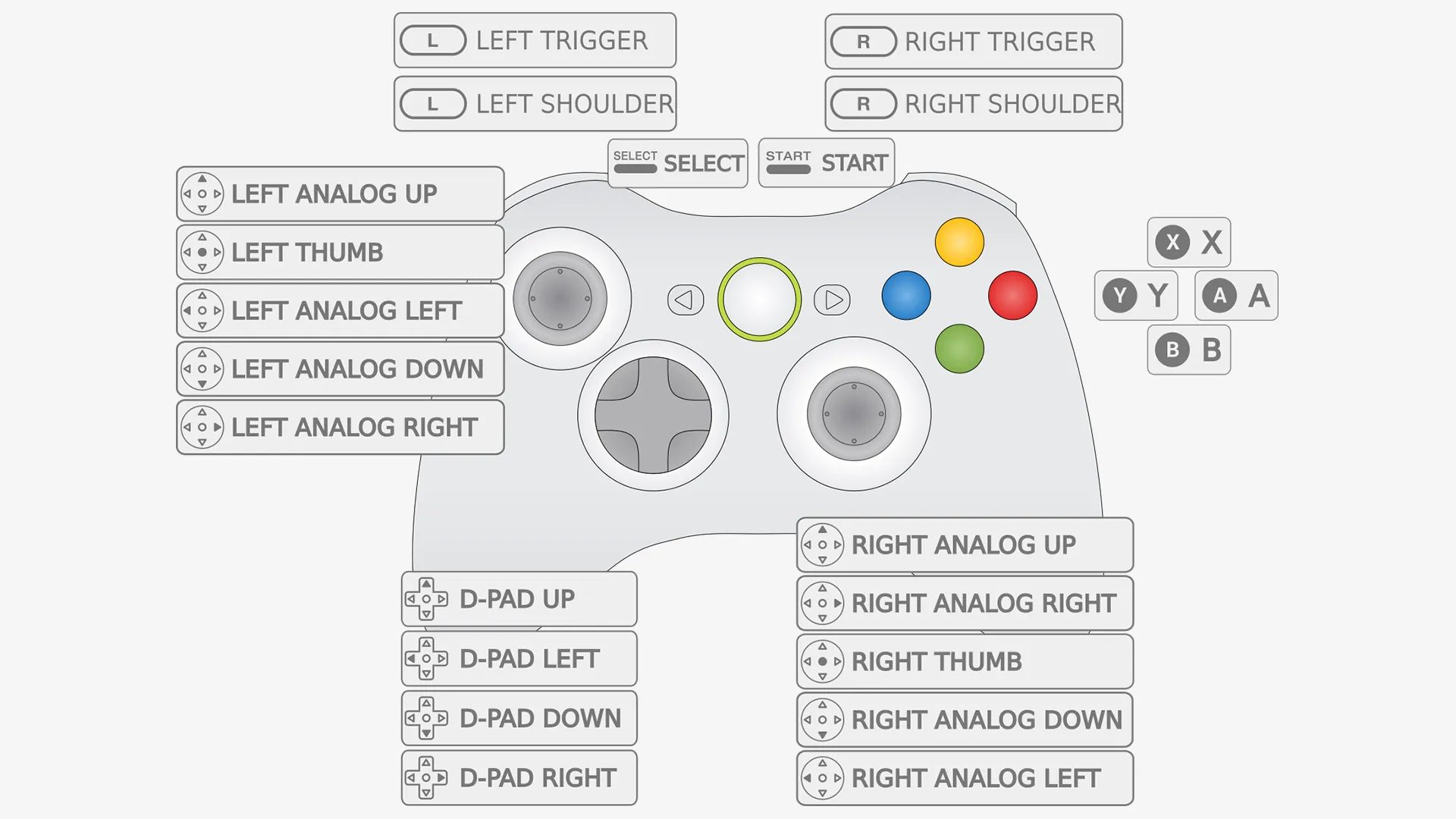
XBOX Controller:

Empfohlene Xbox Controller Tastenbelegung für RetroPie

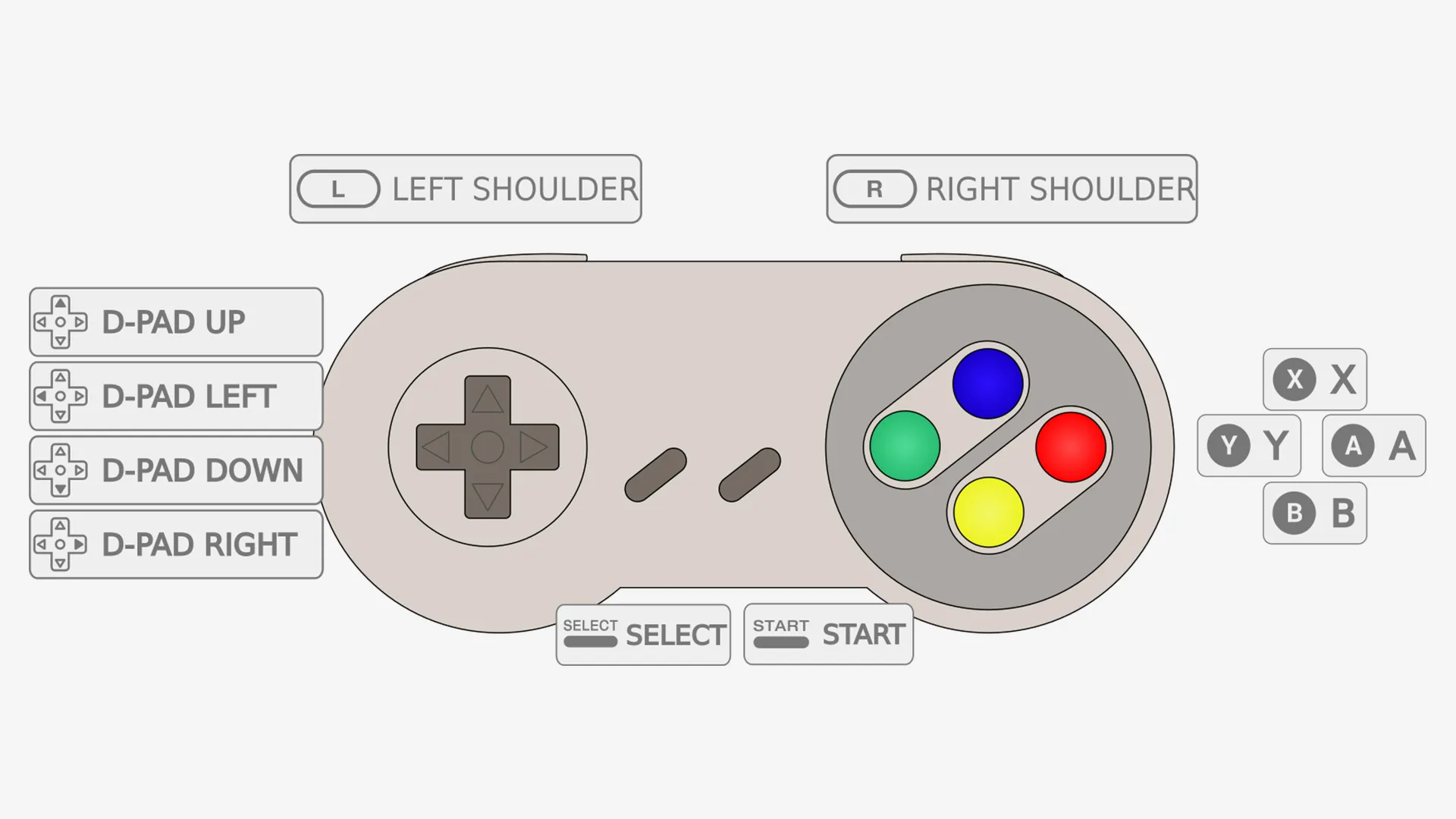
SNES Controller:

Empfohlene SNES Controller Tastenbelegung für RetroPie

Hotkeys – Tastenkombinationen

Die Hotkeys funktionieren nur in RetroArch/Libretro-Emulatoren. Alle Kombinationen beginnen mit der Select-Taste:

TastenkombinationFunktion
Select + StartEmulator beenden
Select + Right ShoulderSpeichern
Select + Left ShoulderLaden
Select + RightInput State Slot erhöhen
Select + LeftInput State Slot verringern
Select + XRGUI Menu öffnen
Select + BReset

RetroPie konfigurieren

Tastaturlayout und Zeitzone ändern

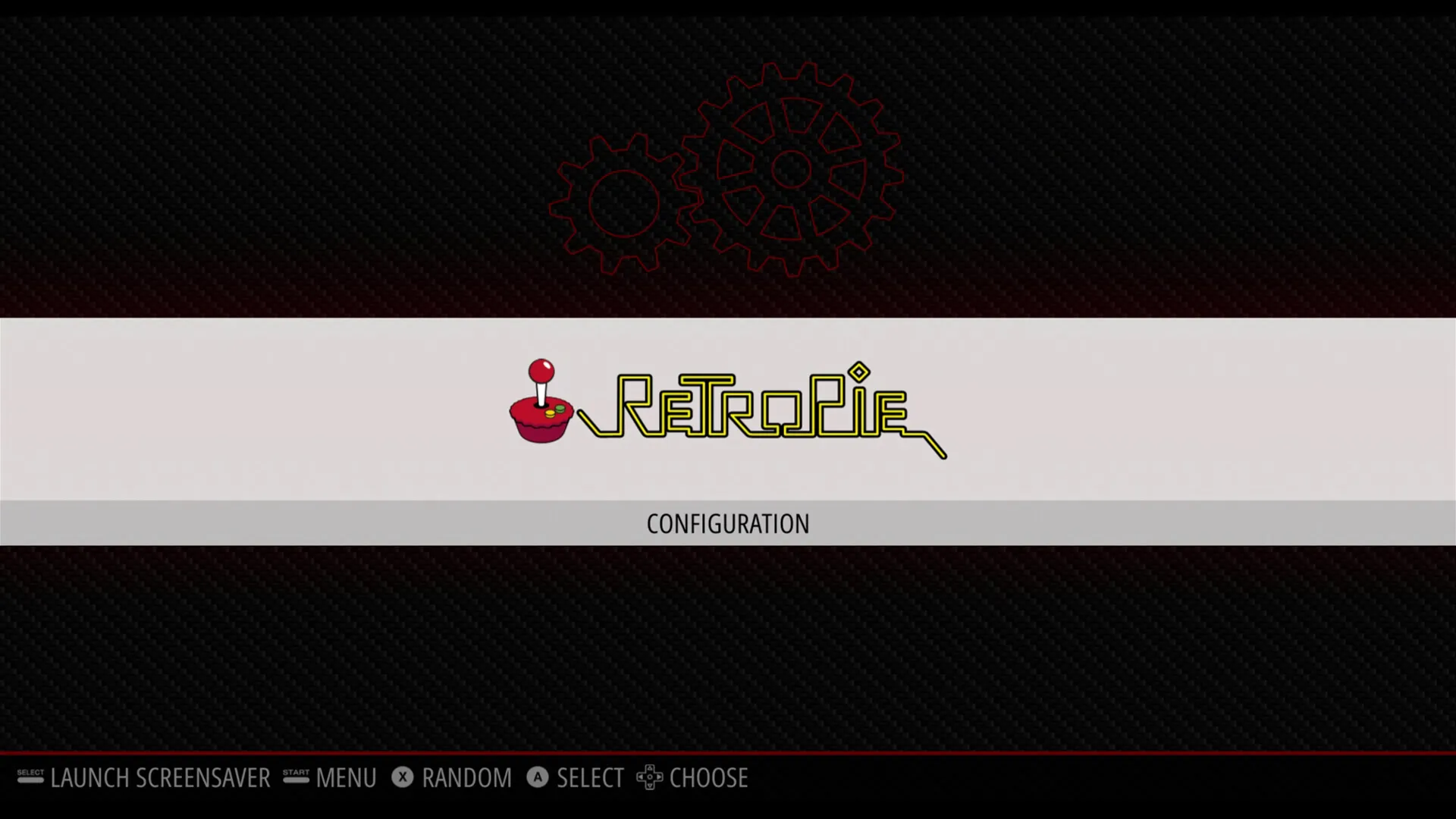
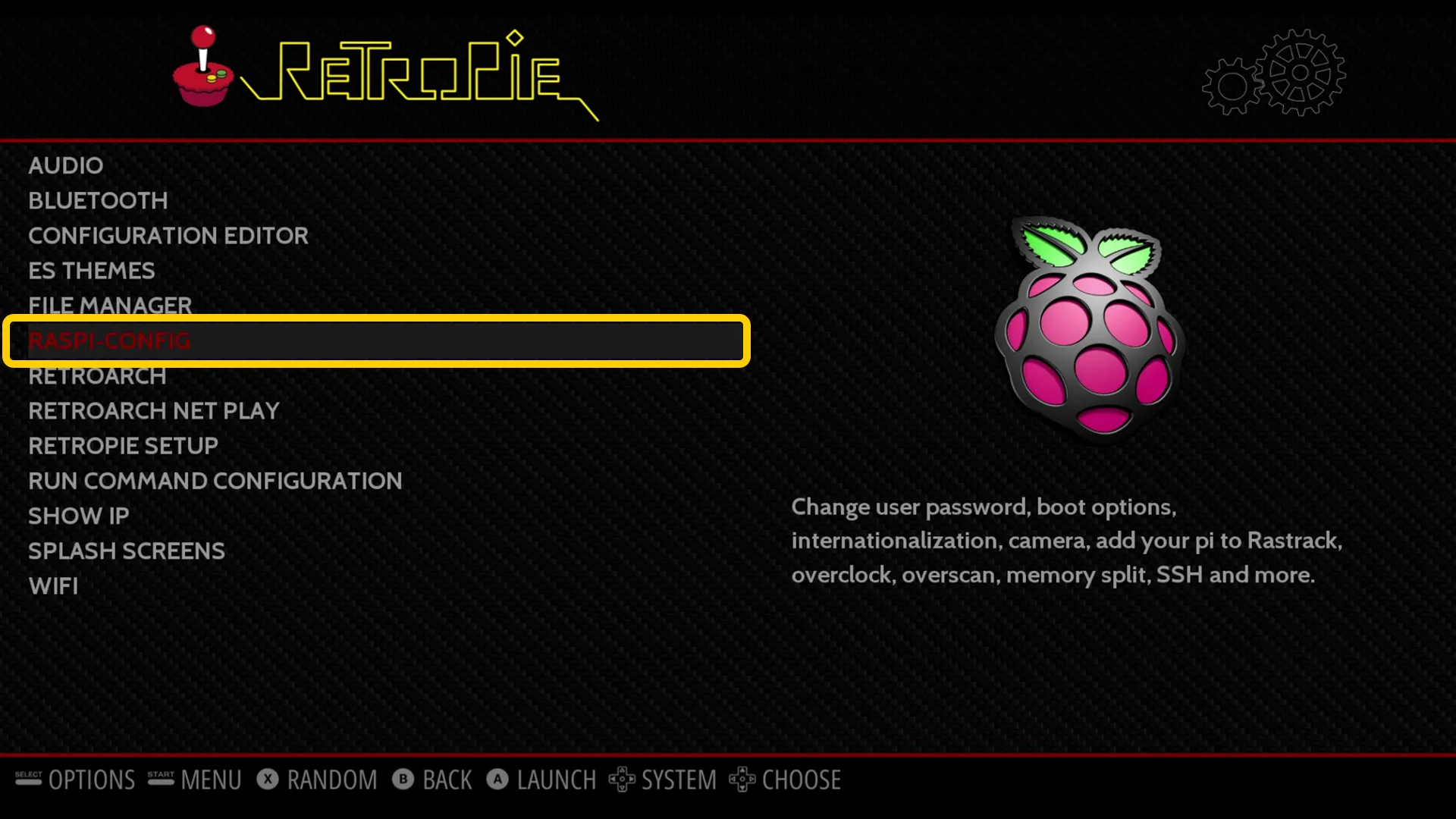
Im Hauptmenü wählt ihr ConfigurationRASPI-CONFIG:

RetroPie Configuration Menü auf dem Raspberry Pi
RASPI-CONFIG Konfigurationstool öffnen

Achtung

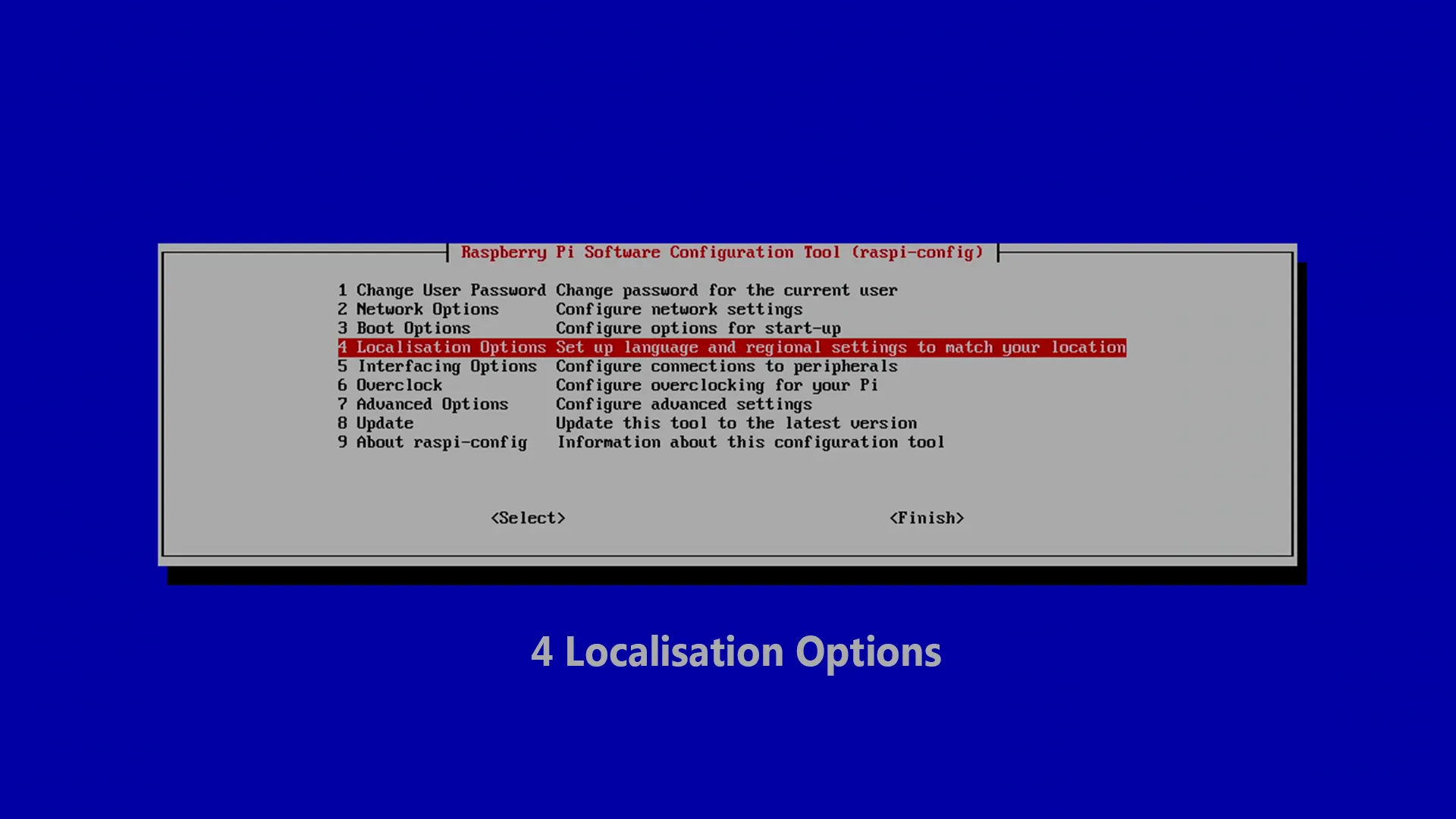
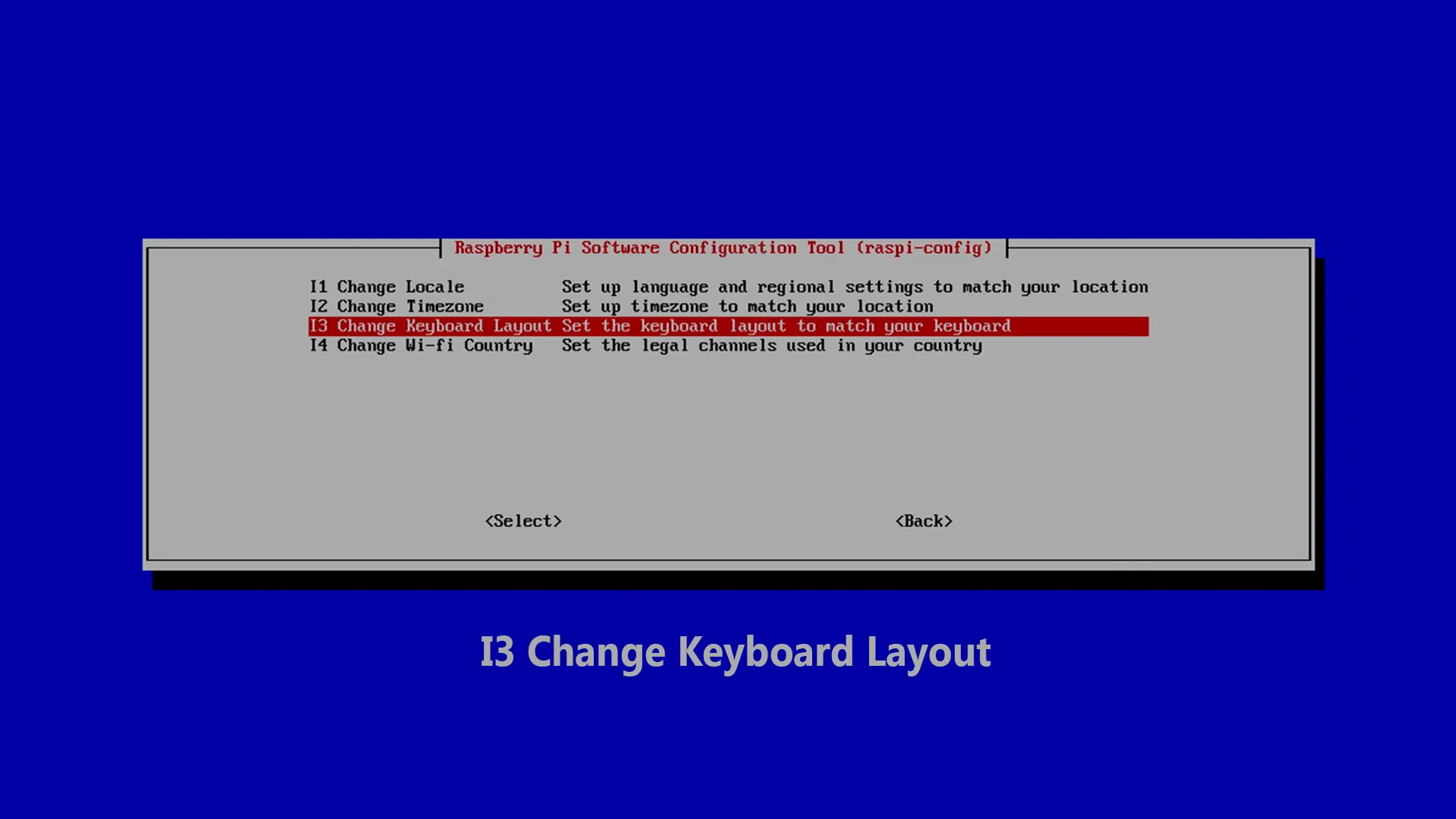
Unter Localisation OptionsChange Keyboard Layout:

RASPI-CONFIG Localisation Options öffnen
RASPI-CONFIG Tastaturlayout ändern

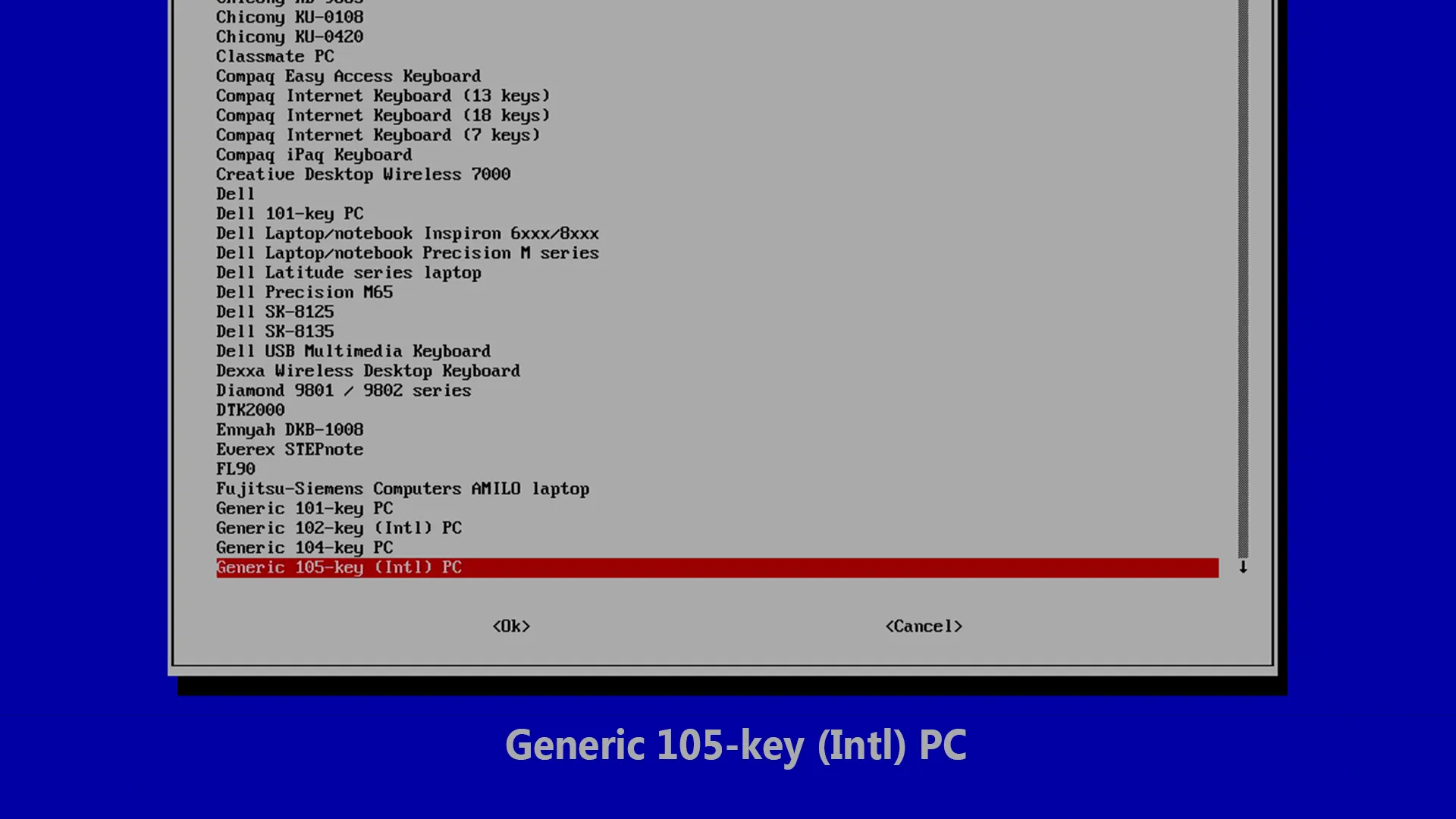
Wählt Generic 105-key (Intl) PC:

Generic 105-key (Intl) PC auswählen

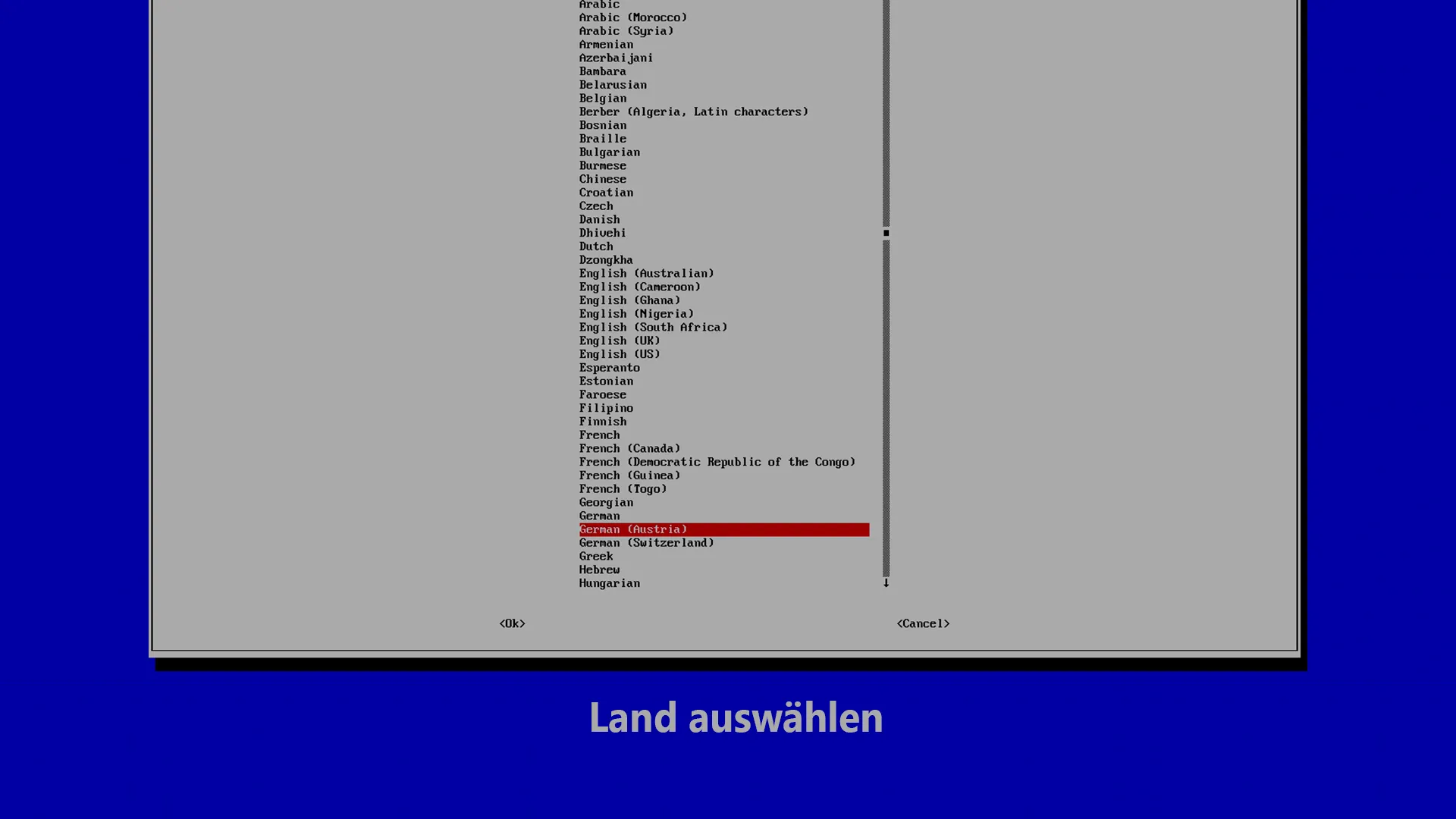
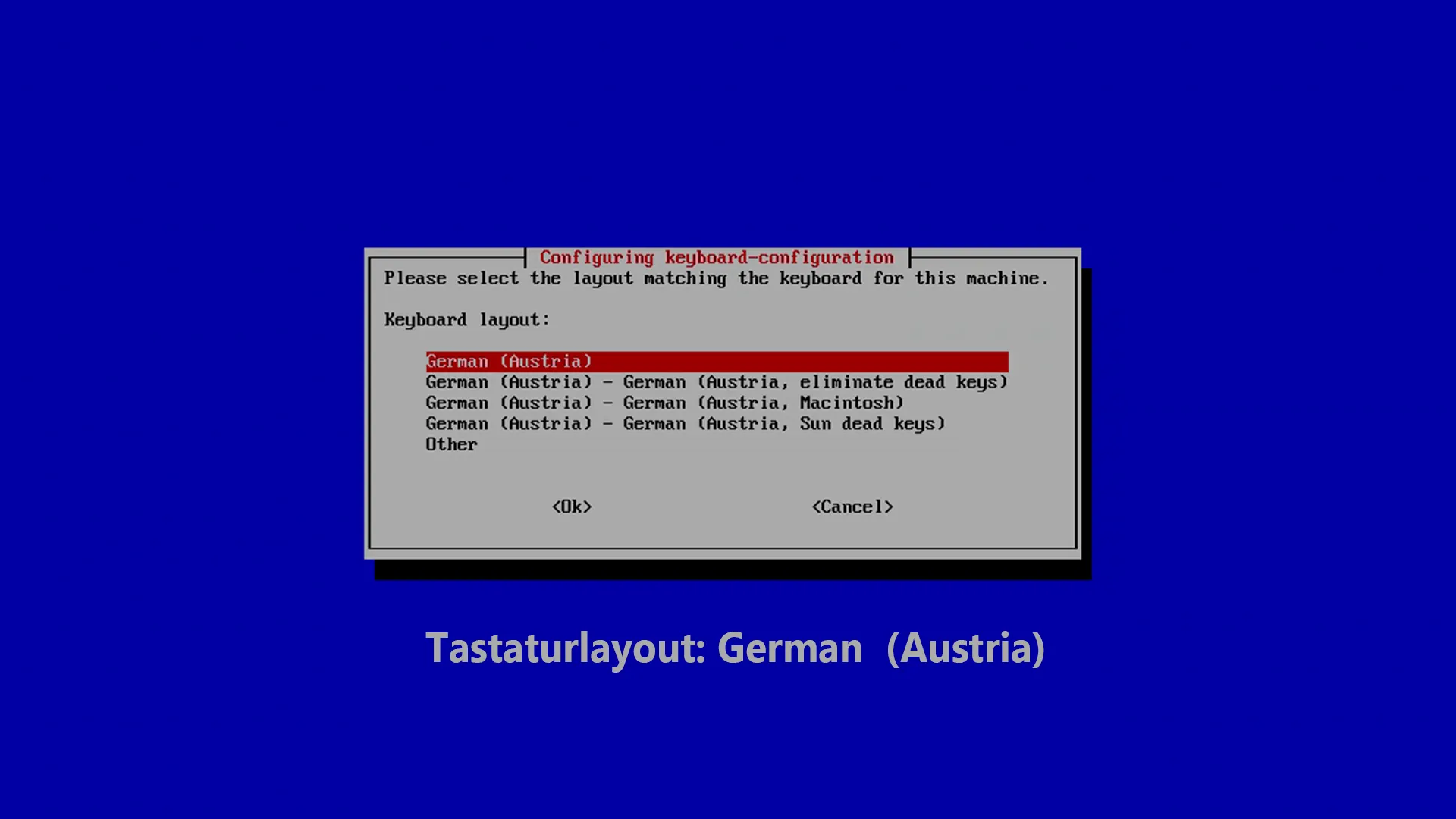
Dann auf Other → euer Land (z.B. German (Austria)):
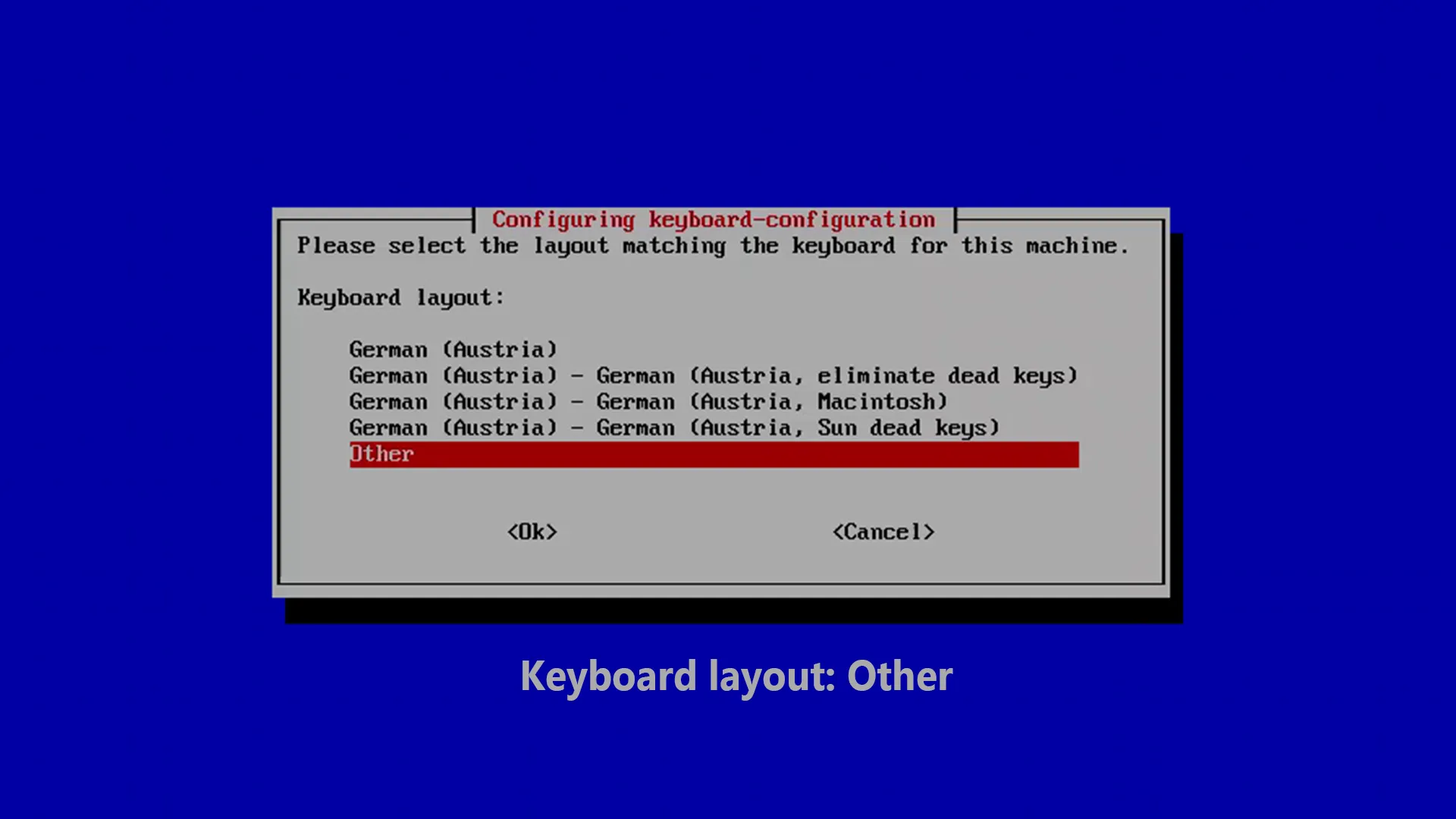
Keyboard layout Other – Länderspezifisches Layout
Tastatursprache Deutschland/Österreich auswählen
Tastaturlayout German Austria in RASPI-CONFIG auswählen

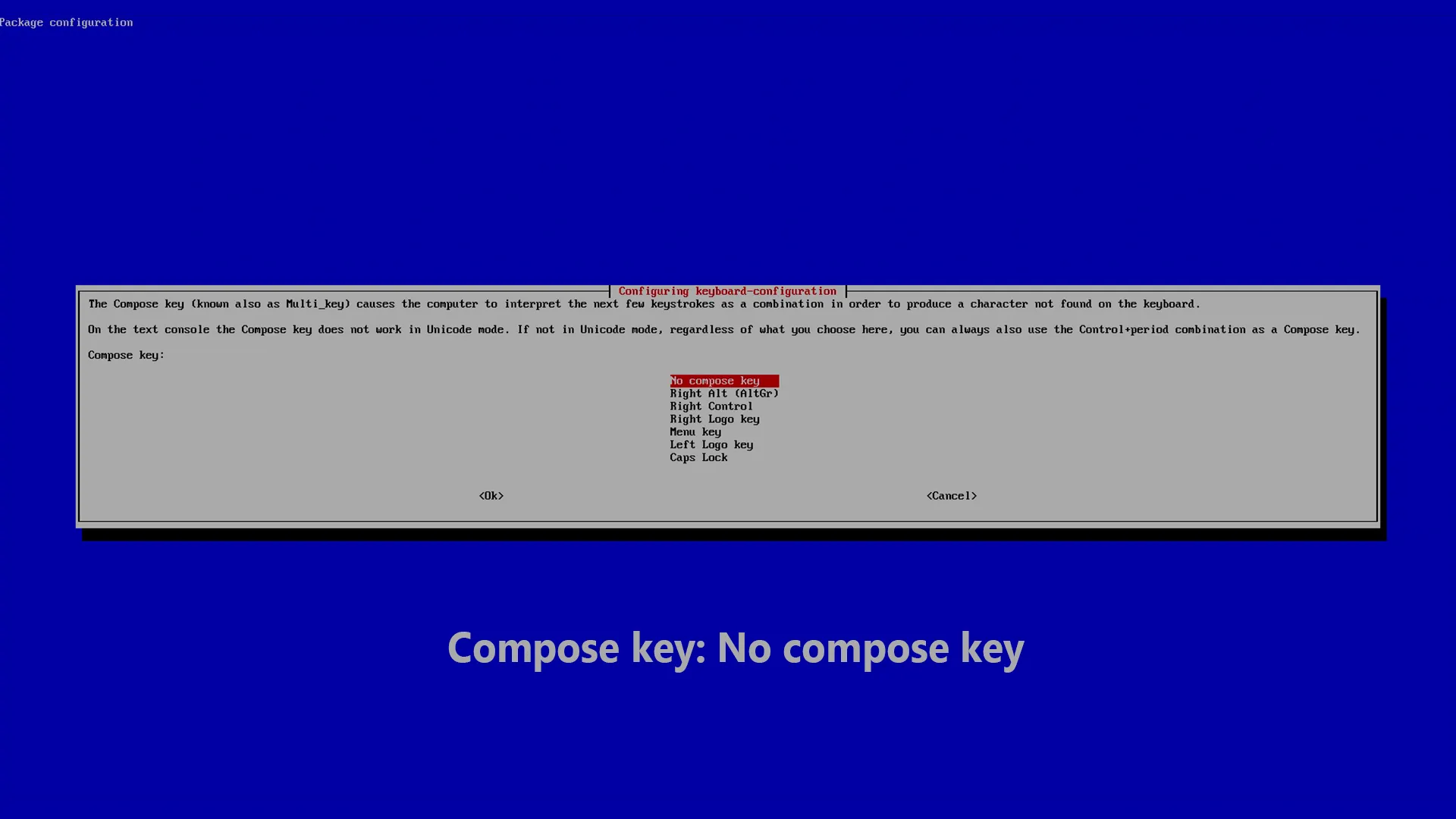
Bei Key to function as AltGr wählt ihr Right Alt (AltGr), bei Compose key den ersten Punkt No compose key:
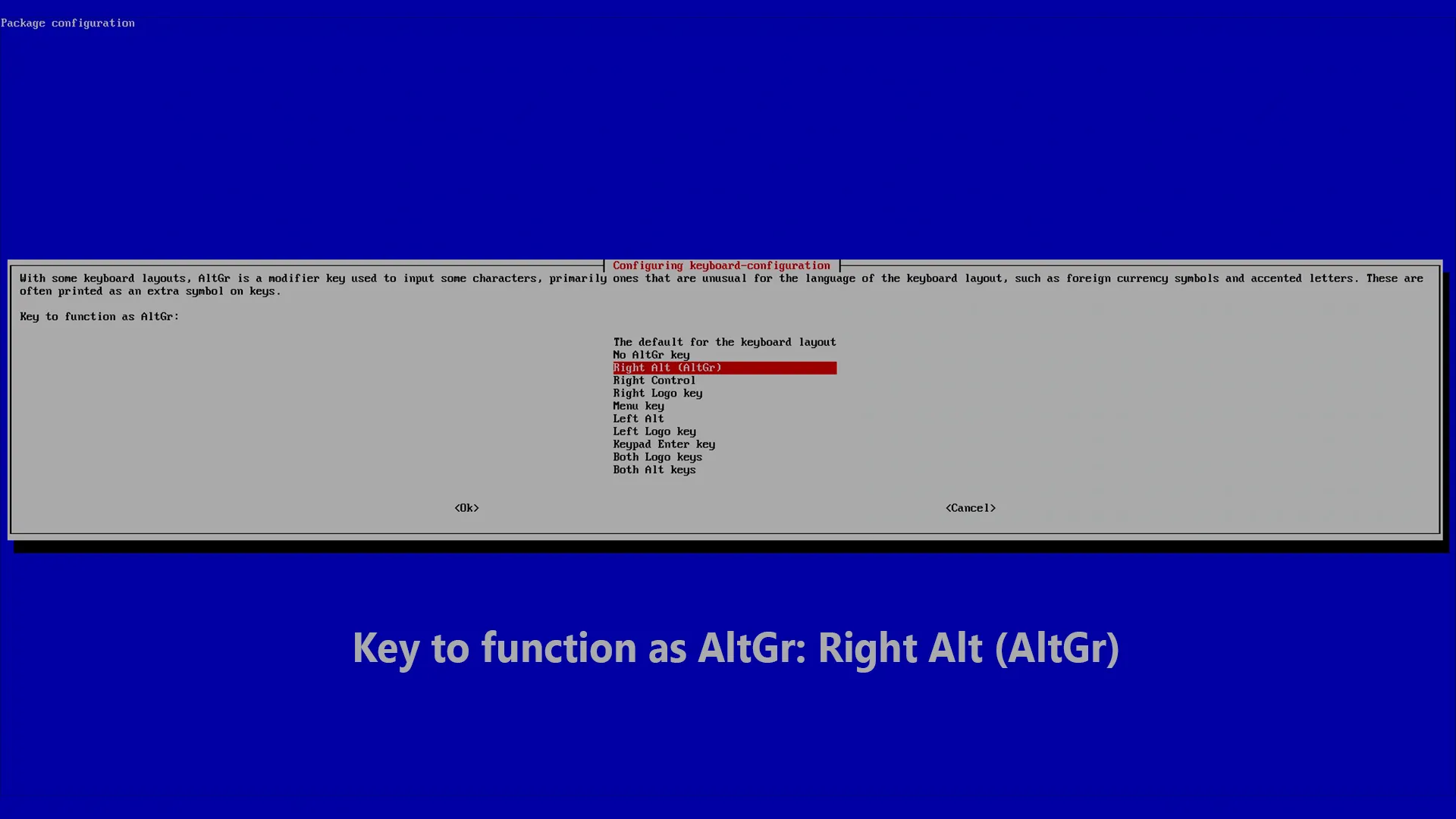
AltGr-Taste als Right Alt konfigurieren
Compose-Taste deaktivieren – No compose key

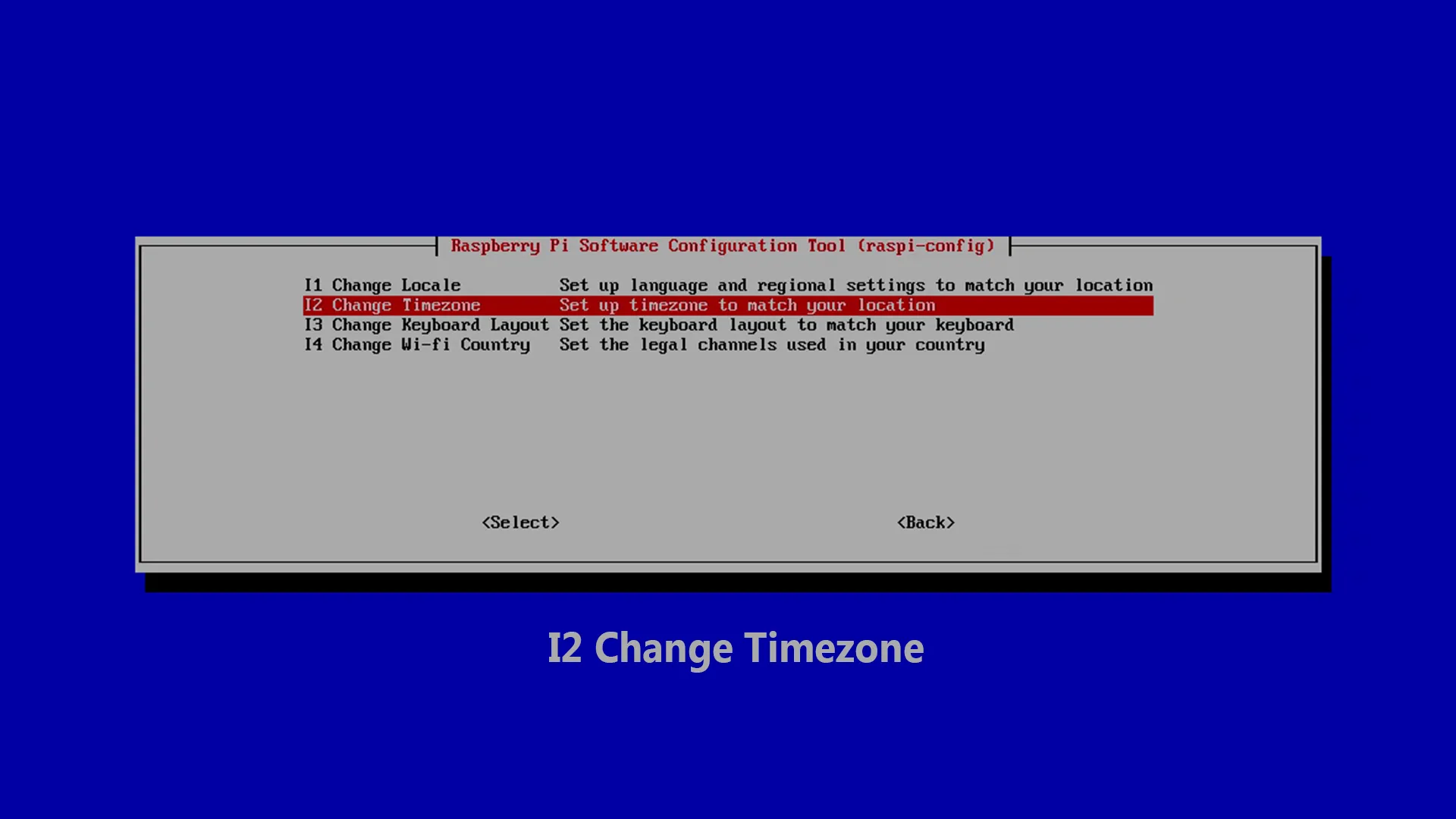
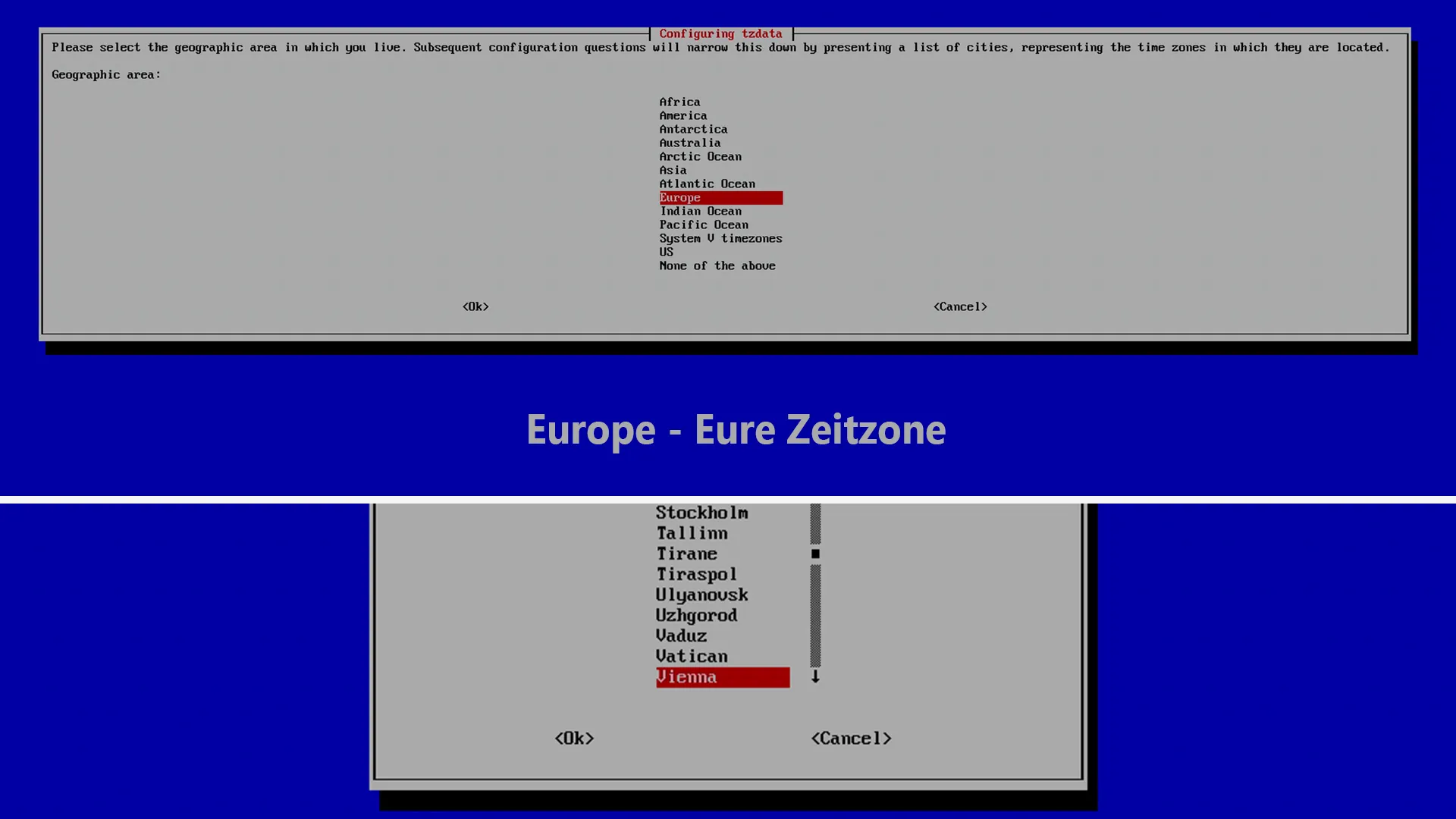
Für die Zeitzone zurück im RASPI-CONFIG Menü: Localisation OptionsChange TimezoneEurope → euer Land (z.B. Vienna):

RASPI-CONFIG: Zeitzone ändern (I2)
Zeitzone Europa in RASPI-CONFIG auswählen

WLAN aktivieren

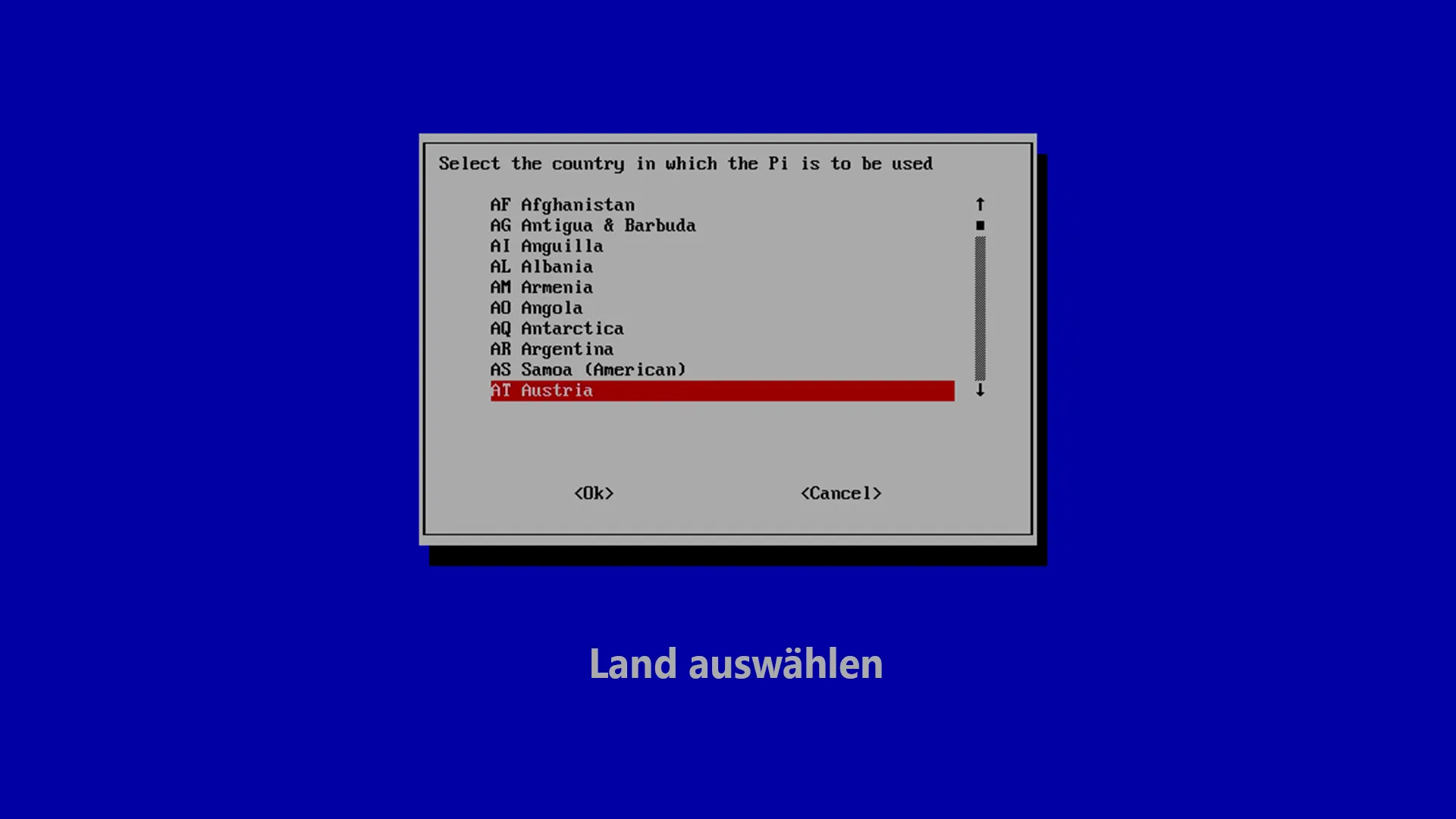
Zurück im RASPI-CONFIG: Localisation OptionsChange Wi-Fi Country → euer Land auswählen:
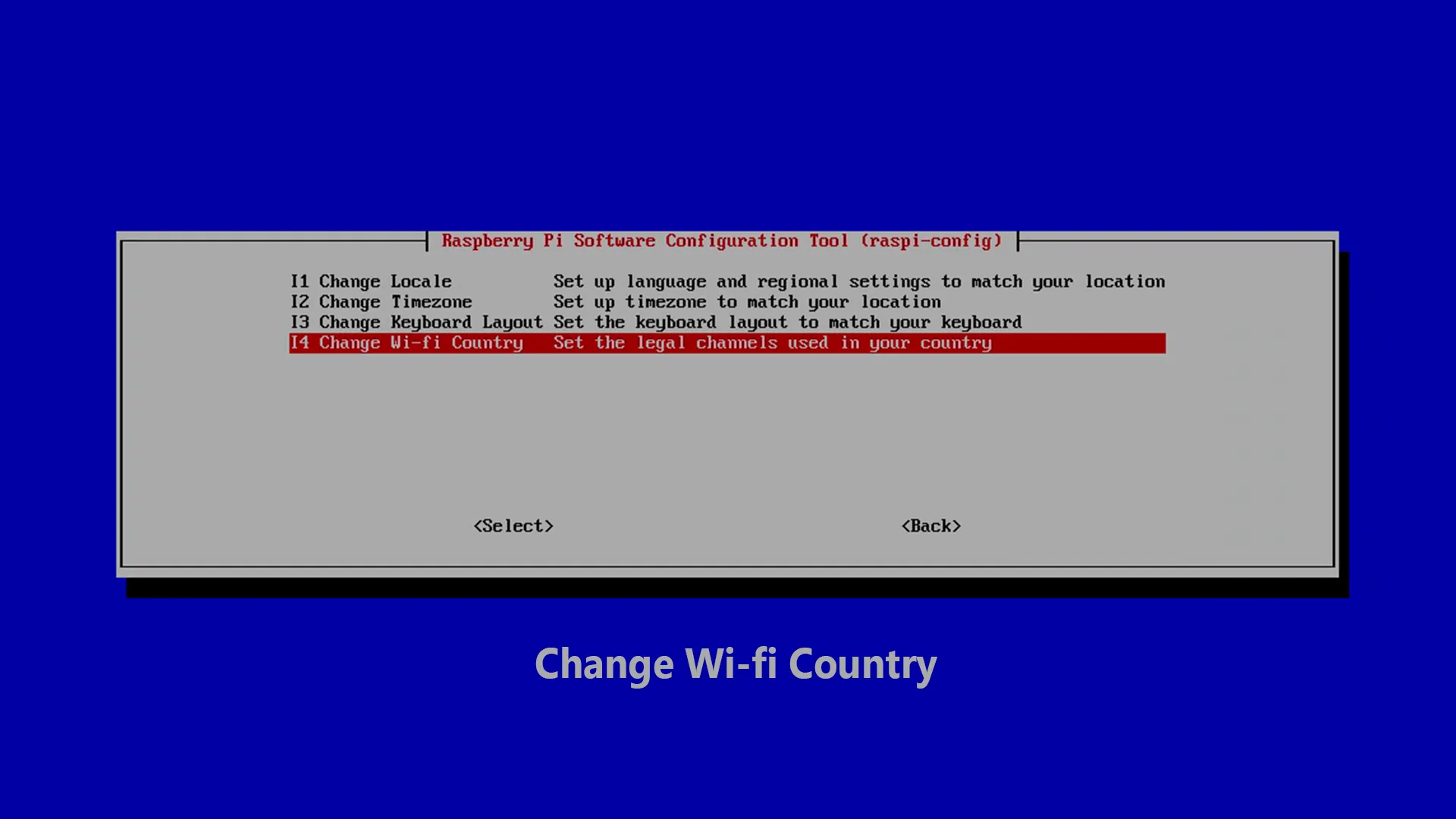
RASPI-CONFIG: WLAN-Land einstellen
WLAN-Land Austria oder Germany auswählen

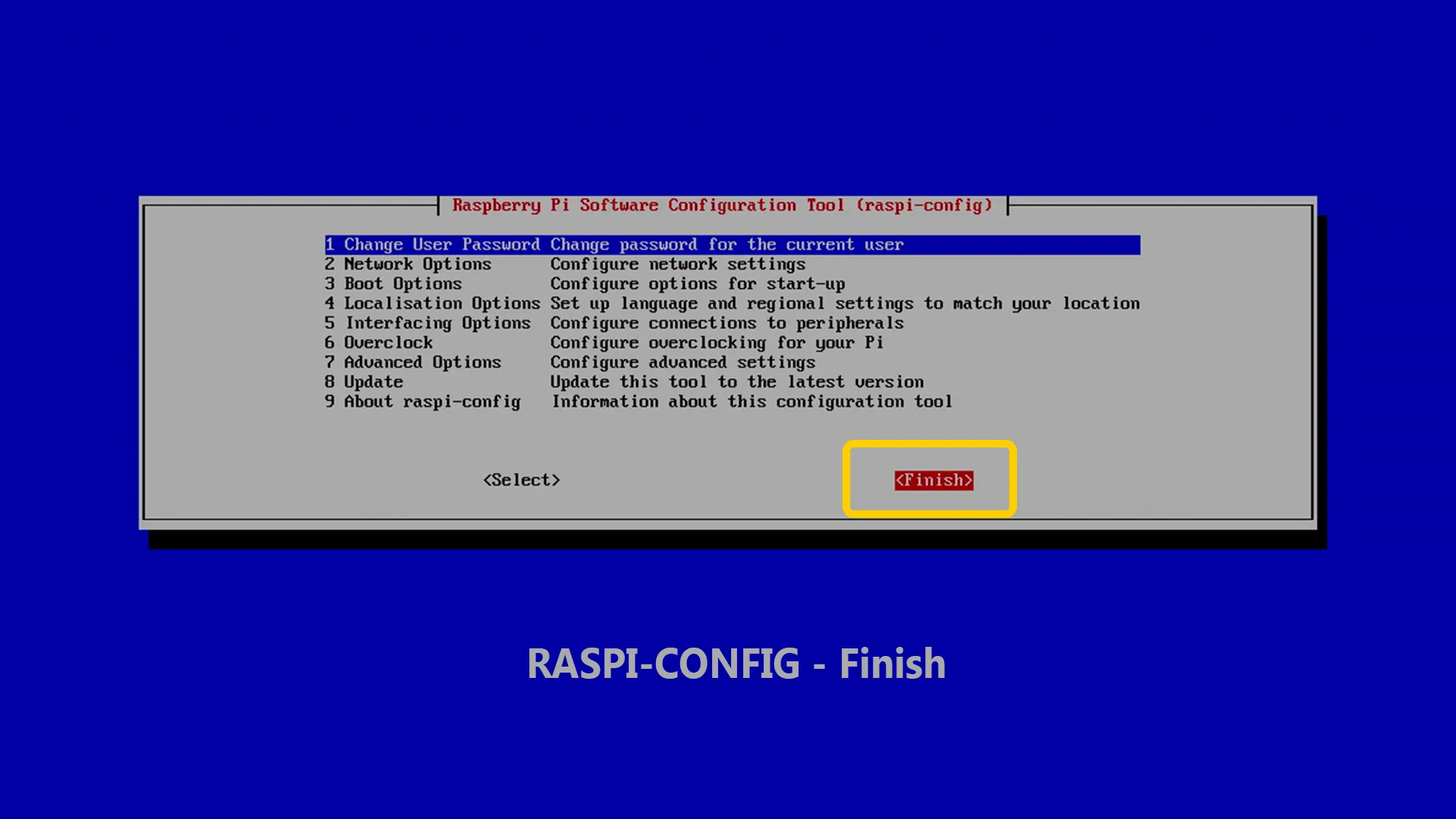
RASPI-CONFIG mit Finish beenden:

RASPI-CONFIG Konfiguration abschließen

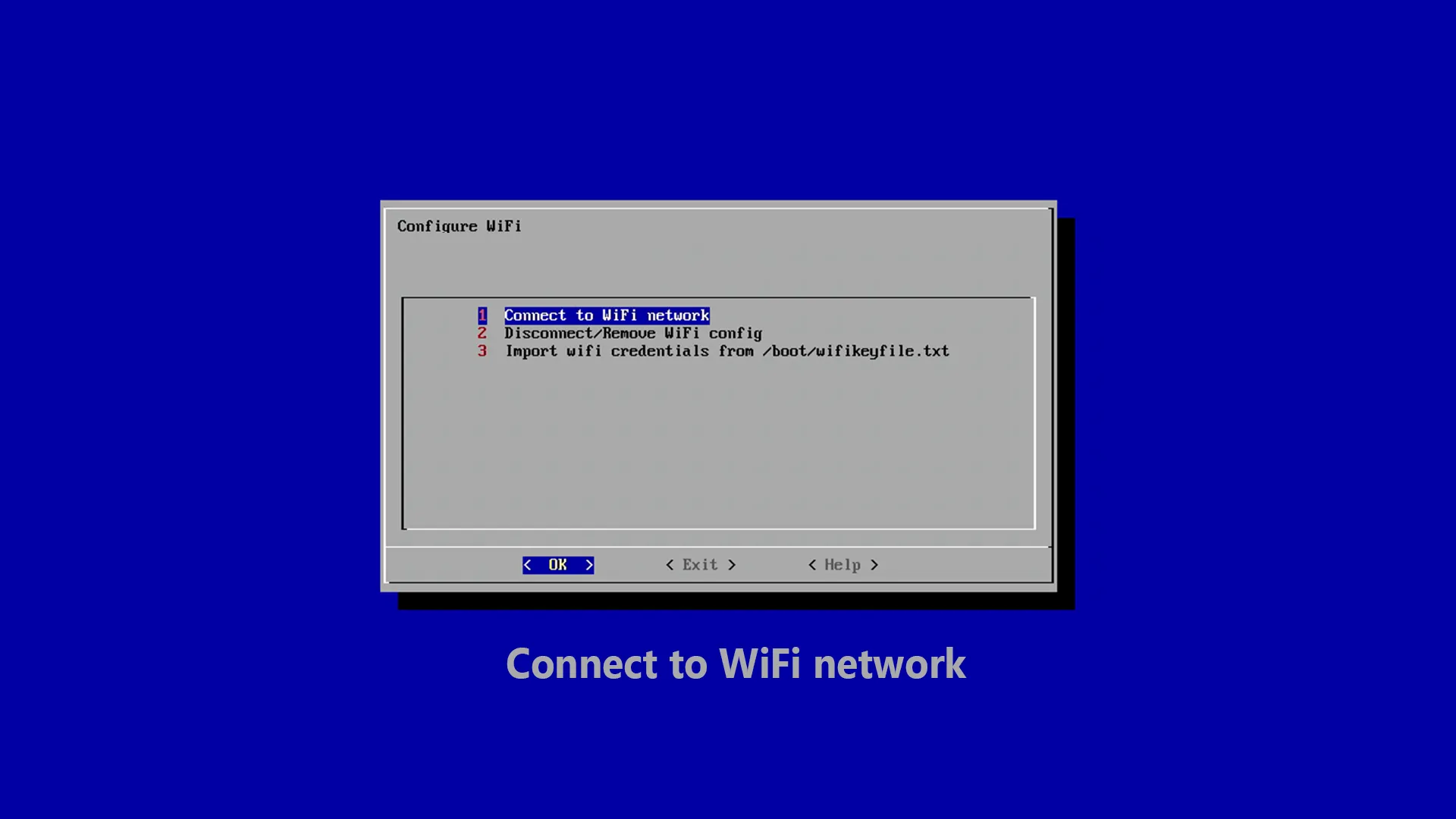
Im RetroPie-Konfigurationsmenü dann WiFi auswählen → Connect to WiFi network:
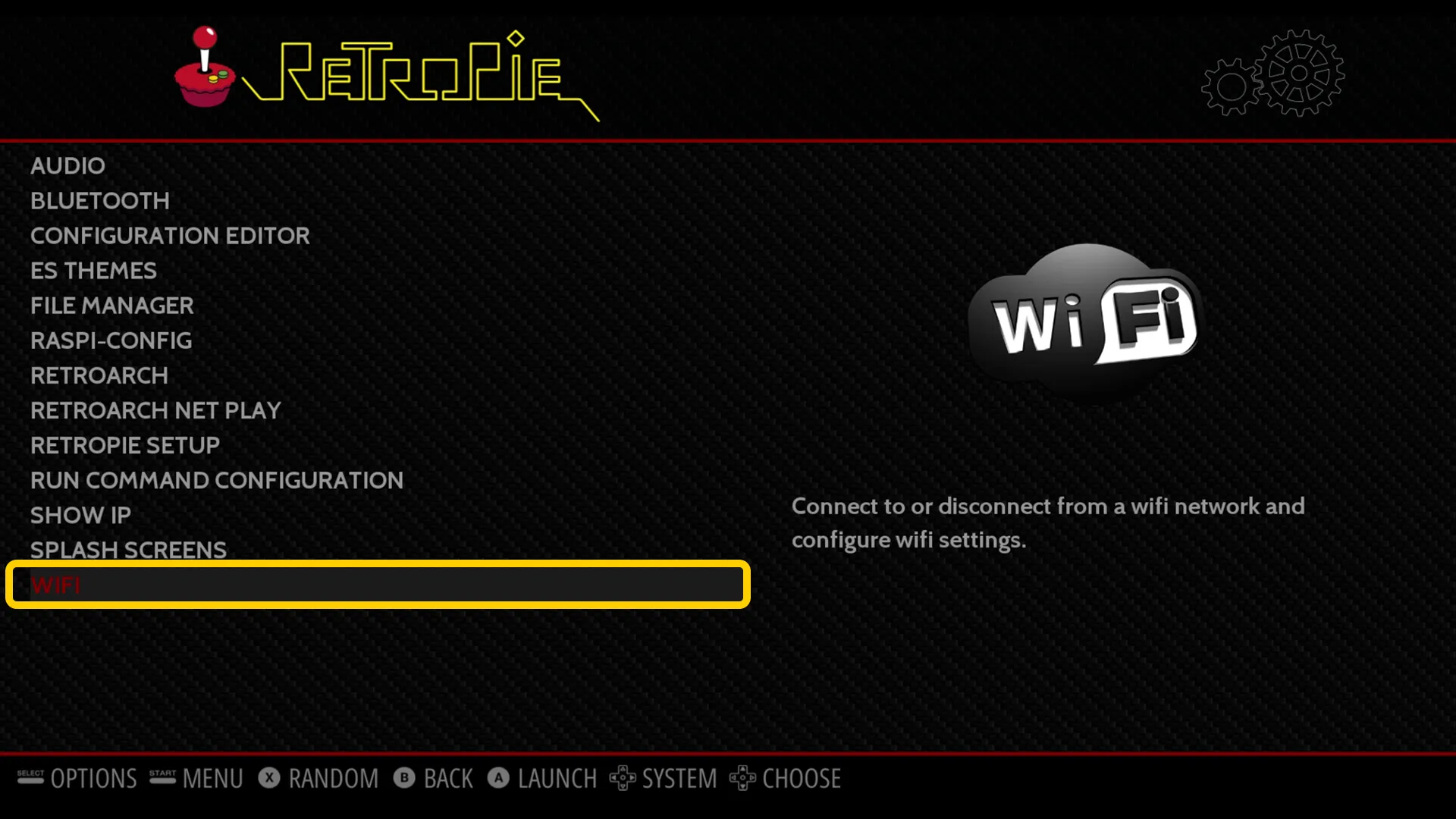
RetroPie WLAN-Konfigurationsmenü
RetroPie mit WLAN verbinden – Netzwerk auswählen

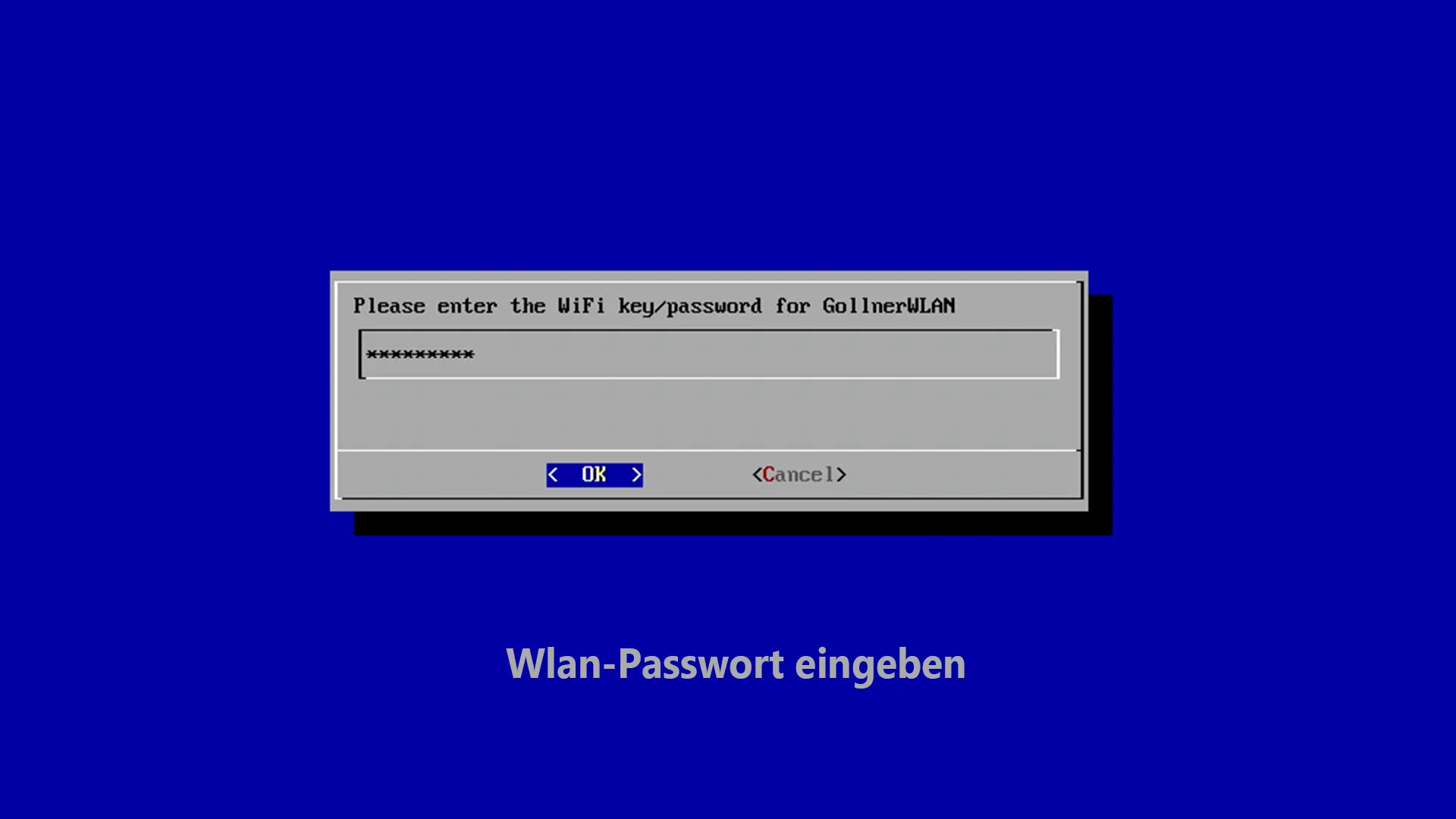
Euer WLAN-Netzwerk auswählen und das Passwort eingeben:
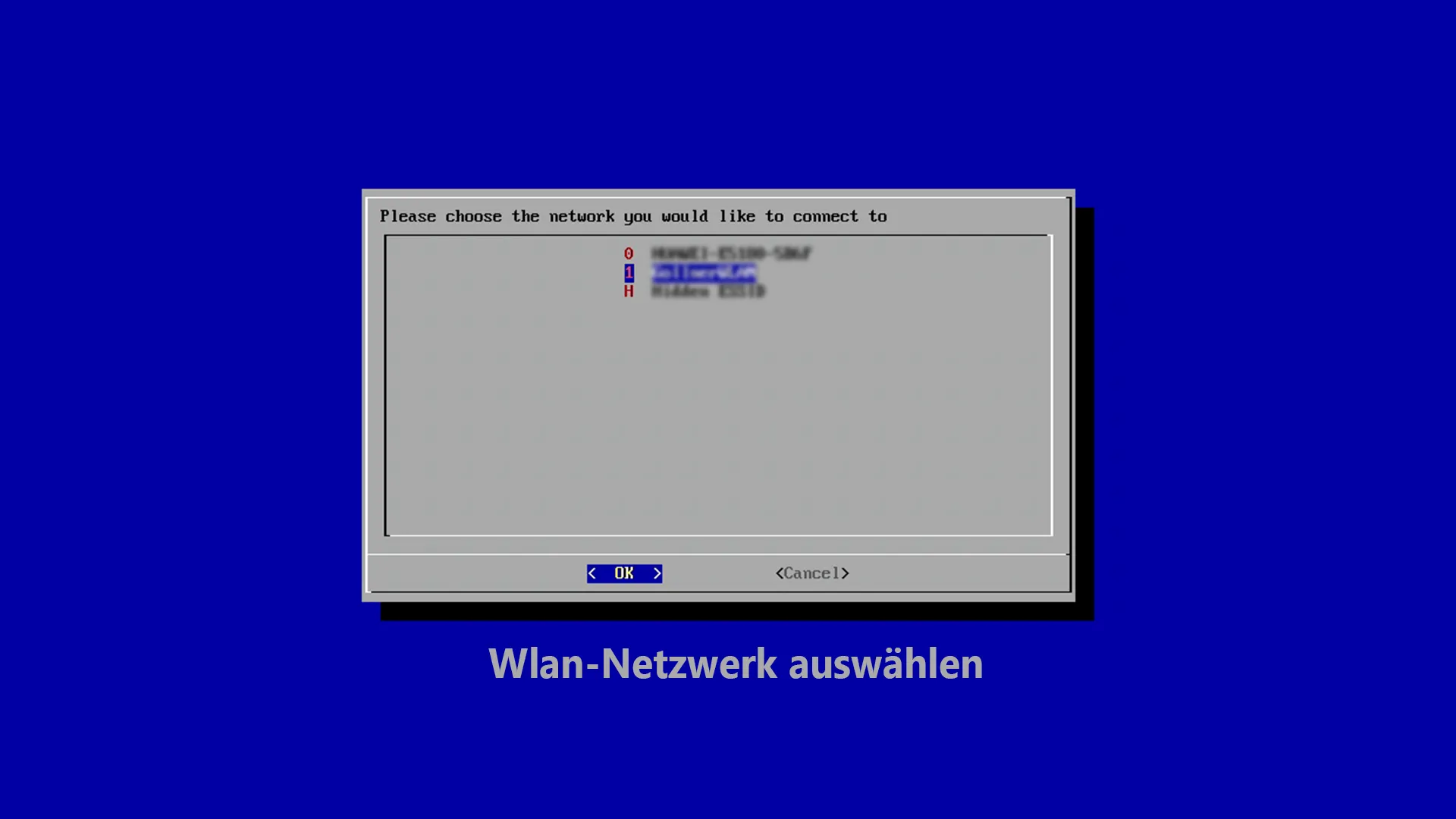
WLAN-Netzwerk für RetroPie auswählen
WLAN-Passwort für RetroPie eingeben

Im zweiten Teil zeige ich euch wie ihr die Emulatoren und Spiele hinzufügt.

Welchen Raspberry Pi brauche ich für RetroPie?
RetroPie läuft auf dem Raspberry Pi 2, 3, 4 und Zero. Für die beste Emulationsleistung empfehle ich den Raspberry Pi 3B+ oder Pi 4.
Kann ich neben RetroPie auch Kodi oder Raspbian nutzen?
Ja, wenn du das fertige RetroPie Image verwendest, lassen sich nachträglich auch Raspbian und Kodi installieren — alle drei Dienste können parallel genutzt werden.
Was tue ich wenn der erste Start sehr lange dauert?
Das ist normal. Beim ersten Start kopiert RetroPie alle Dateien auf die SD-Karte und initialisiert das System. Das kann einige Minuten dauern — einfach warten bis der Ladebildschirm erscheint.
Funktionieren PS3- und Xbox-Controller mit RetroPie?
Ja, beide Controller werden unterstützt. PS3-Controller können nach dem ersten kabelgebundenen Pairing auch per Bluetooth verbunden werden.

Hat dir der Artikel gefallen? Teile ihn!