Wer mit seinem Raspberry Pi LEDs, Motoren, Servos oder Sensoren ansteuern möchte, kommt früher oder später ans Programmieren. Die gängigste Methode auf dem Pi ist Python 3 – es ist bereits vorinstalliert und deckt fast alle Projekte ab.
In diesem Artikel lernst du, wie du ein Python-Skript auf dem Raspberry Pi erstellst, speicherst und ausführst.
Achtung
Was benötigen wir?
Für das erste Python-Programm sind keine zusätzlichen Komponenten nötig. Die Anleitung dient als Grundlage für spätere Projekte mit GPIO-Pins, Bluetooth oder WLAN.
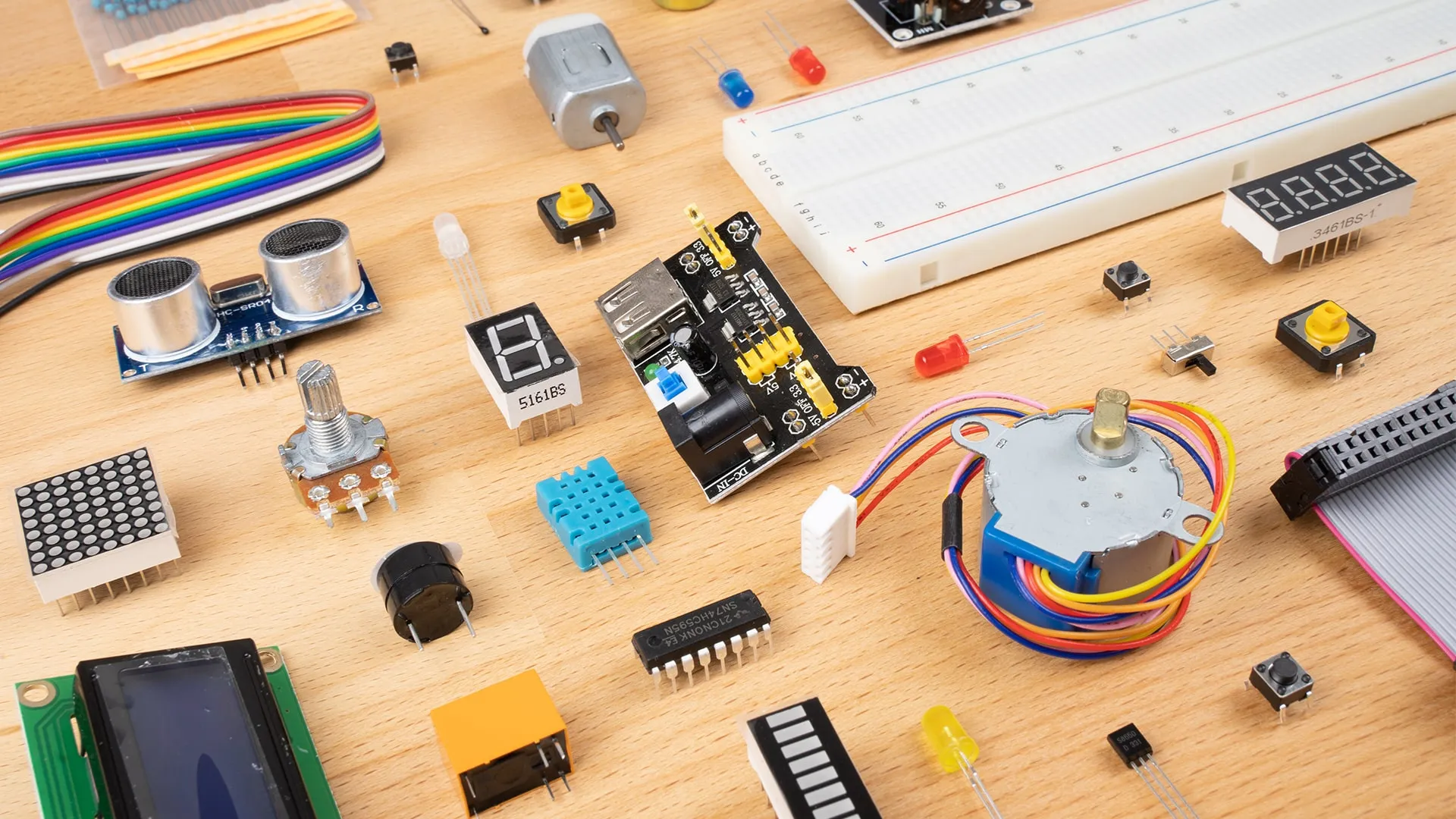
Wer gleich experimentieren möchte, dem empfehle ich ein Raspberry Pi Starterset* – darin sind alle wichtigen Bauteile für erste Schaltungen enthalten.
Raspberry Pi vorbereiten
Python 3 ist unter Raspberry Pi OS bereits vorinstalliert – es muss nichts installiert werden.
Falls du Raspberry Pi OS noch nicht eingerichtet hast, findest du hier meine Schritt-für-Schritt-Anleitung zur Installation.
Die Desktop-Variante mit Monitor ist nicht zwingend nötig. Wer die Lite-Version nutzt, kann per SSH zugreifen – z.B. mit Putty oder Tabby (Windows, macOS, Linux). Zur SSH-Einrichtung gibt es ebenfalls eine Anleitung auf dem Blog.
Erstes Python-Skript erstellen
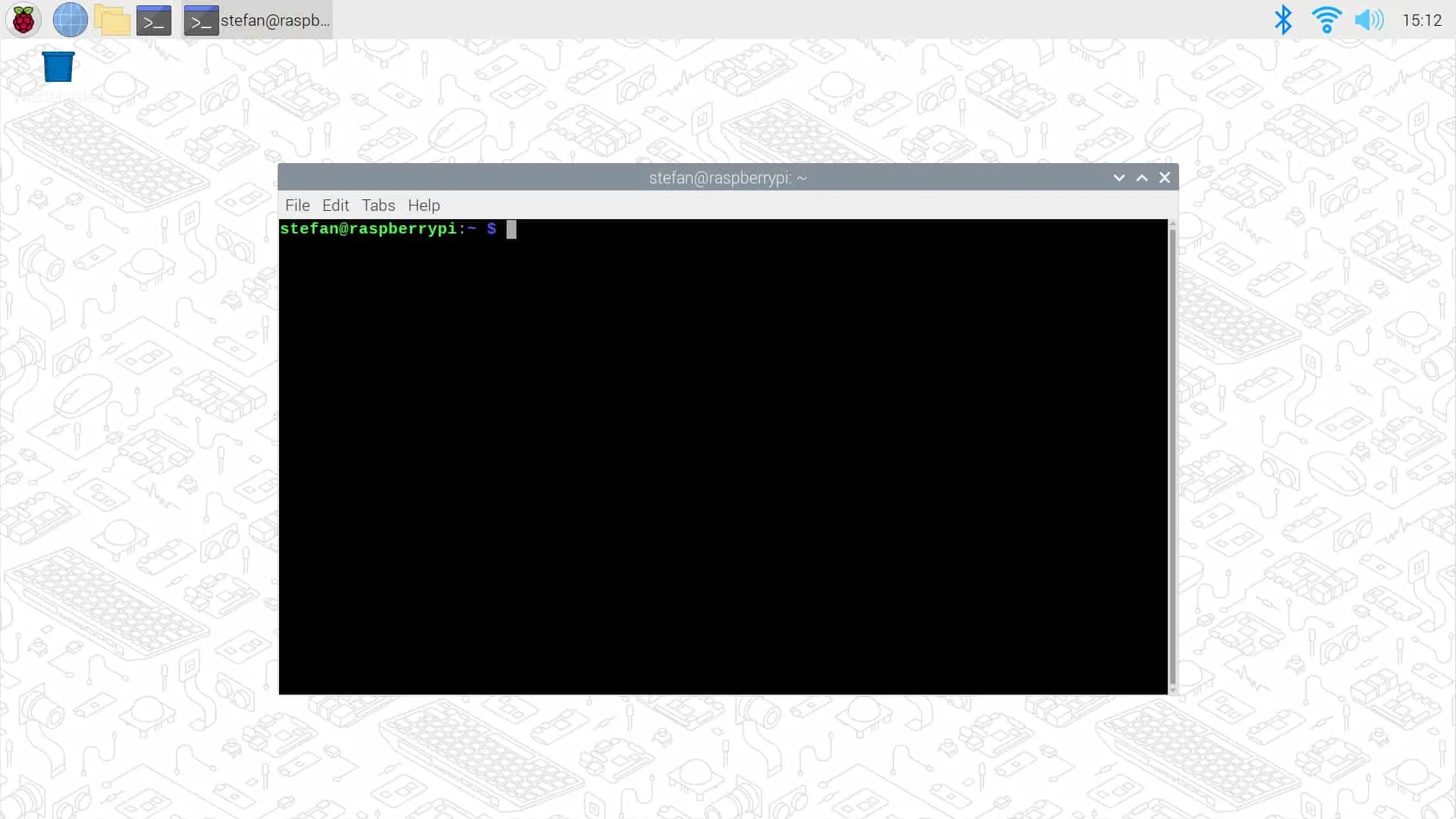
Öffne die Konsole über die Desktop-Oberfläche oder verbinde dich per SSH mit dem Pi.
Skriptdatei anlegen
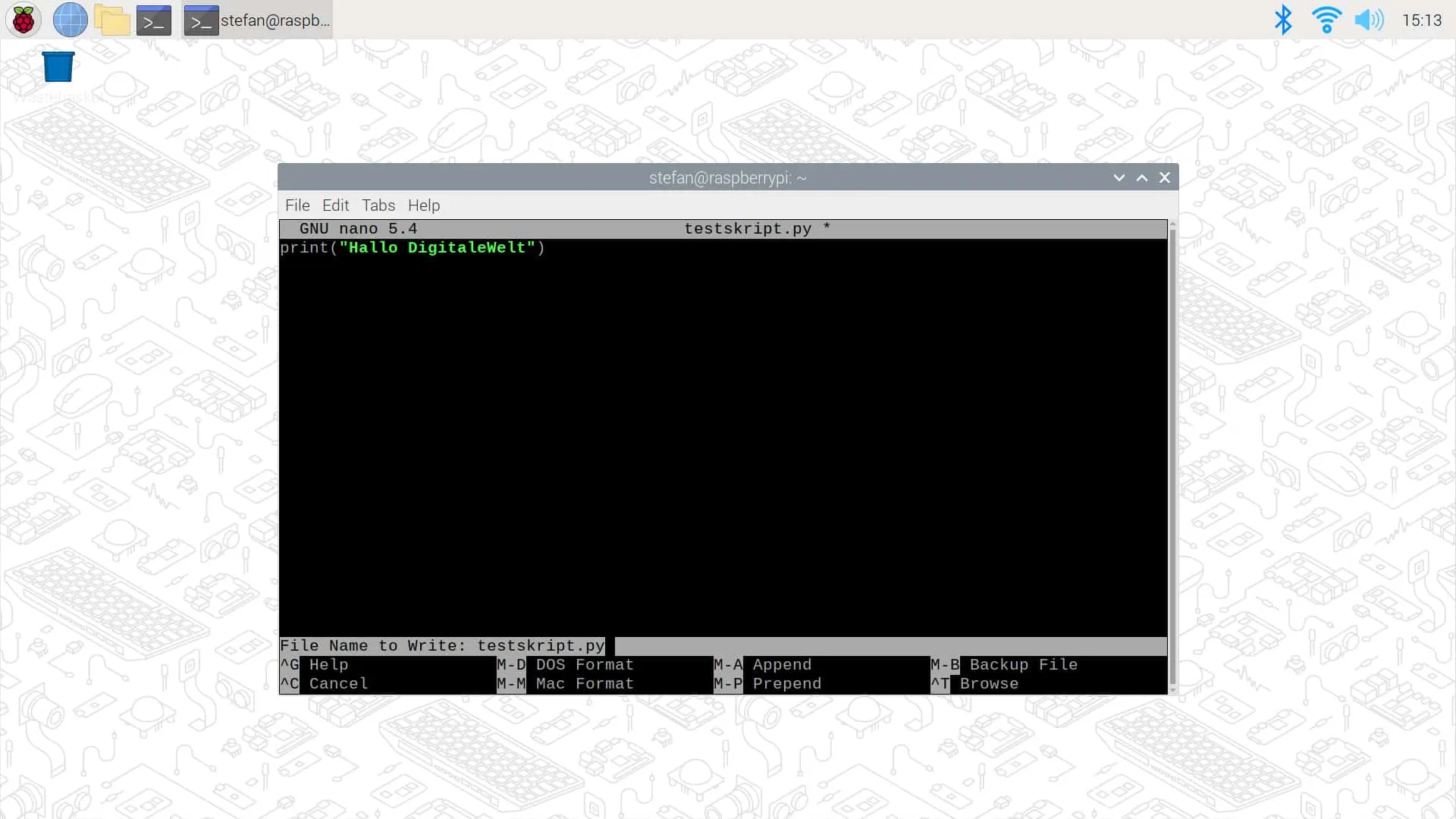
Mit folgendem Befehl wird die Datei erstellt und direkt im nano-Editor geöffnet:
sudo nano testskript.pyDen Namen testskript kannst du beliebig ersetzen.
Beispiel-Code eingeben
Als Test geben wir folgenden Code ein:
print("Hello DigitaleWelt!")Mit print() wird ein Text oder Wert in der Konsole ausgegeben. Der Text muss als String in Anführungszeichen stehen.
Datei speichern und schließen
- Speichern:
Strg + O(Windows) /Control + O(macOS) → mitEnterbestätigen - Schließen:
Strg + X(Windows) /Control + X(macOS)
Wirst du beim Speichern gefragt, ob die Datei überschrieben werden soll, mit Enter bestätigen.
Python-Skript ausführen
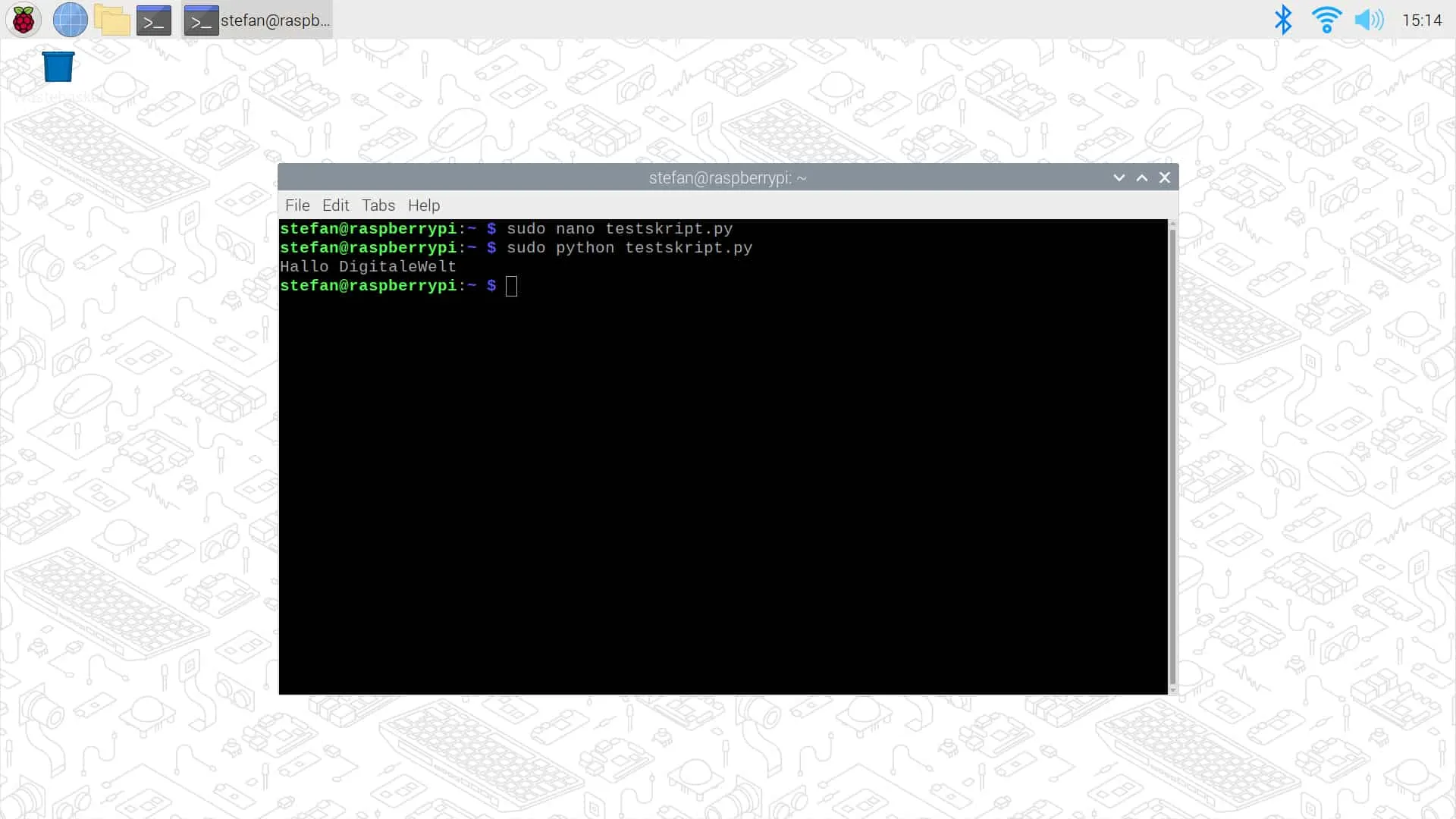
sudo python testskript.pyNach dem Bestätigen mit Enter wird der eingegebene Text in der Konsole ausgegeben.
Python-Skript bearbeiten
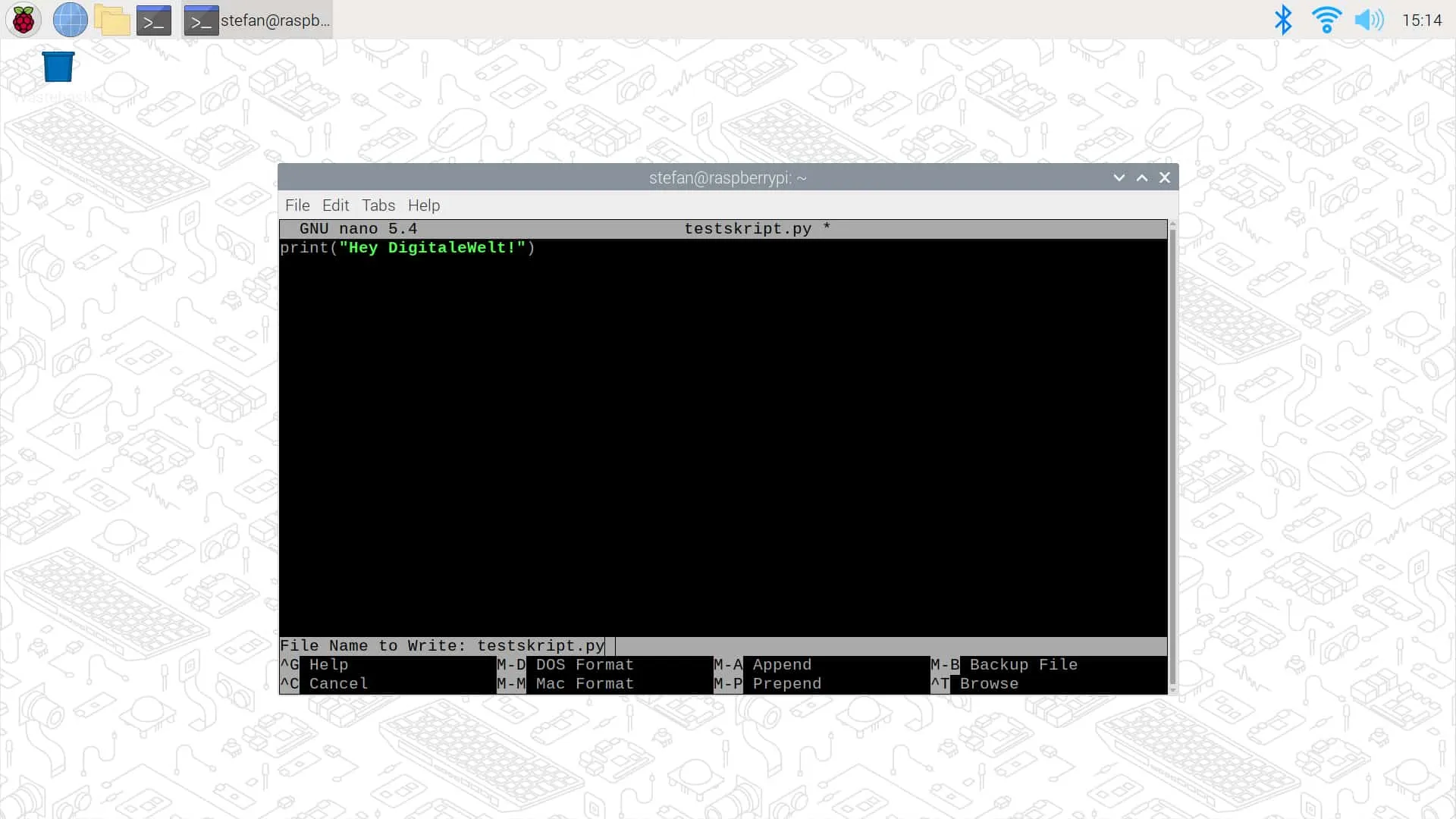
Um ein vorhandenes Skript zu bearbeiten, öffne es einfach erneut mit nano:
sudo nano testskript.pyBeim Speichern wirst du gefragt, ob die Datei überschrieben werden soll – mit Enter bestätigen.
Dateirechte ändern (ohne sudo ausführen)
Damit du das Skript ohne sudo starten kannst, machst du die Datei für alle ausführbar:
sudo chmod +x testskript.pyDieser Befehl gibt keine Bestätigung zurück – das ist normal. Danach kannst du das Skript einfach so starten:
python testskript.py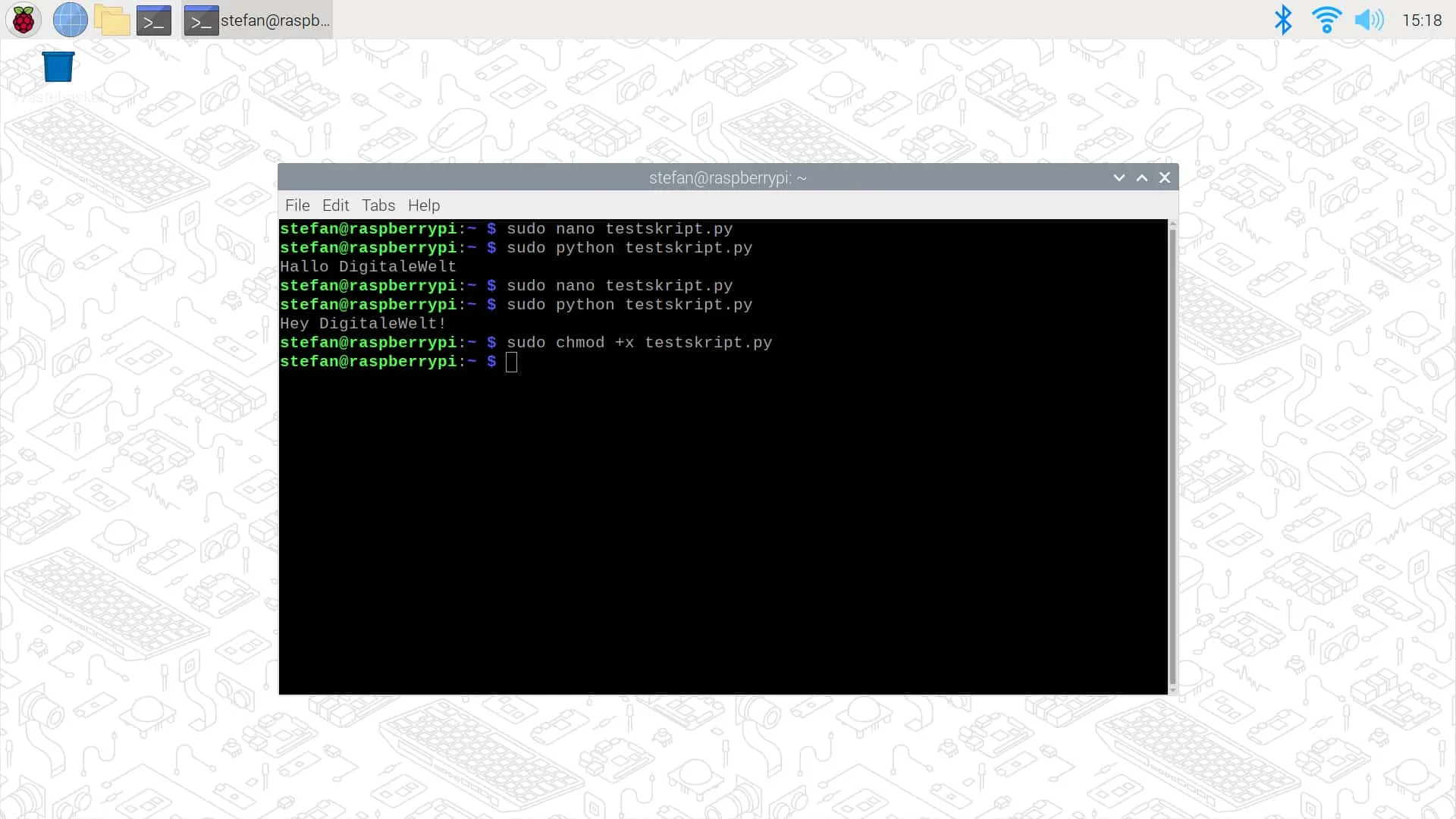
Hinweis
Python-IDEs für den Raspberry Pi
Wer öfter Skripte schreibt und testet, wird das ständige Öffnen, Speichern und Ausführen über nano nervig finden. Zwei grafische Alternativen:
Thonny
Thonny ist bereits unter Raspberry Pi OS vorinstalliert: Start → Entwicklung → Thonny.
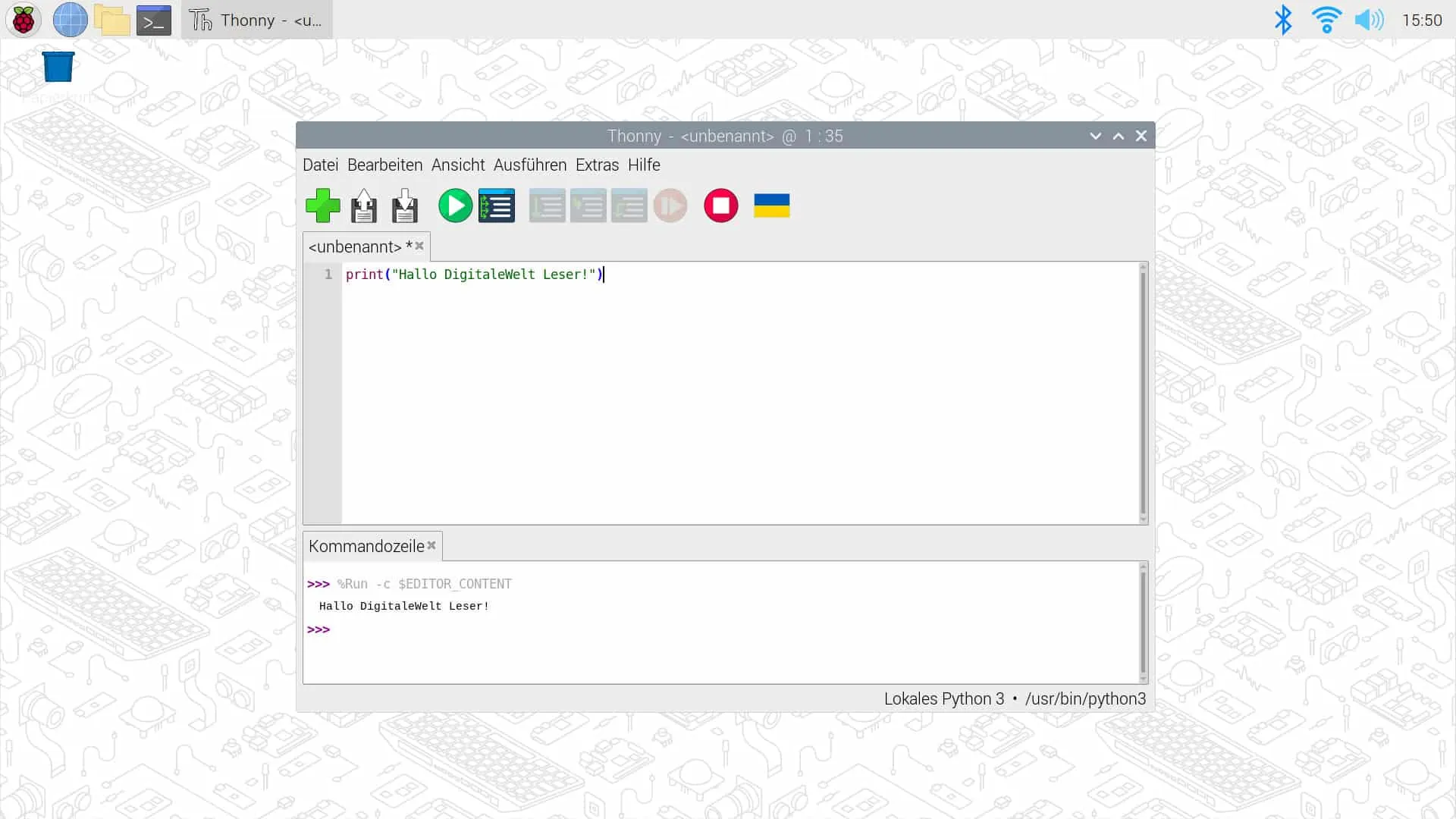
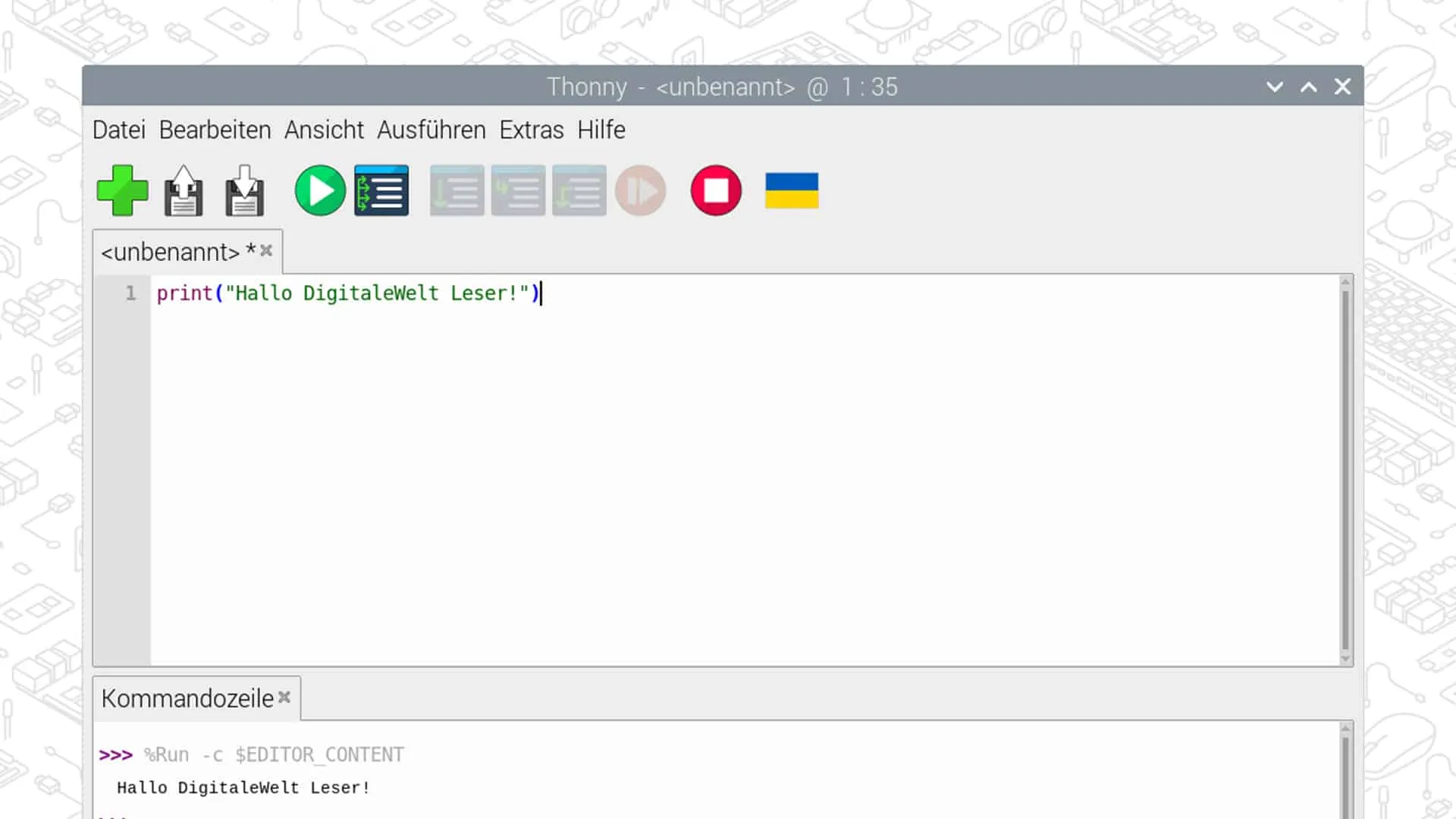
Thonny ist übersichtlich und eignet sich gut zum Entwickeln und Testen von Skripten direkt auf dem Pi. Auch hier müssen fertige Skripte für den Einsatz über die Konsole wieder ausführbar gemacht werden (chmod +x).
mu
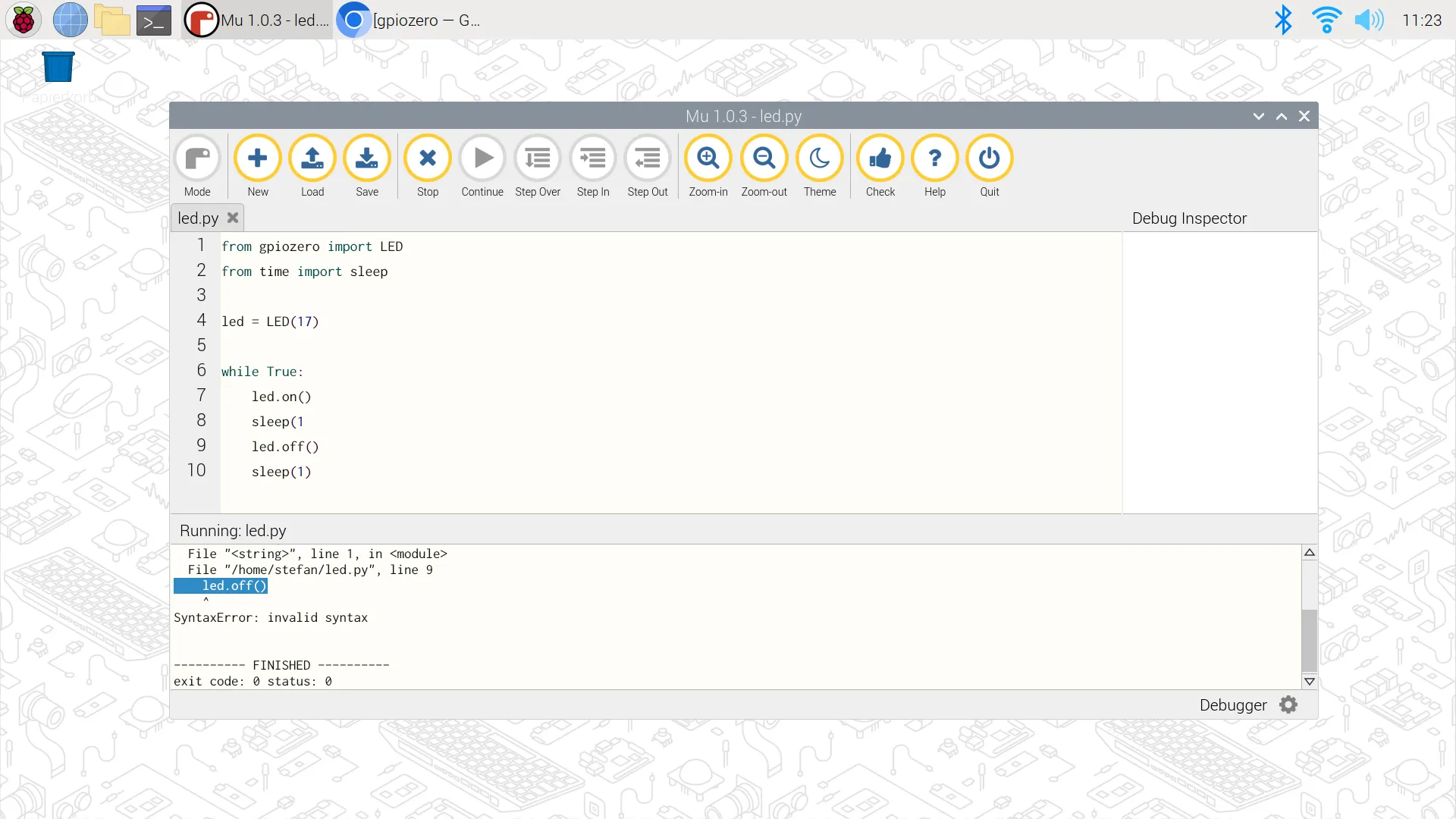
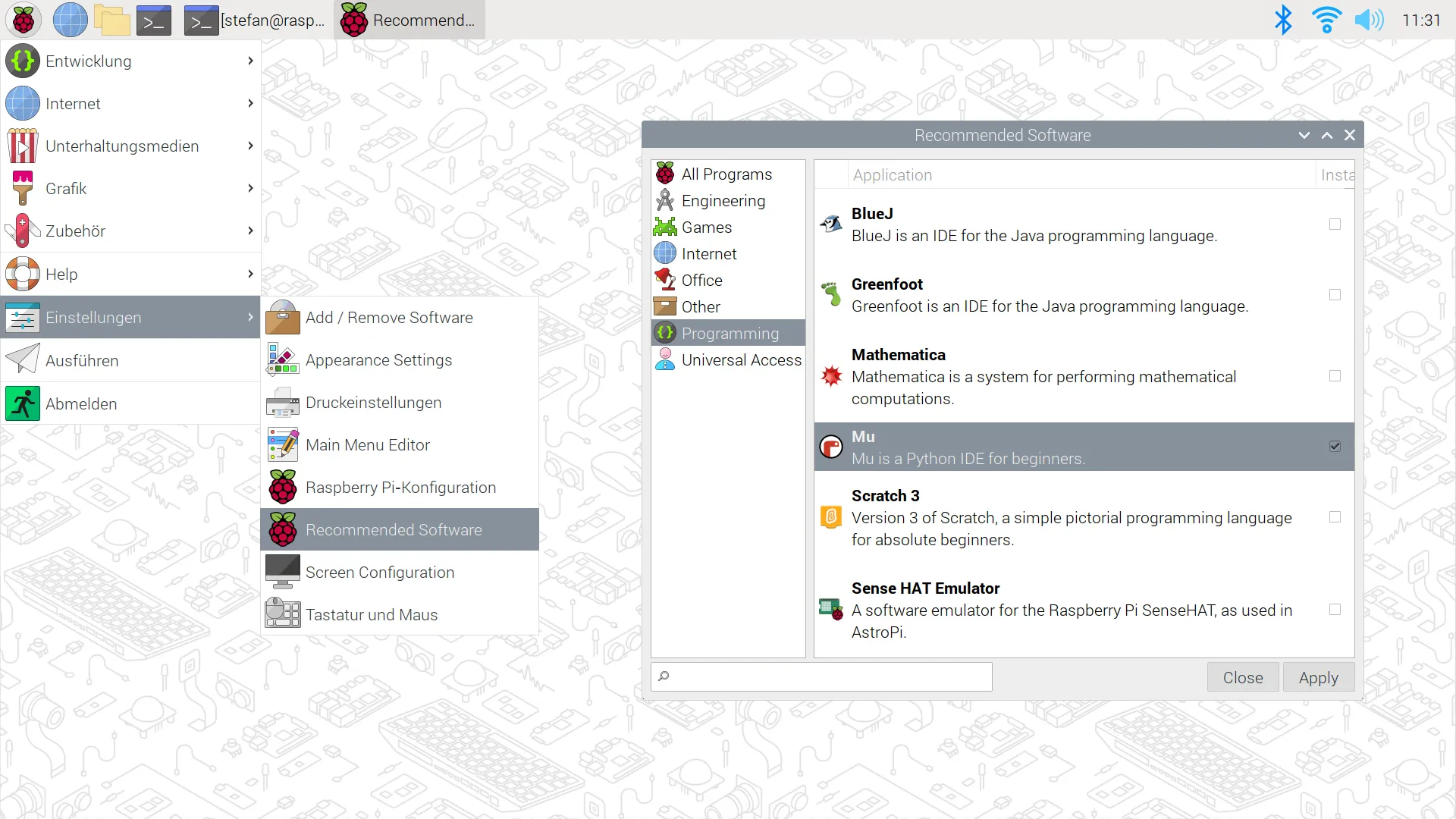
Der mu-Editor ist nicht vorinstalliert, lässt sich aber einfach nachinstallieren: Start → Einstellungen → Recommended Software → Programmieren.
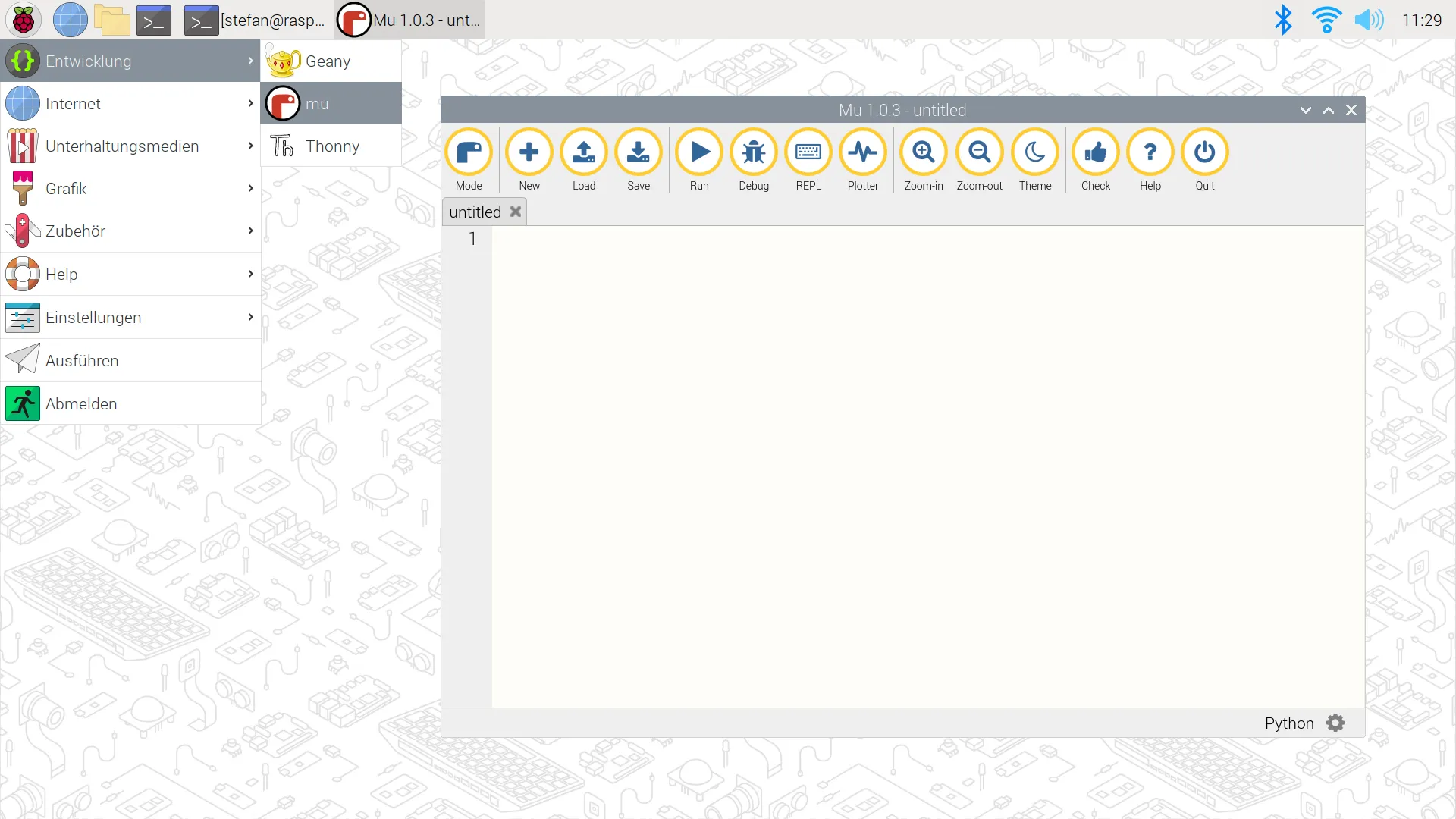
Der Vorteil gegenüber Thonny: mu bietet einen Debug-Modus, der Fehler mit Zeilennummer anzeigt, und einen Plotter für die Echtzeit-Visualisierung von Messdaten.