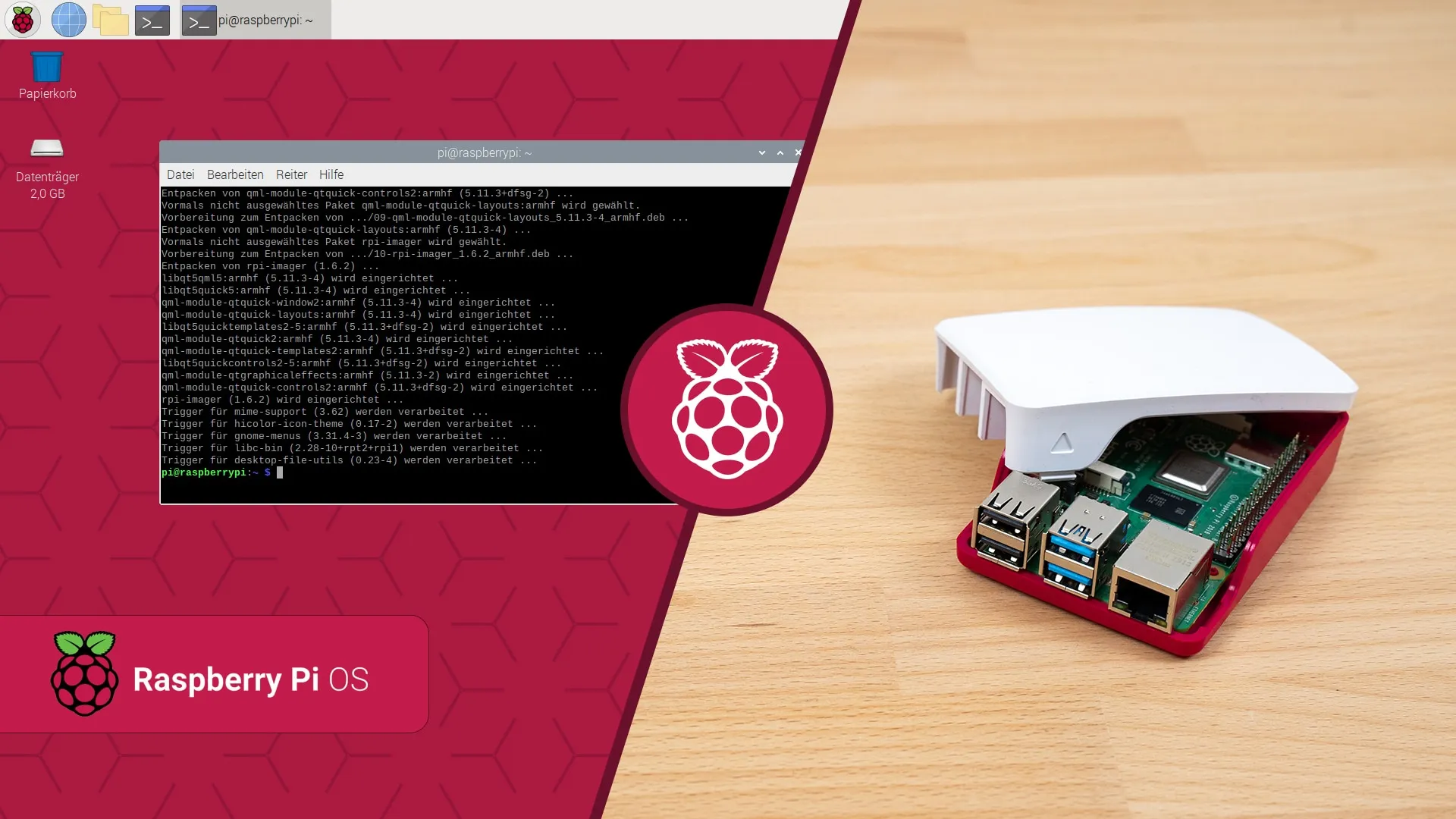
In dieser Anleitung installieren wir Raspberry Pi OS Schritt für Schritt mit dem Raspberry Pi Imager Tool. Außerdem richten wir direkt beim Installieren WLAN und SSH ein – damit der Pi beim ersten Start sofort erreichbar ist.
Benötigte Hardware
Diese Anleitung funktioniert mit allen Raspberry Pi Modellen mit SD-Karten-Slot.
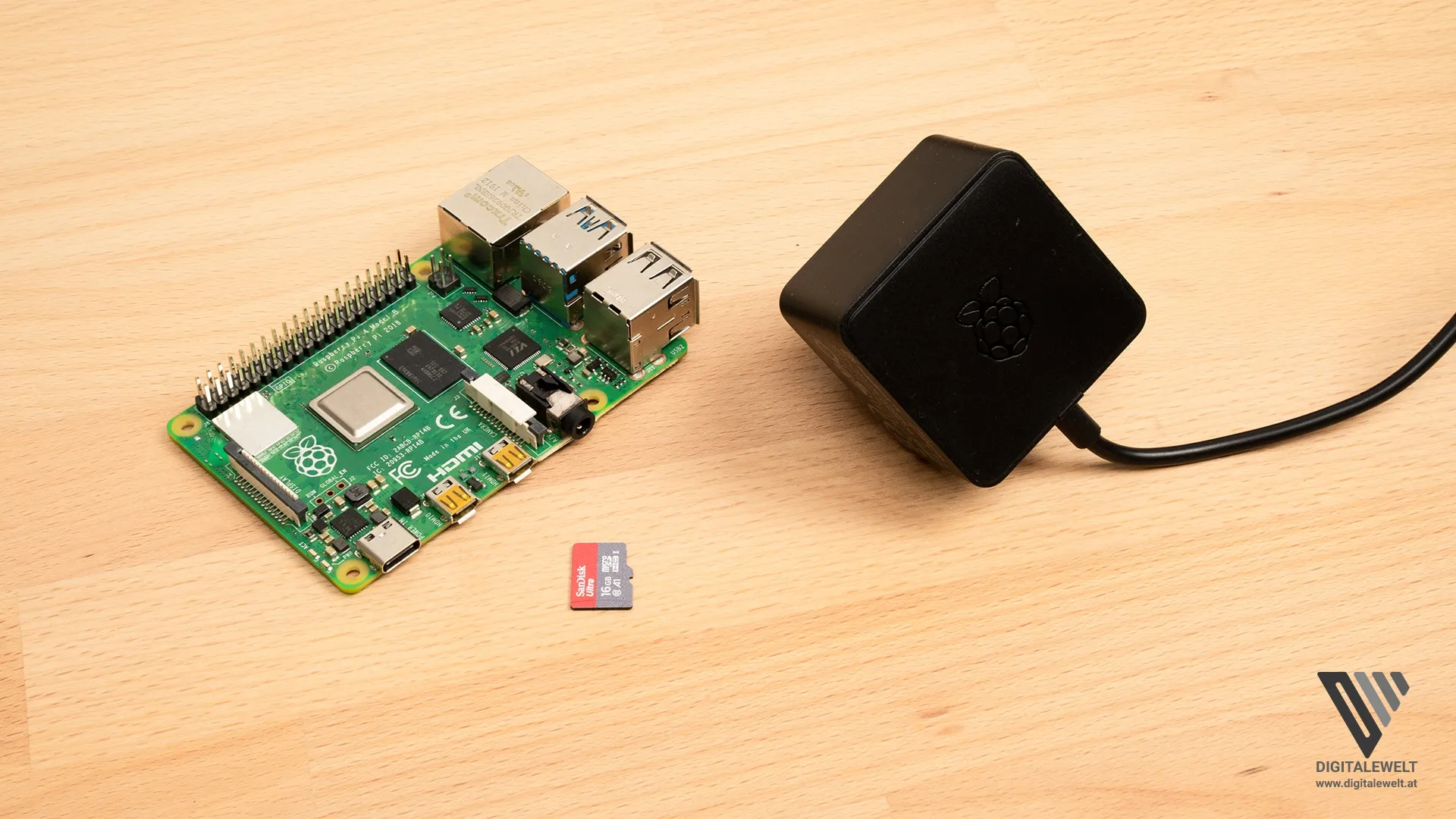
Die SD-Karte sollte mindestens 8 GB haben, empfohlen sind 16 GB oder 32 GB.
| Produkt | Empfehlung |
|---|---|
| Raspberry Pi 4 | Bei Amazon ansehen |
| Raspberry Pi 3 | Bei Amazon ansehen |
| Micro SD-Karte (32 GB) | Bei Amazon ansehen |
| Netzteil | Bei Amazon ansehen |
| USB-Kartenleser (optional) | Bei Amazon ansehen |
Empfohlene Hardware (Affiliate-Links)
Raspberry Pi Imager herunterladen
Lade den kostenlosen Raspberry Pi Imager von der offiziellen Raspberry Pi Webseite herunter. Das Tool gibt es für Windows, macOS und Linux.
Nach dem Download installierst du es auf deinem Computer.
Raspberry Pi OS auf SD-Karte installieren
SD-Karte verbinden
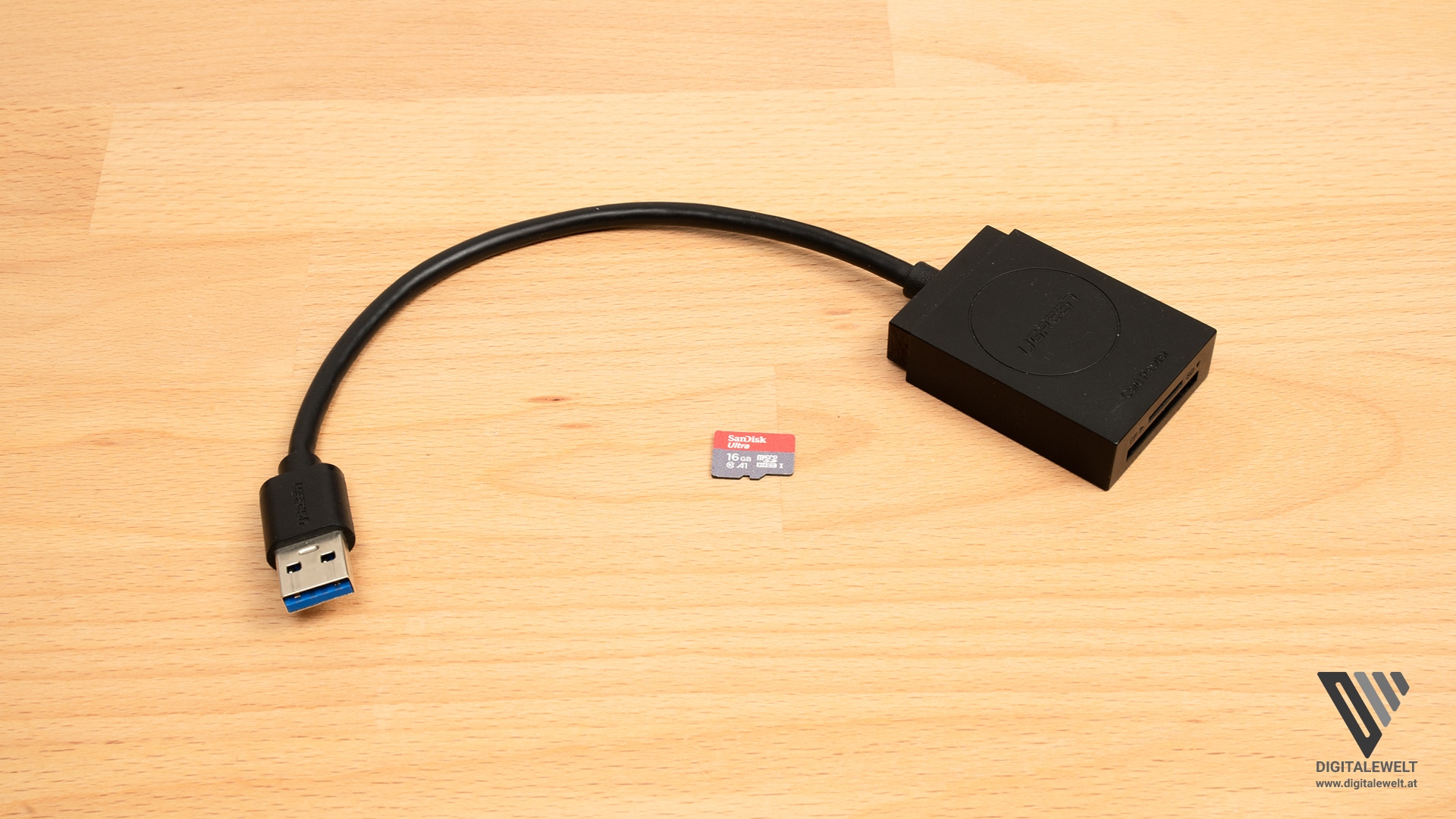
Stecke die SD-Karte in den Kartenleser deines Computers (oder einen externen USB-Kartenleser).
Betriebssystem wählen
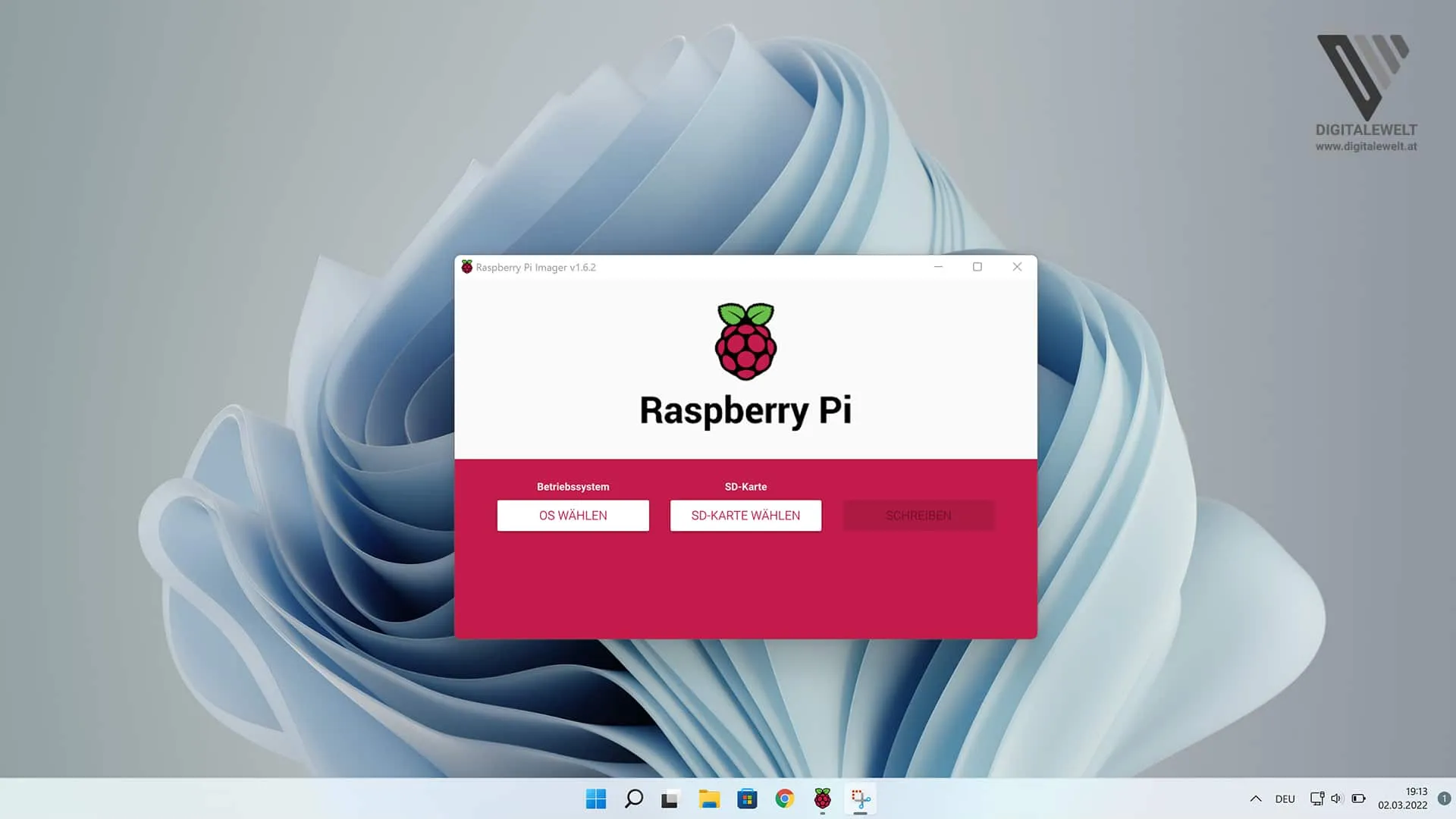
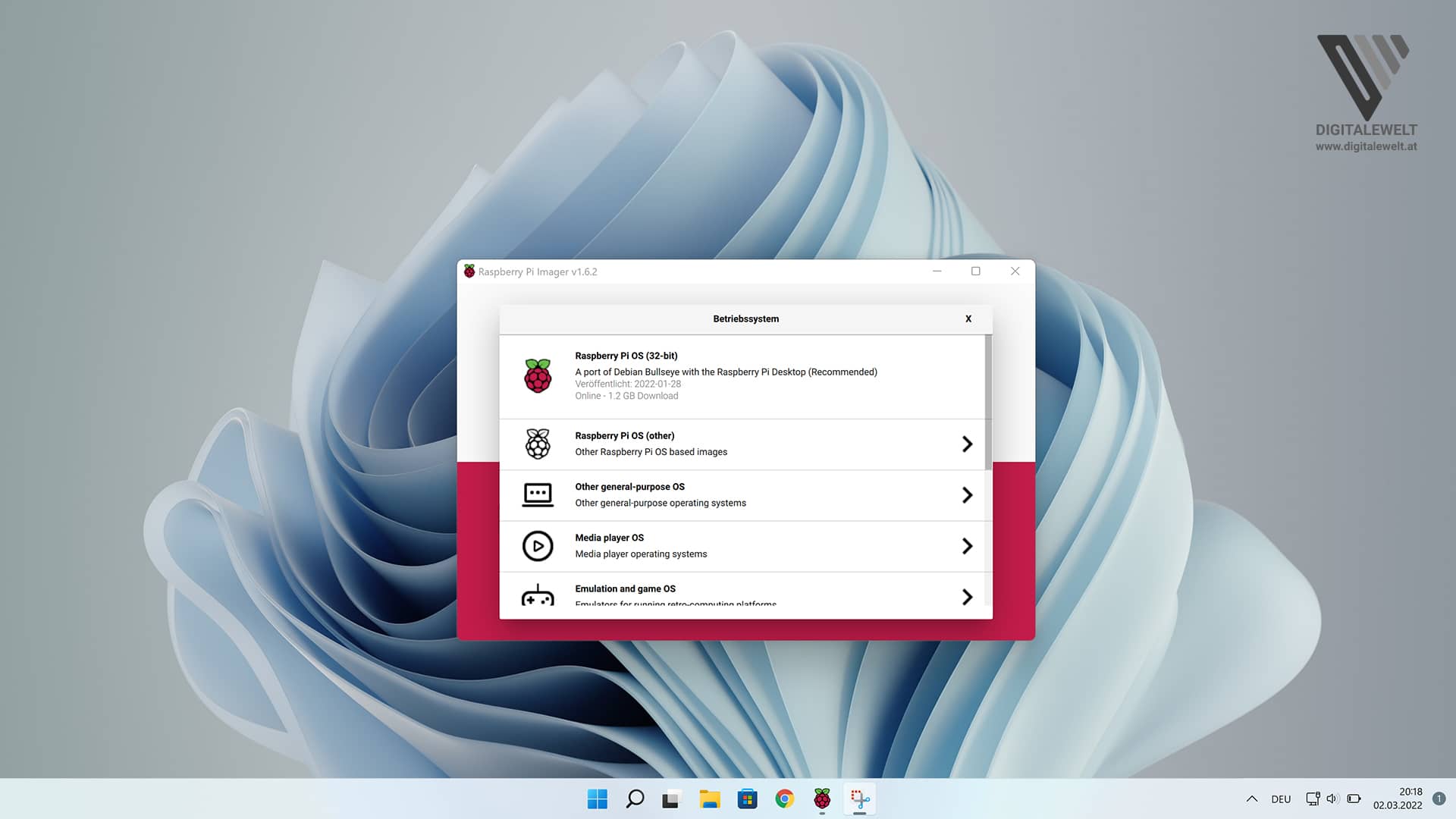
Öffne den Raspberry Pi Imager und wähle unter 'OS wählen' das gewünschte System. Für den Einstieg: Raspberry Pi OS (32-Bit). Alternativen wie LibreELEC, Ubuntu, RetroPie oder Home Assistant stehen ebenfalls zur Verfügung.
SD-Karte auswählen
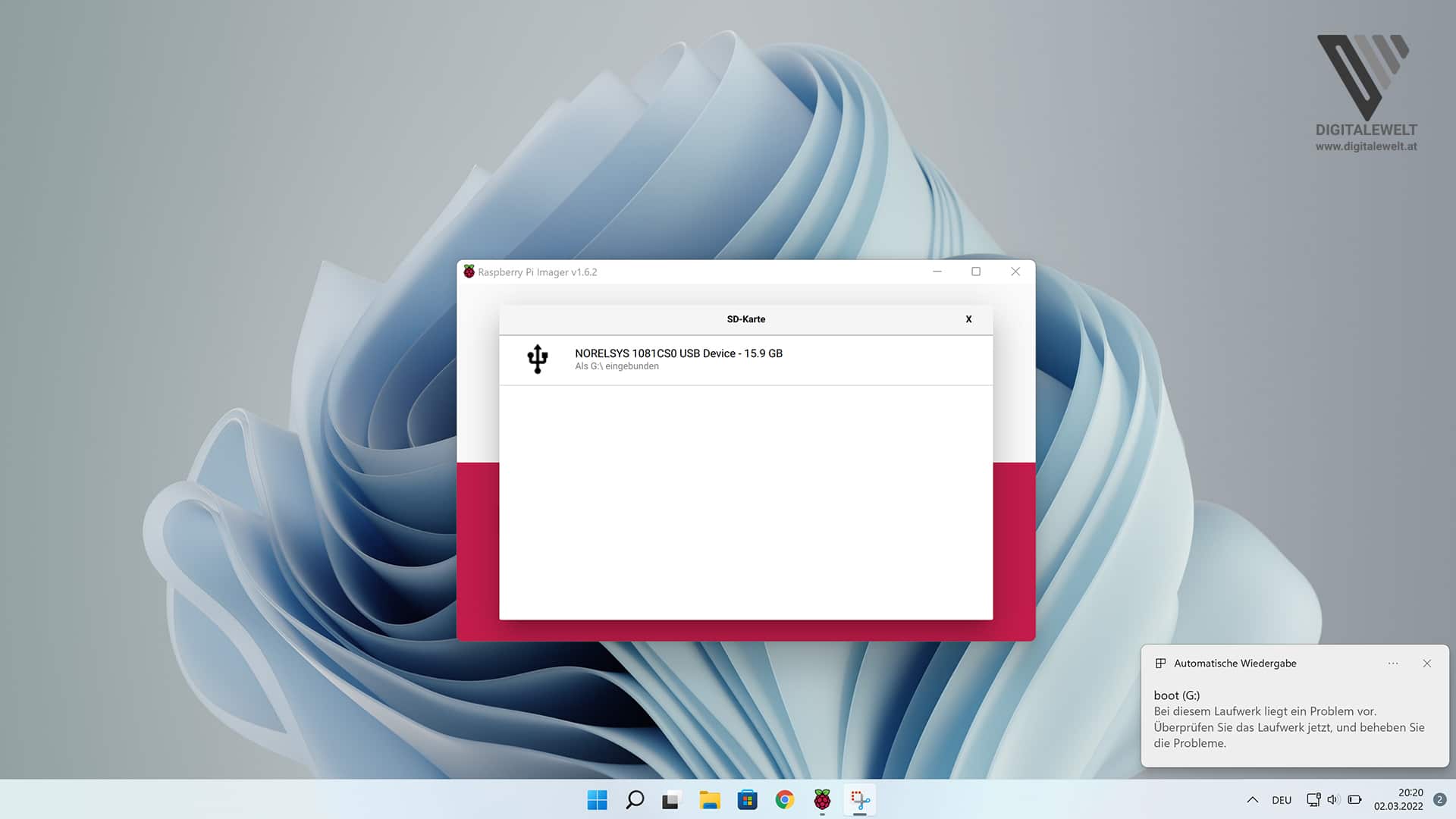
Klicke auf 'SD-Karte wählen' und wähle deine eingesteckte SD-Karte aus. Sie wurde ggf. bereits automatisch erkannt.
Verstecktes Einstellungsmenü öffnen
Drücke Strg + Shift + X, um das erweiterte Einstellungsmenü zu öffnen. Hier kannst du SSH aktivieren, WLAN-Zugangsdaten hinterlegen, Hostname und Passwort setzen.
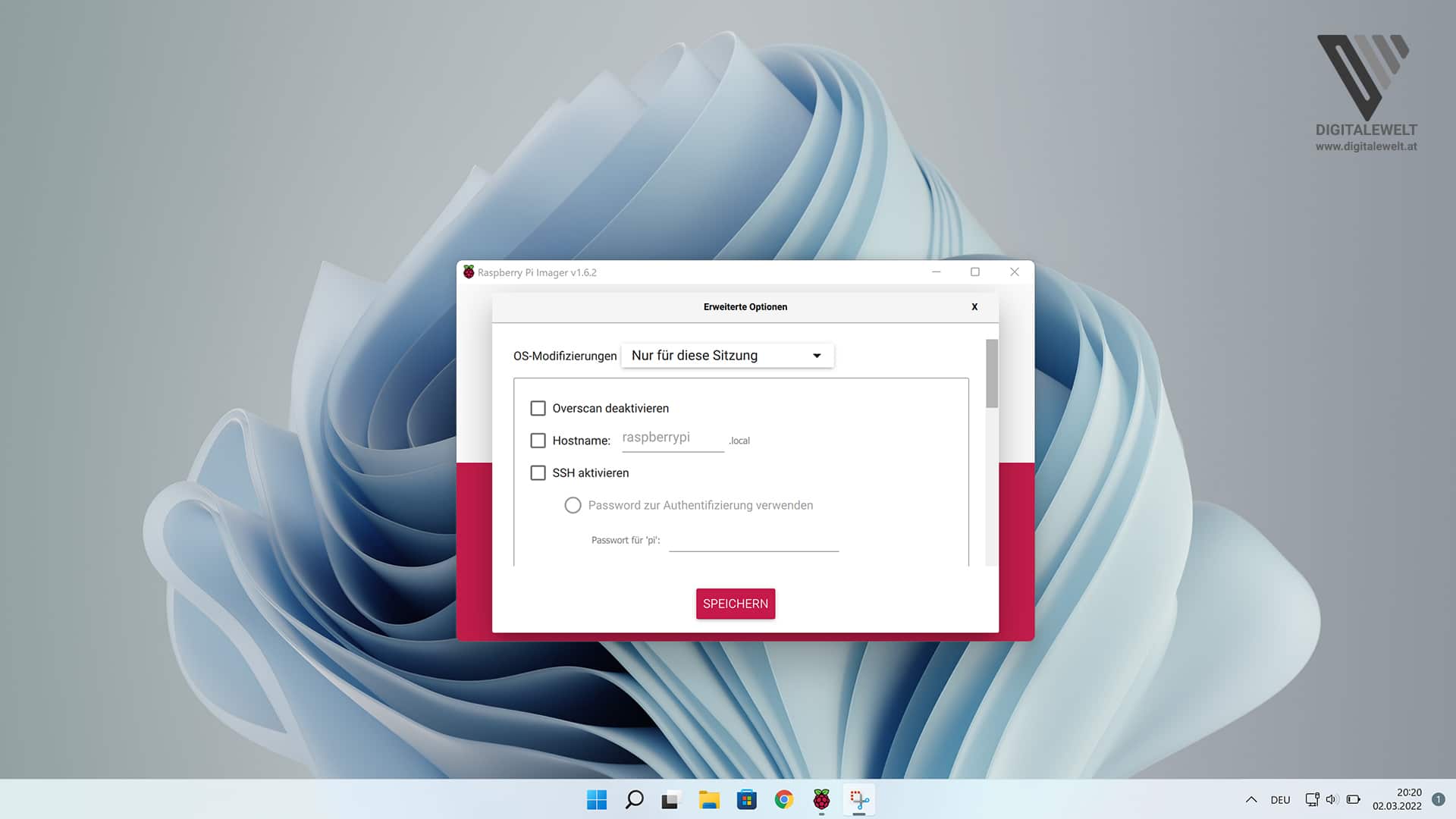
Image auf SD-Karte schreiben
Klicke auf 'Schreiben' und bestätige die Sicherheitsabfrage mit 'Ja'. Der Vorgang dauert ca. 15–20 Minuten.
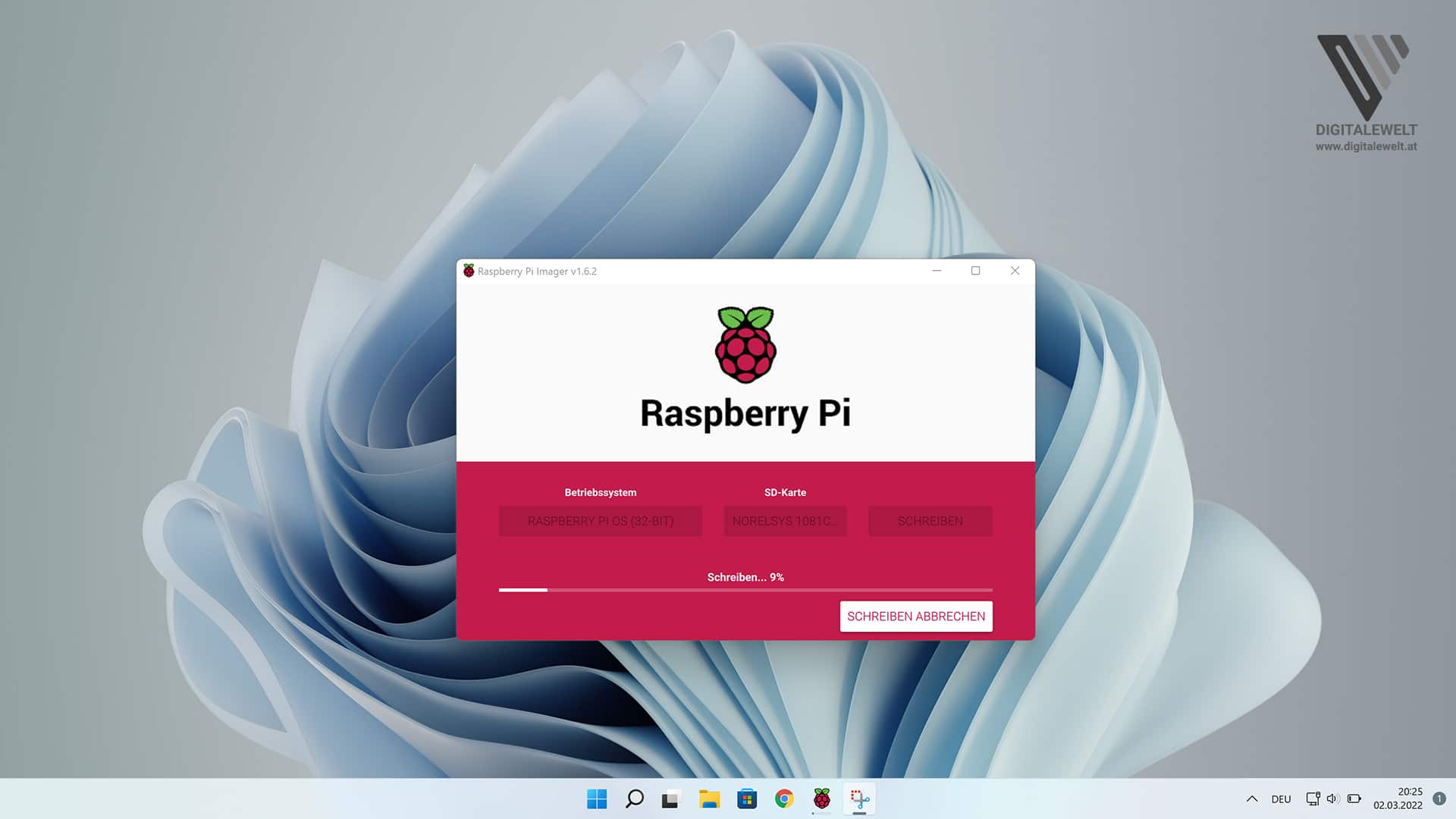
Achtung
Erster Bootvorgang
Nach dem Schreiben trennst du die SD-Karte vom Computer und steckst sie in den SD-Karten-Slot deines Raspberry Pi. Verbinde anschließend das Netzteil – der Pi startet automatisch.
Raspberry Pi OS einrichten
Beim ersten Start begrüßt dich ein Welcome-Screen.
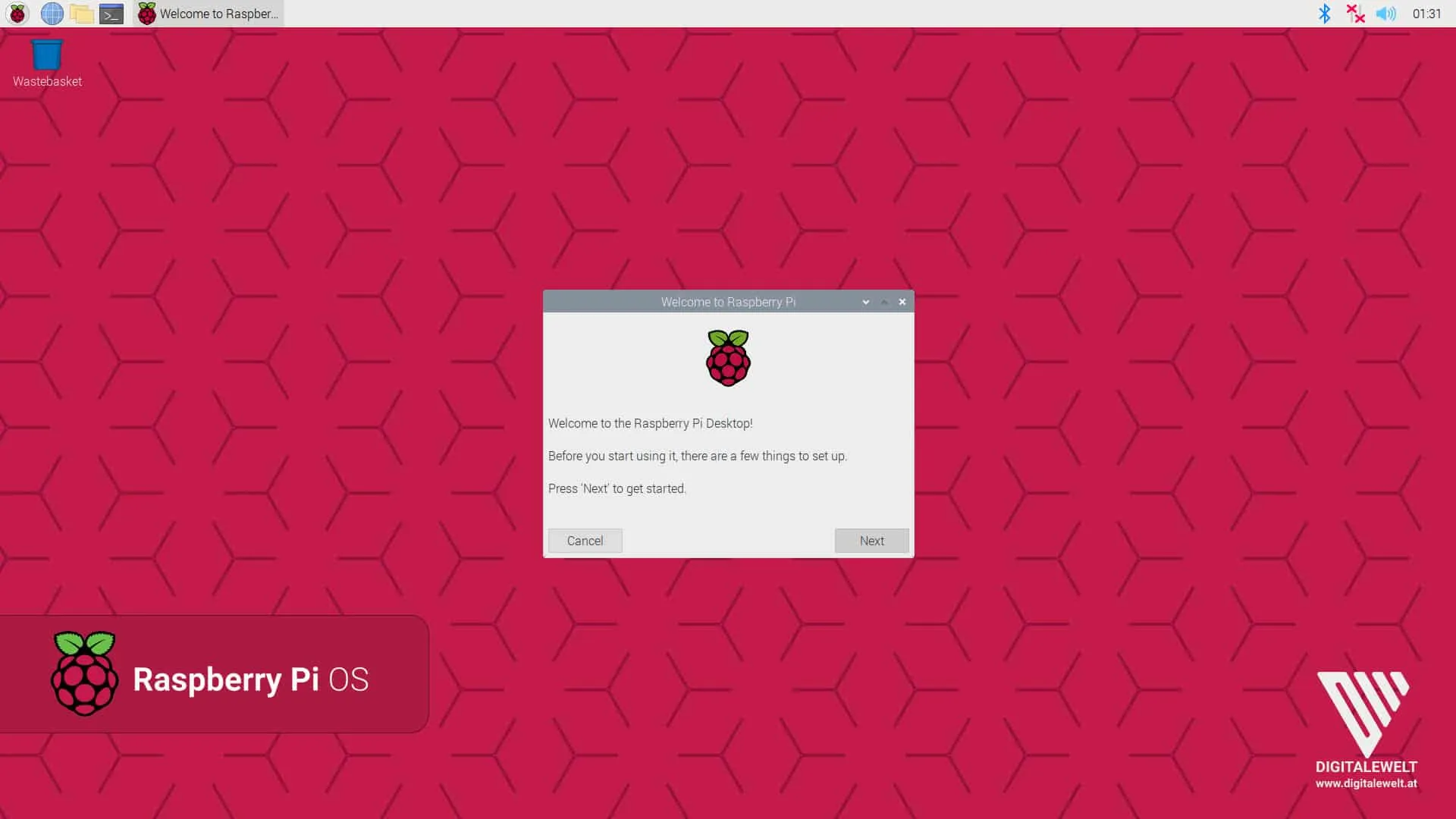
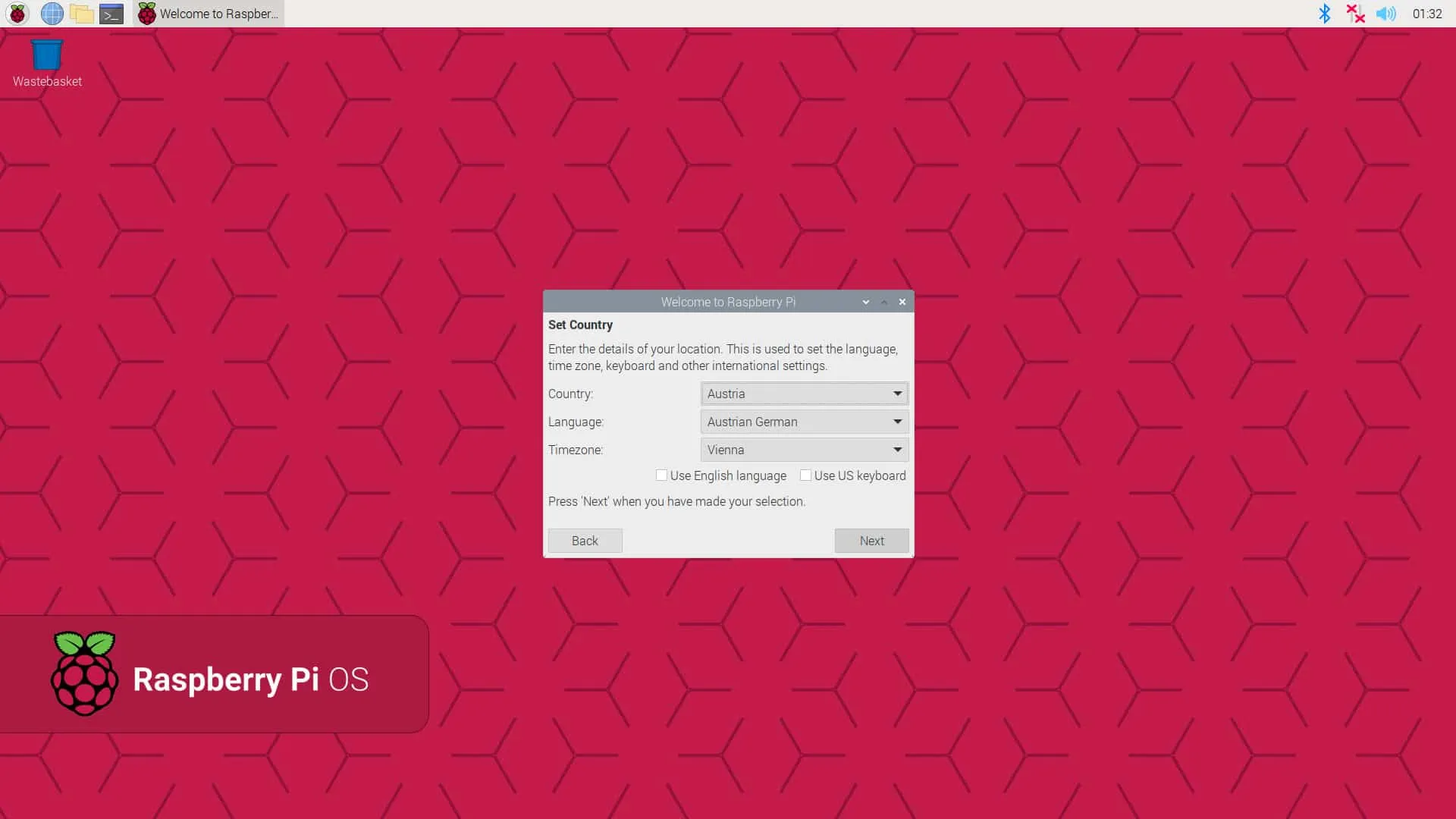
Mit „Next” kommst du zur Spracheinstellung.
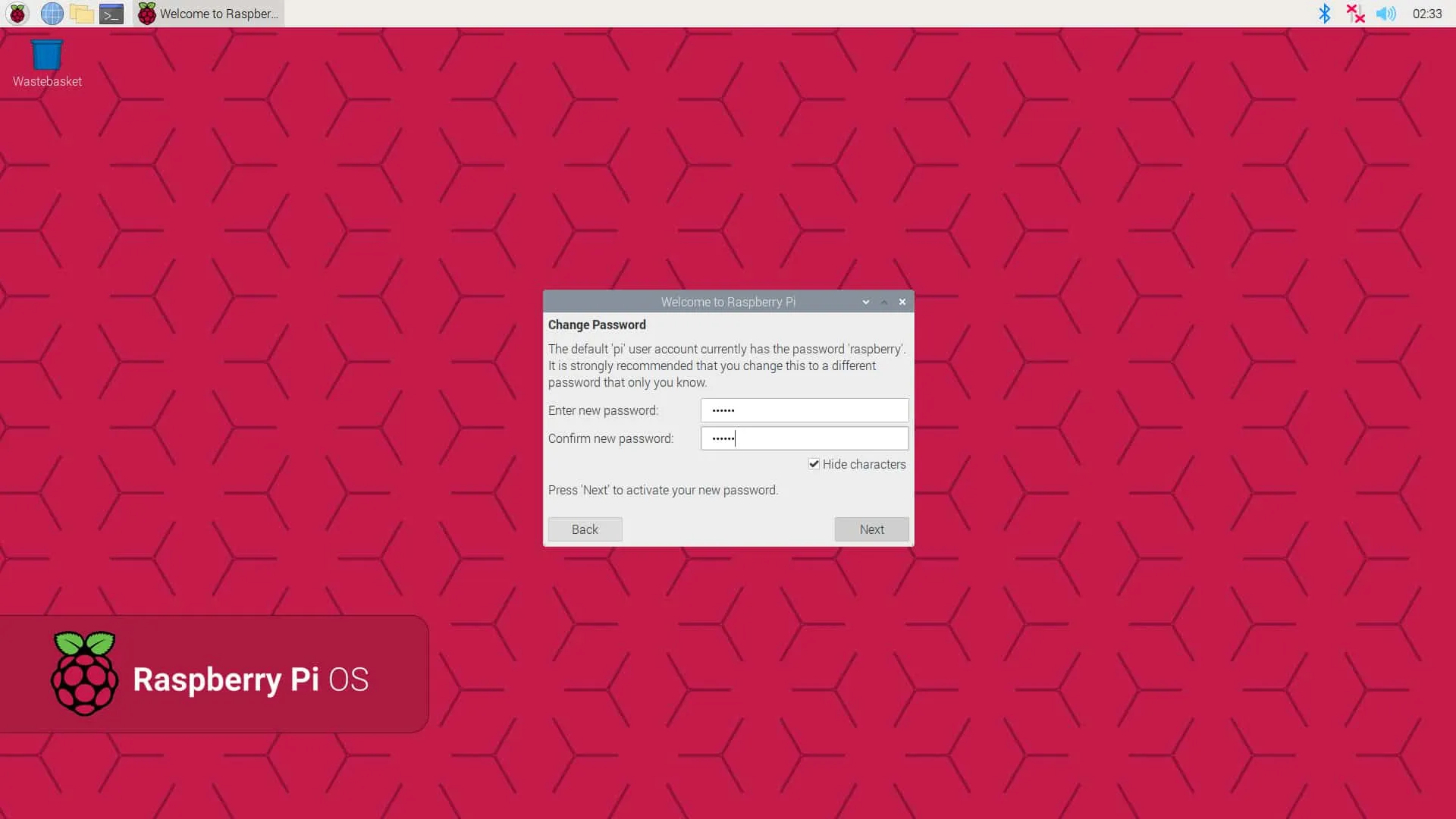
Vergib danach ein neues sicheres Passwort für deinen Pi.
Falls du beim Imager noch kein WLAN eingerichtet hast, kannst du es hier nachholen.
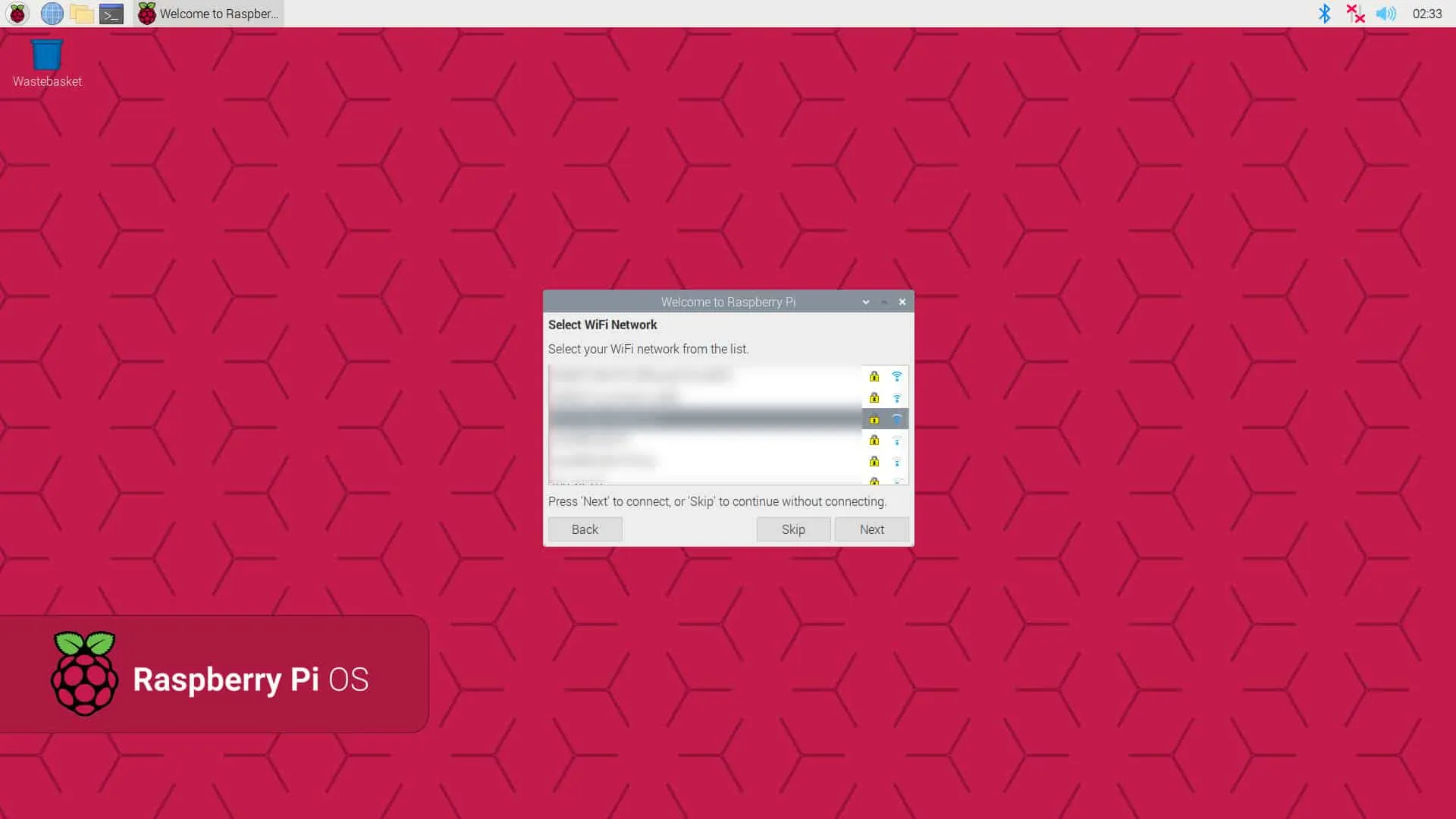
Zum Abschluss empfehle ich, das System-Update direkt durchzuführen (dauert ca. 3–4 Minuten).
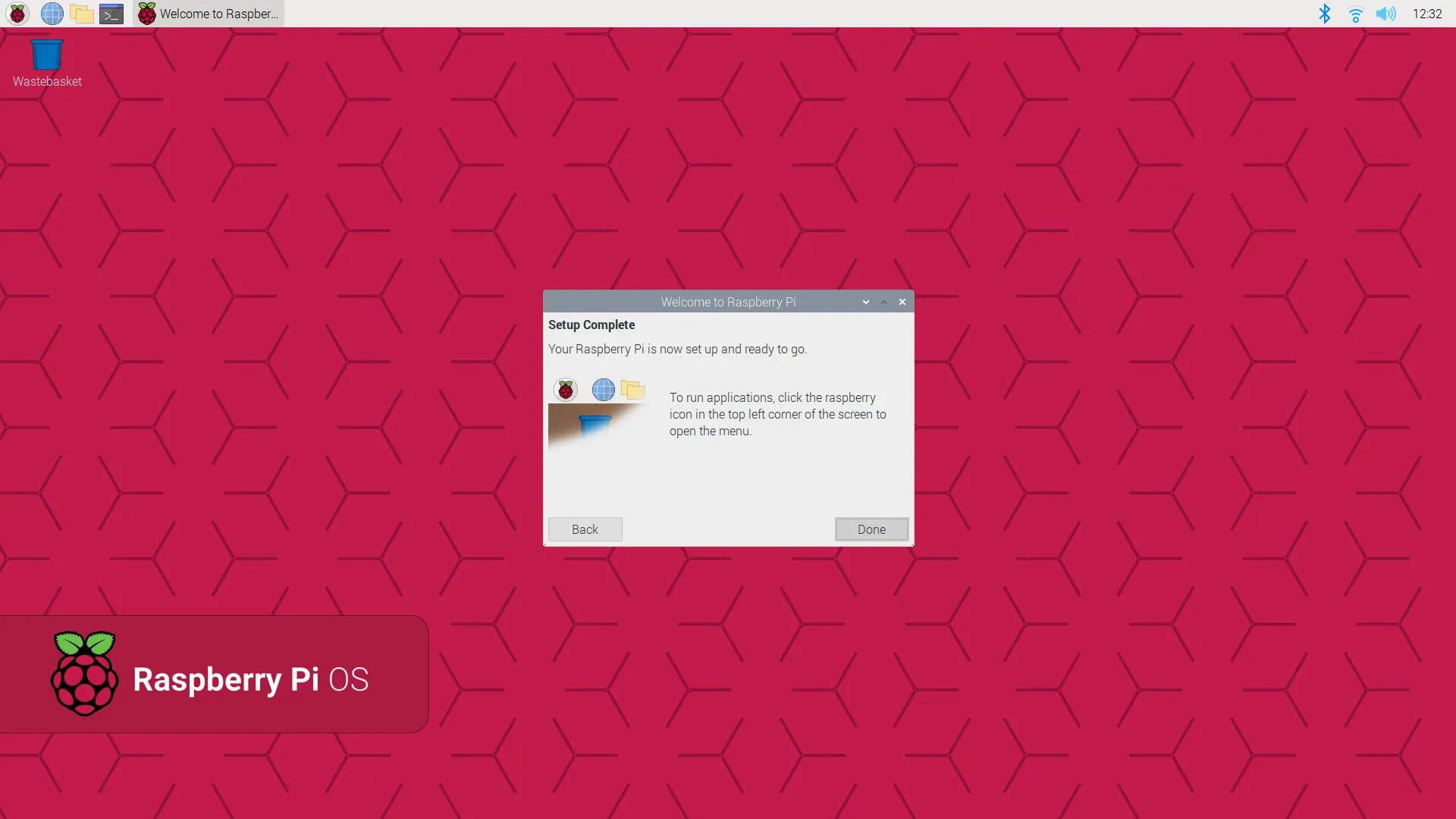
Nach einem abschließenden Neustart ist Raspberry Pi OS fertig eingerichtet.