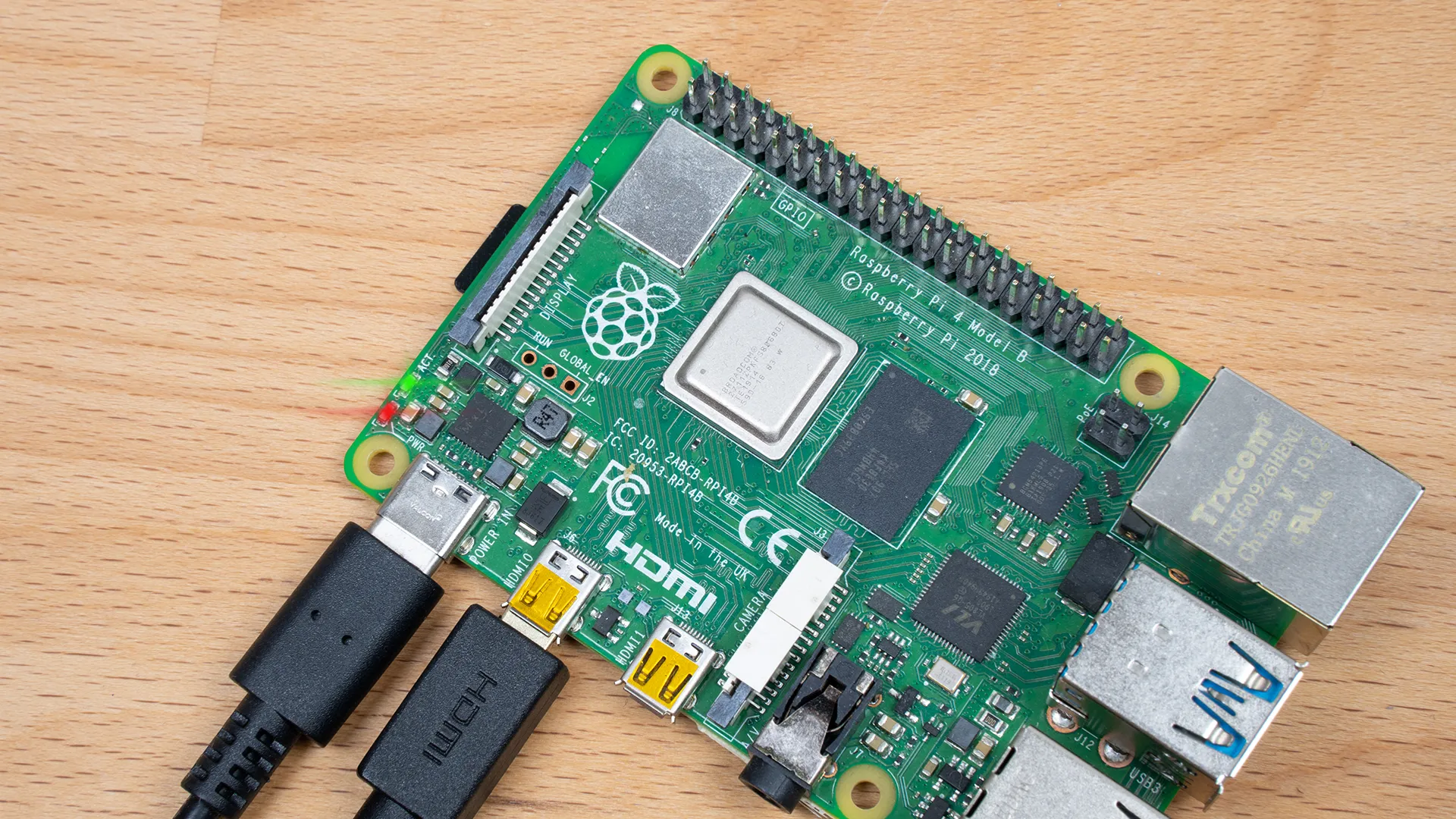
Je nach Projekt hast du dich sicher schon mal gefragt, ob sich die Status-LEDs des Raspberry Pi nicht deaktivieren lassen. Sie verbrauchen im Dauerbetrieb unnötig Strom oder stören im Schlafzimmer. In dieser Anleitung schalten wir alle On-Board-LEDs dauerhaft aus.
Der Raspberry Pi hat je nach Modell folgende LEDs:
- Rote Power-LED — zeigt an, dass der Pi mit Strom versorgt ist
- Grüne Status-LED (ACT) — blinkt bei SD-Karten-Zugriffen
- LAN-LEDs — zeigen Netzwerkaktivität an (nur bei Modellen mit Ethernet)
Konfigurationsdatei öffnen
Die Änderungen müssen direkt in der /boot/config.txt eingetragen werden, damit sie nach jedem Reboot bestehen bleiben. Öffne die Datei mit:
sudo nano /boot/config.txtScrolle ans Ende der Datei und füge die folgenden Blöcke ein.
Power-LED ausschalten (rot)
# Power-LED ausschalten
dtparam=pwr_led_trigger=none
dtparam=pwr_led_activelow=off
Status-LED ausschalten (grün)
# Status-LED ausschalten
dtparam=act_led_trigger=none
dtparam=act_led_activelow=off
LAN-LEDs ausschalten
Die Parameter unterscheiden sich je nach Raspberry Pi Modell:
Raspberry Pi 3B+:
# LAN-LEDs ausschalten Pi 3+
dtparam=eth_led0=14
dtparam=eth_led1=14
Raspberry Pi 4:
# LAN-LEDs ausschalten Pi 4
dtparam=eth_led0=4
dtparam=eth_led1=4
Datei speichern und schließen
Speichere die Datei in nano mit folgenden Tastenkombinationen:
- Speichern:
Strg + O(Windows) /Control + O(macOS), dannEnterbestätigen - Schließen:
Strg + X(Windows) /Control + X(macOS)
Raspberry Pi neu starten
Damit die Änderungen aktiv werden, starte den Pi neu:
sudo rebootNach dem Neustart bleiben alle konfigurierten LEDs dauerhaft aus.