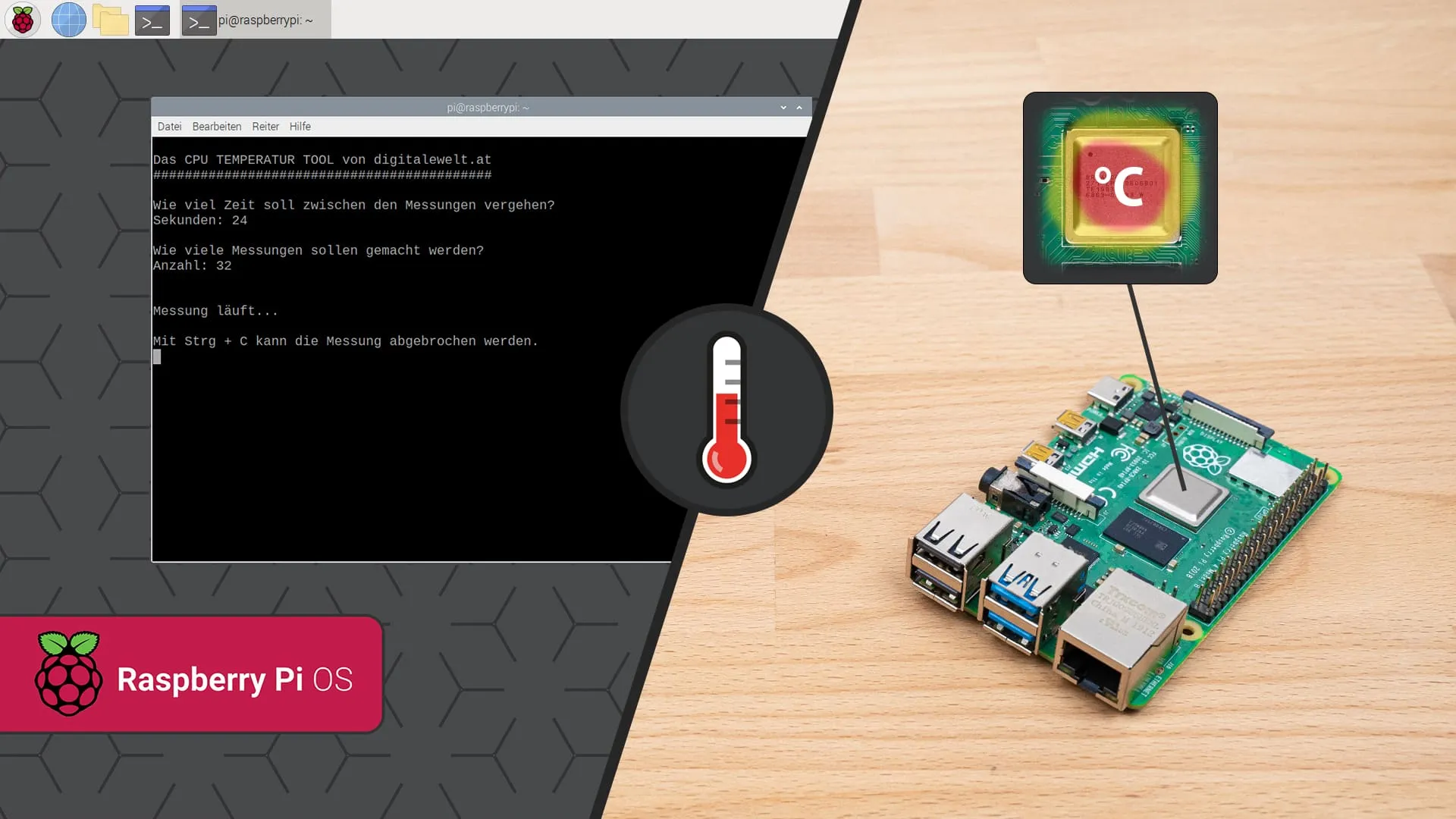
Wer seinen Raspberry Pi 24 Stunden am Tag betreibt – vielleicht sogar im Gehäuse oder im Außenbereich – sollte die CPU-Temperatur im Blick behalten. Zu hohe Temperaturen führen zu Throttling und verkürzter Lebensdauer. In dieser Anleitung zeige ich drei Methoden: Konsolen-Abfrage, Taskleisten-Anzeige und Langzeit-Aufzeichnung mit Auswertung.
Das Temperatur-Warnsymbol
Vielleicht hast du dieses Symbol schon einmal in der Raspberry Pi Desktop-Oberfläche gesehen:
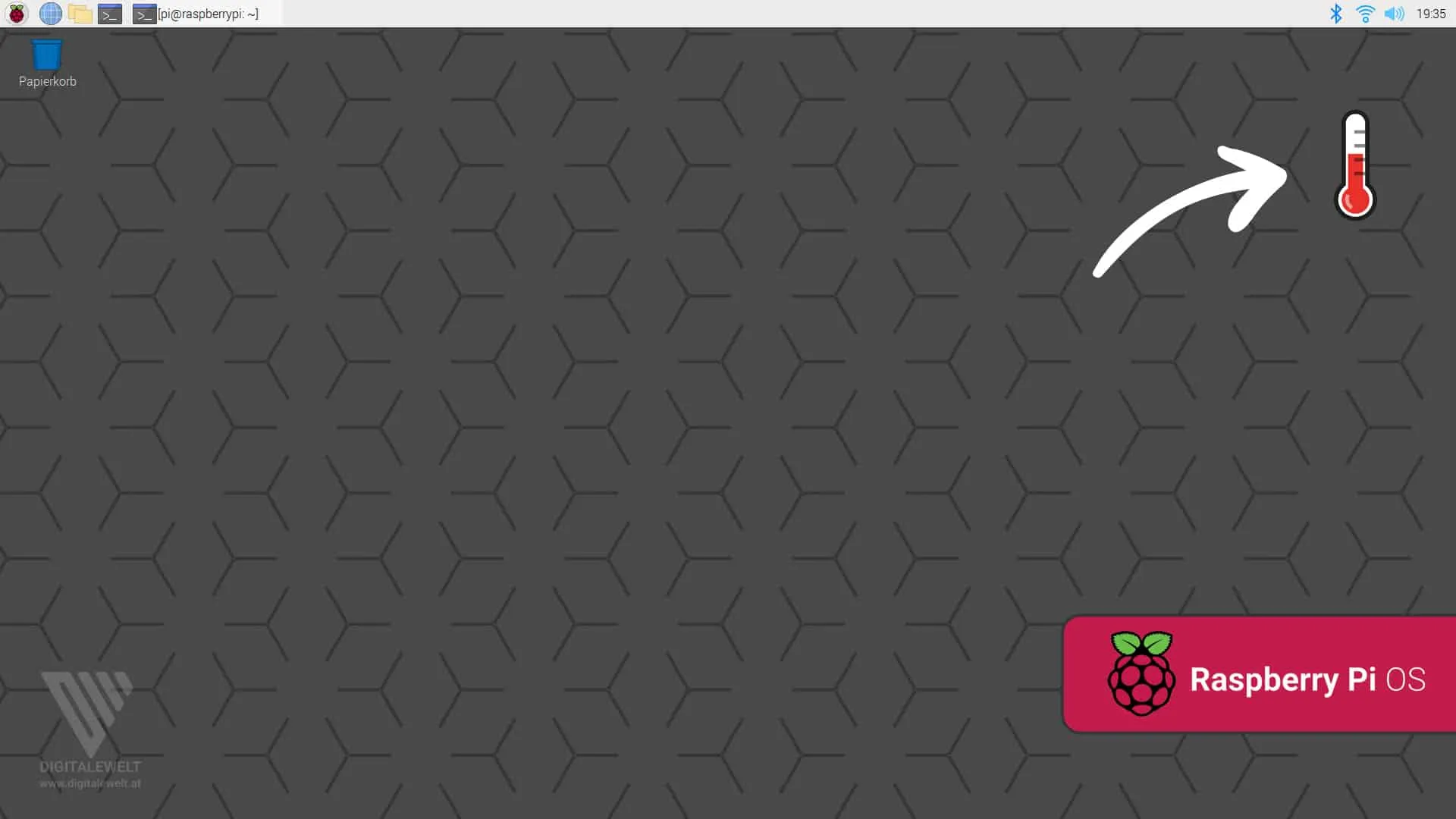
Das bedeutet: Der Pi überhitzt oder das Gehäuse ist zu schlecht belüftet. Besonders das offizielle Raspberry Pi-Gehäuse hat kaum Belüftung und ist für Dauerbetrieb meist nicht geeignet.
Tipp
Dieses Warnsymbol siehst du nur mit angeschlossenem Monitor. Bei reinem SSH-Betrieb bleibt die Warnung unsichtbar – daher ist regelmäßiges Monitoring besonders wichtig.
Methode 1: CPU-Temperatur per Konsole auslesen
Die schnellste Methode: per SSH oder in der Konsole.
GPU-Temperatur (GPU = CPU beim Pi)
vcgencmd measure_temp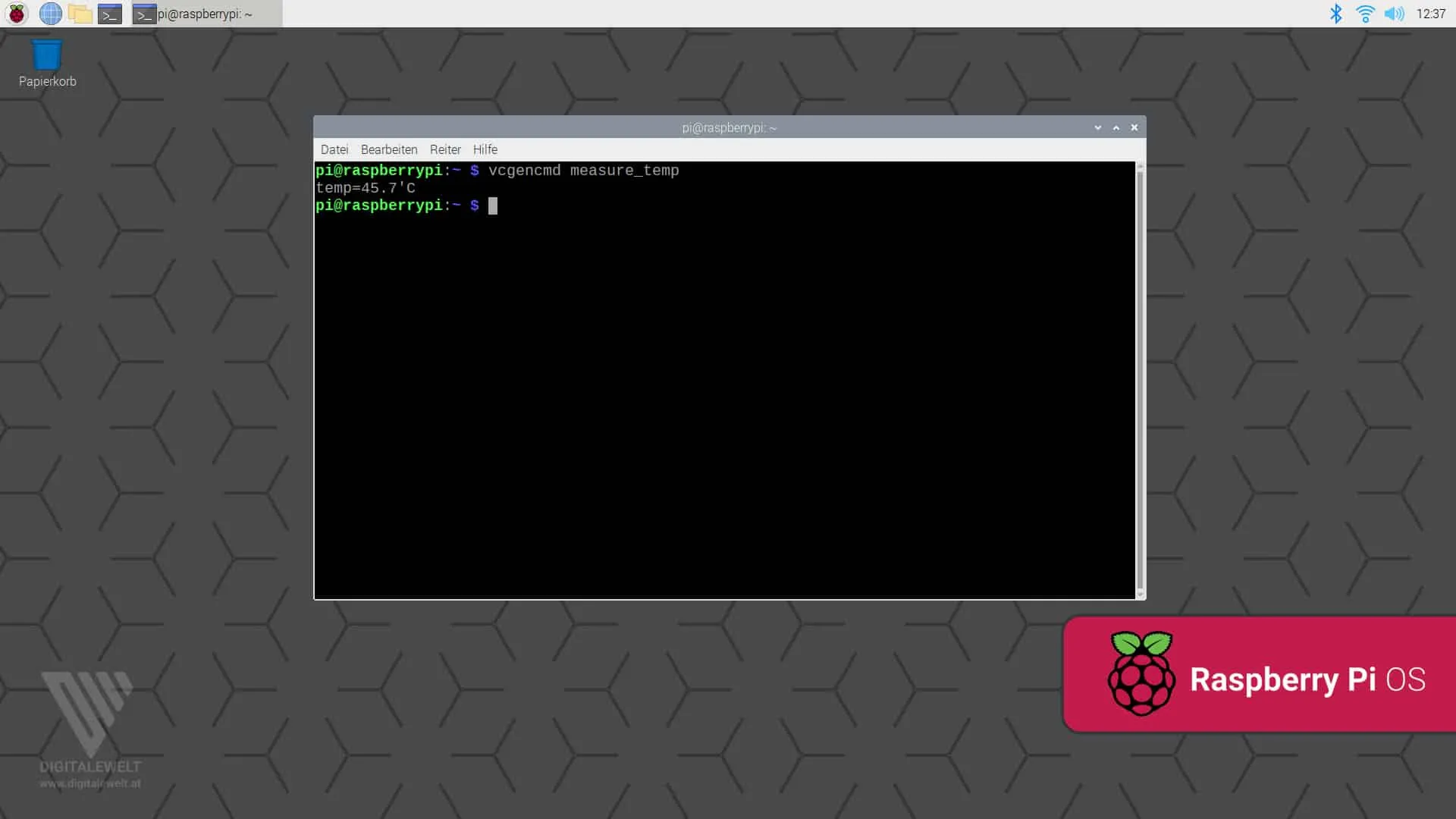
Hinweis
Reine CPU-Temperatur
echo temp=$((`cat /sys/class/thermal/thermal_zone0/temp`/1000)).0\'C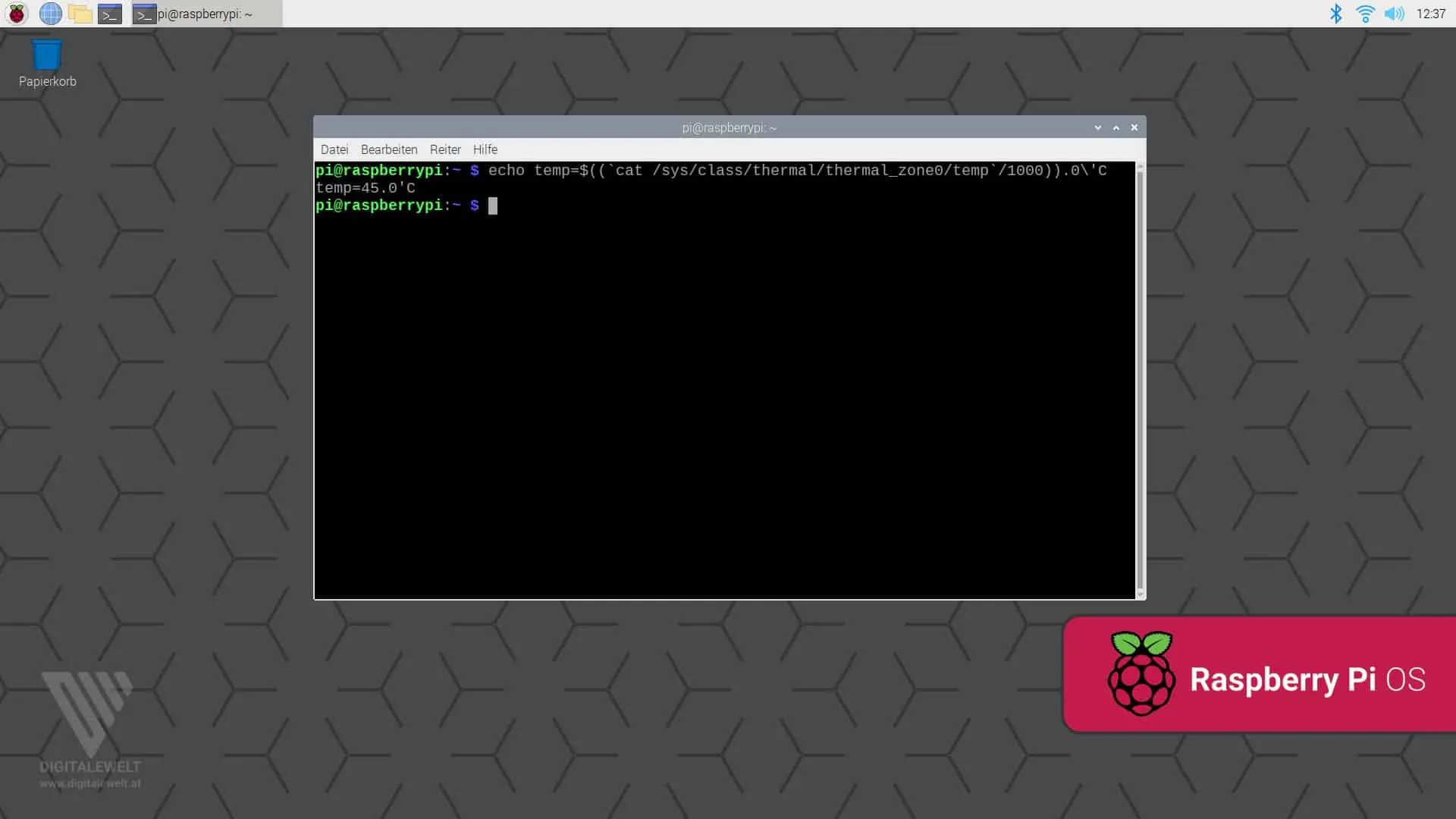
Automatisch alle 5 Sekunden aktualisieren
Mit watch -n5 vor dem Befehl wird die Anzeige alle 5 Sekunden automatisch aktualisiert:
watch -n5 vcgencmd measure_temp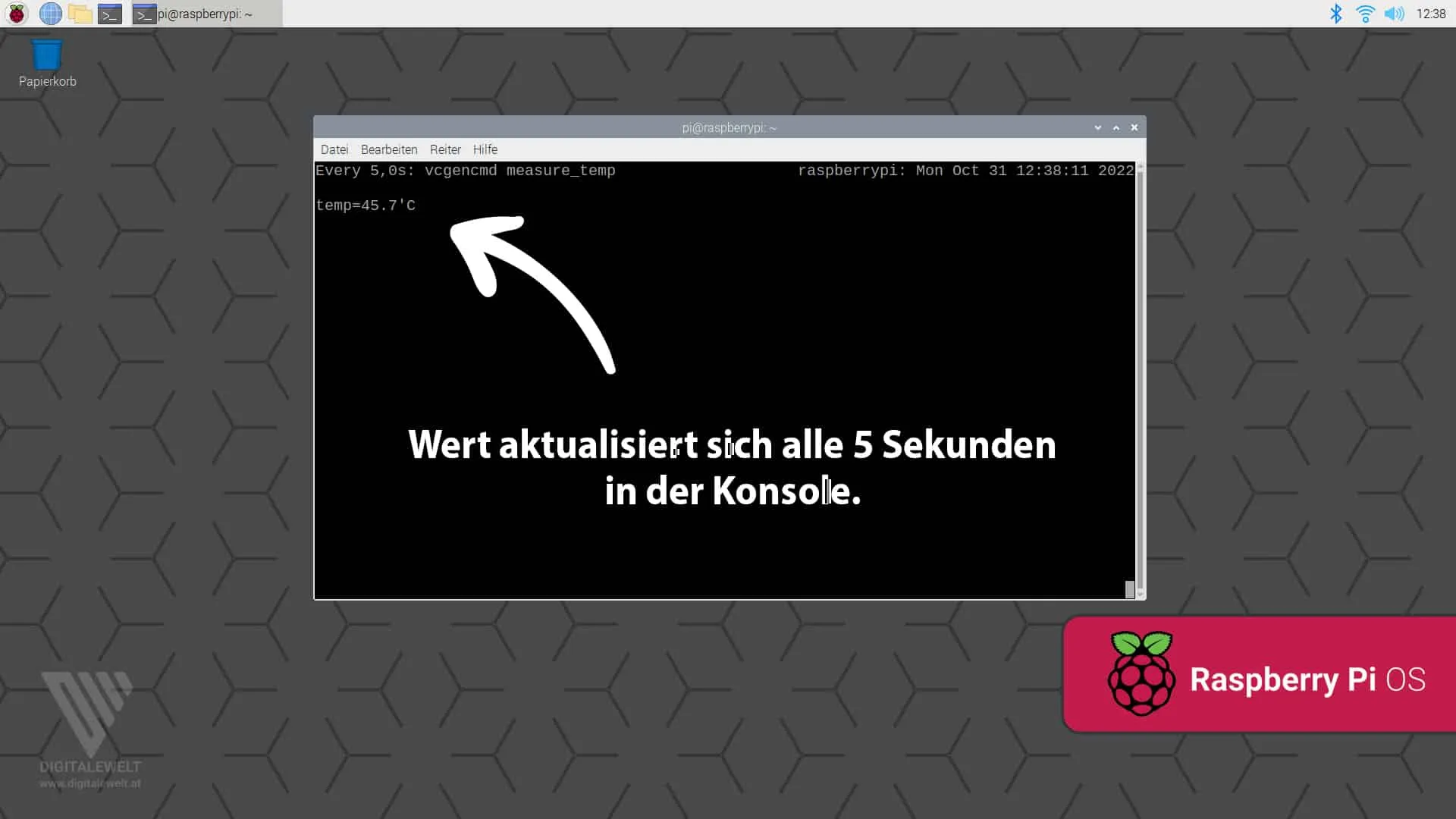
Methode 2: CPU-Temperatur in der Taskleiste anzeigen
Wer die Desktop-Oberfläche von Raspberry Pi OS nutzt, kann die Temperatur dauerhaft in der Taskleiste einblenden.
Schritt 1: Rechtsklick auf die Taskleiste → Leisteneinträge hinzufügen / entfernen
Schritt 2: Auf Hinzufügen klicken → CPU Temperatur Monitor auswählen → Hinzufügen
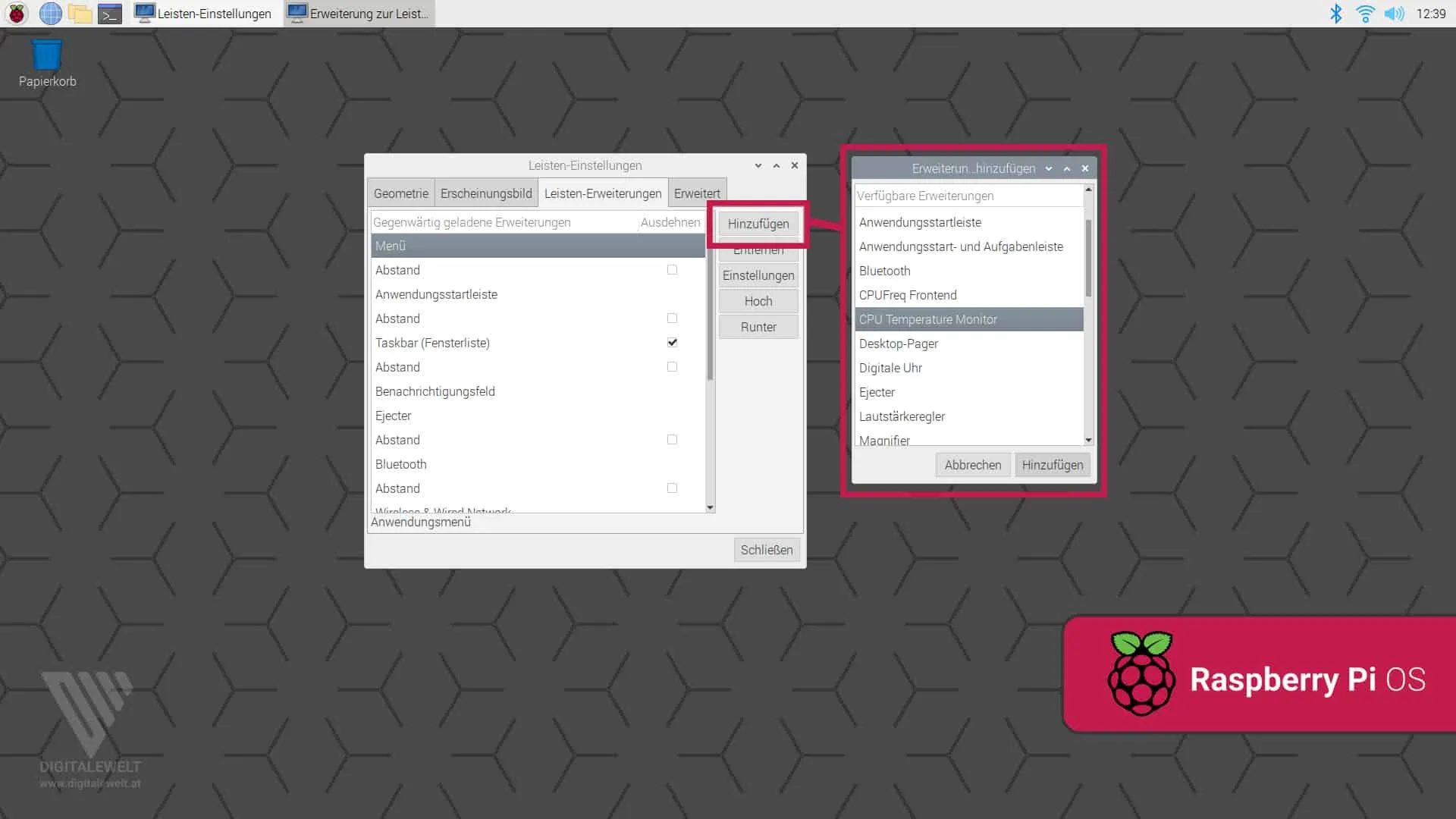
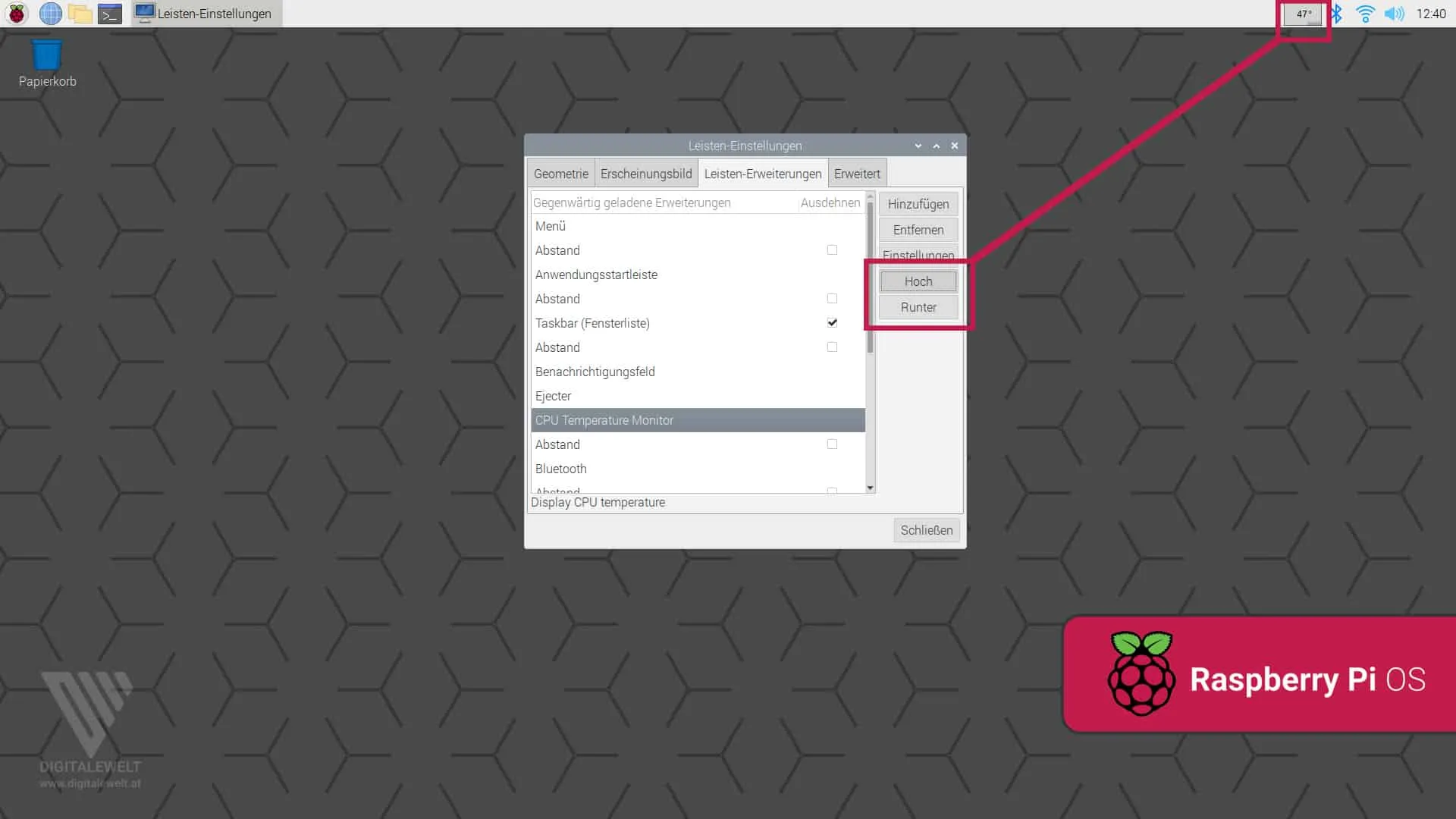
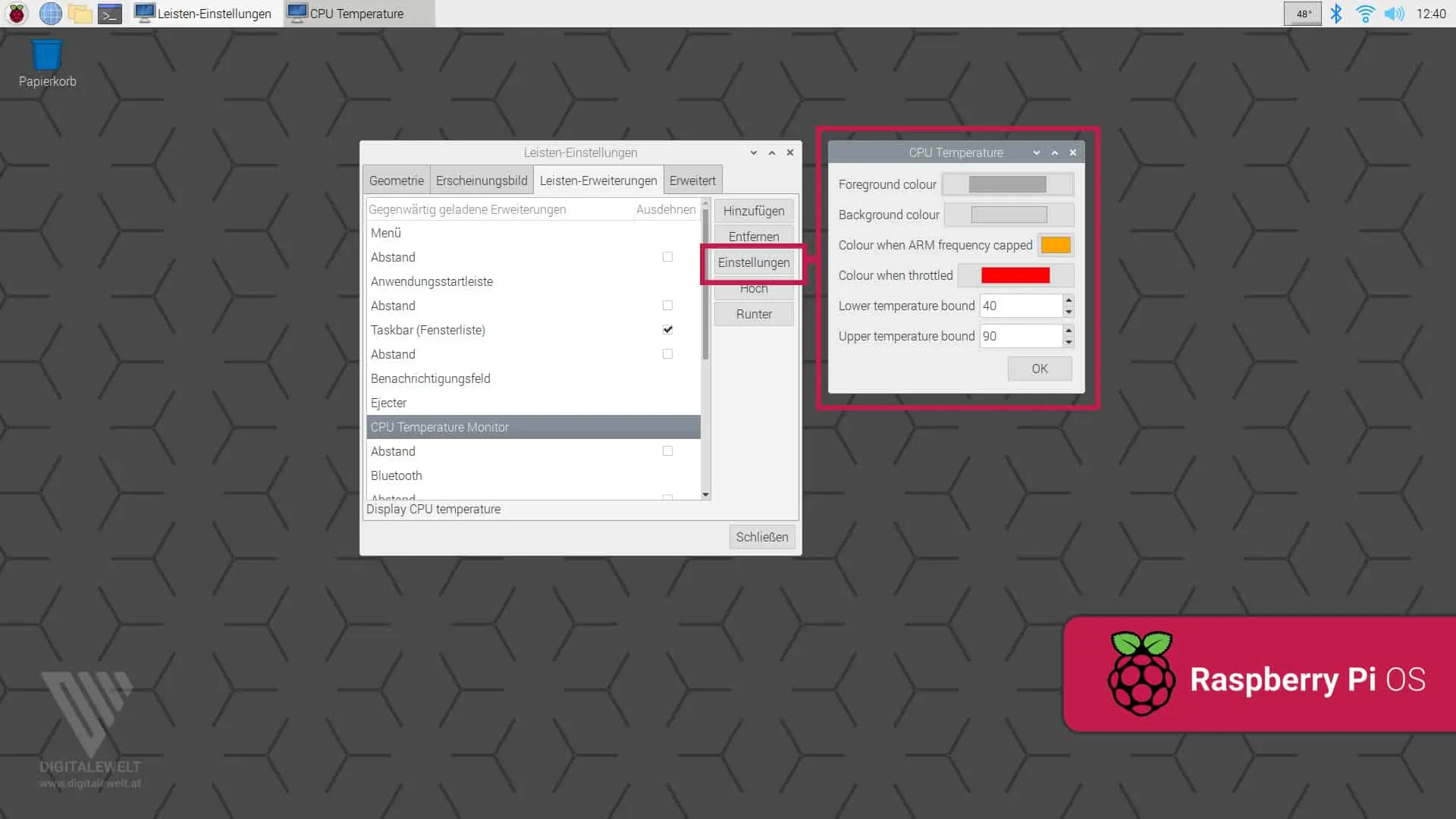
Die Temperatur erscheint jetzt oben rechts in der Taskleiste. Position und Grenzwerte lassen sich in den Einstellungen anpassen:
Methode 3: CPU-Temperatur langfristig aufzeichnen
Für Dauertests, Gehäuse-Vergleiche oder Außenbereich-Projekte eignet sich ein Shell-Script, das Messwerte über einen längeren Zeitraum aufzeichnet und als CSV exportiert.
Ich habe dafür ein kostenloses Script auf GitHub veröffentlicht:
👉 github.com/digitalewelt/RPi-CPU-Temp-Tool
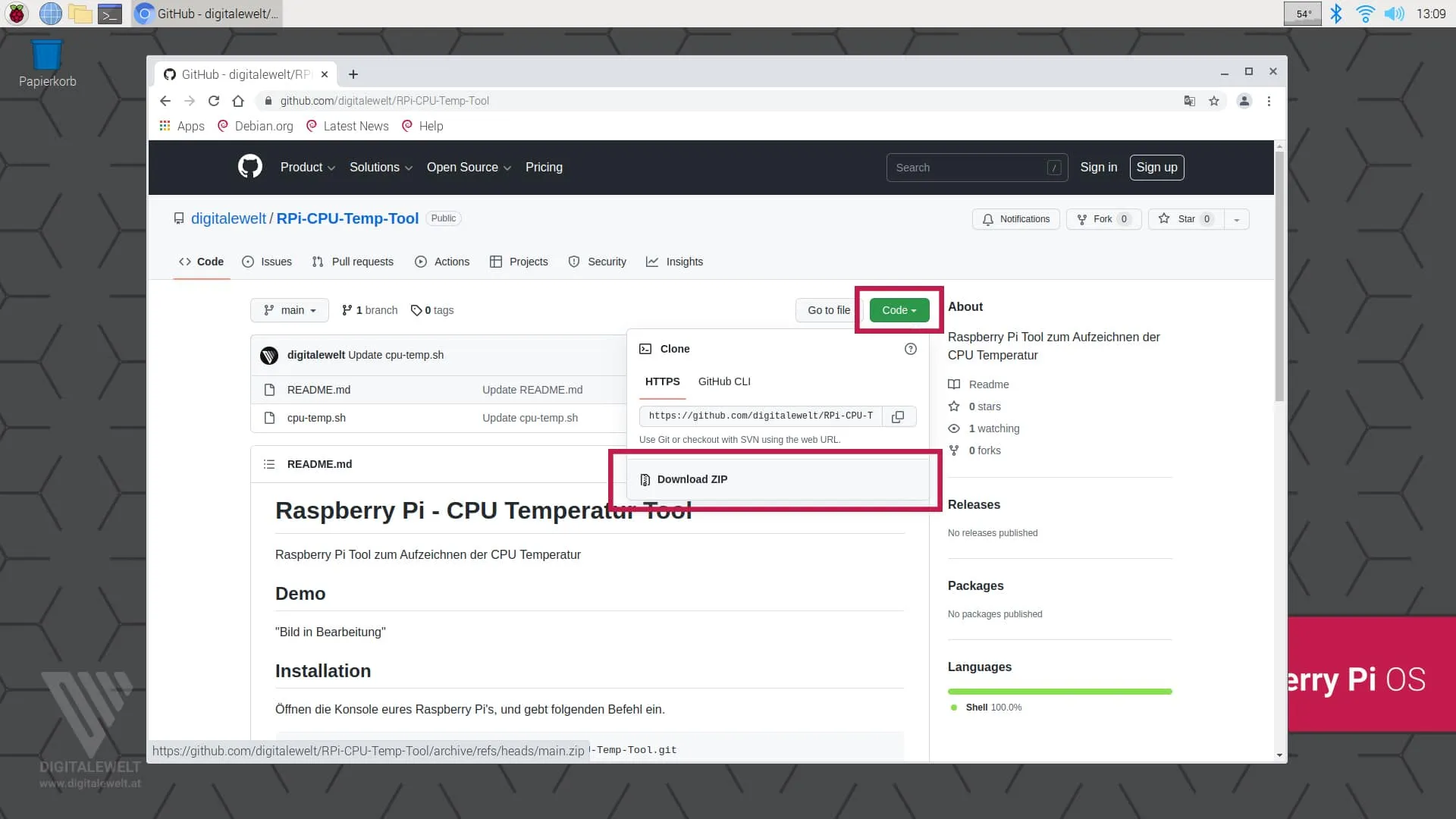
Download per Browser
Lade das Script als ZIP-Datei von GitHub herunter:
Download per Konsole (empfohlen)
Direkt auf dem Pi mit git clone herunterladen:
git clone https://github.com/digitalewelt/RPi-CPU-Temp-Tool.gitAnschließend das Script aus dem Unterordner ins Benutzerverzeichnis verschieben:
mv ./RPi-CPU-Temp-Tool/cpu-temp.sh ./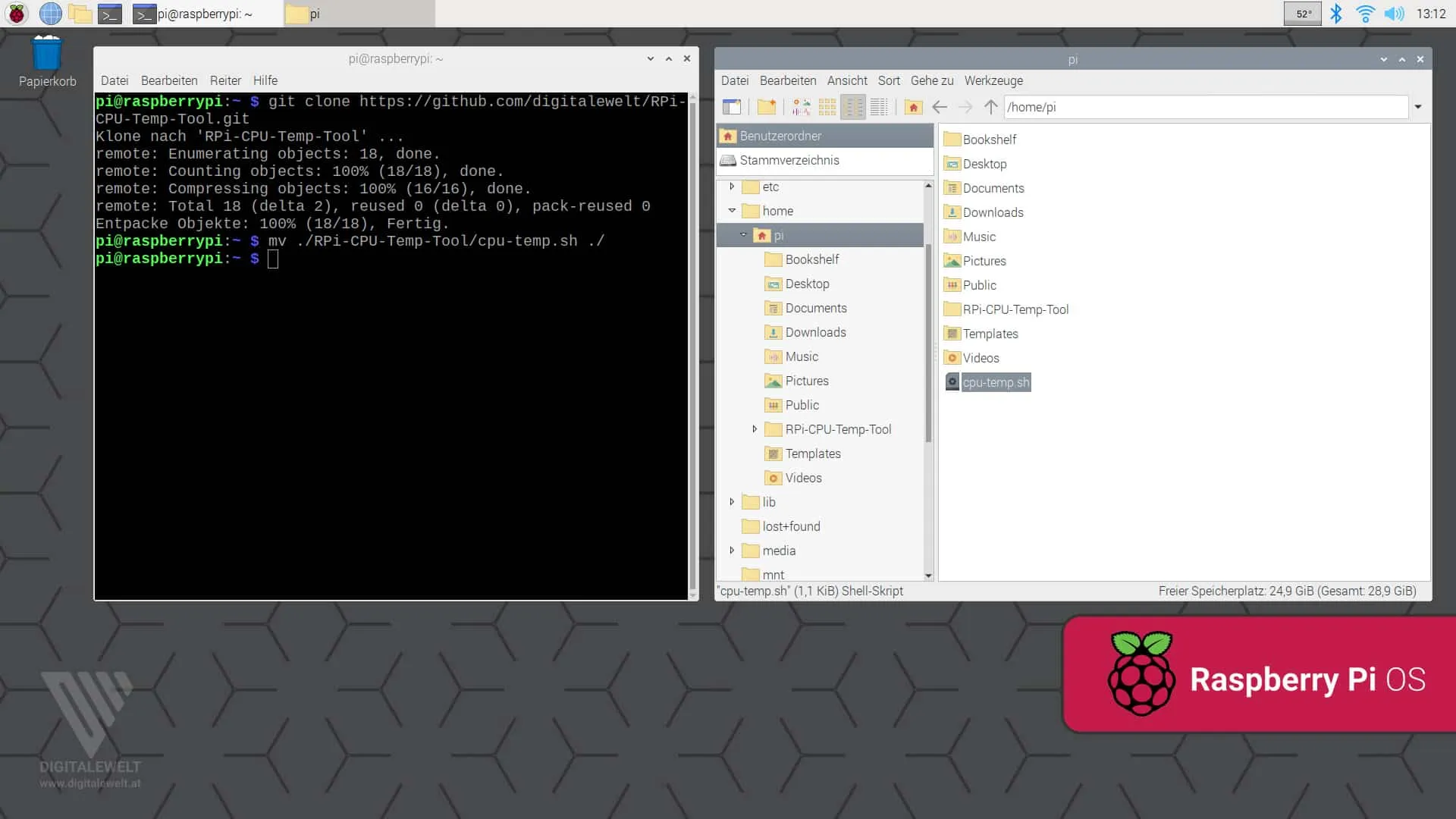
Script ausführbar machen
sudo chmod +x cpu-temp.shDieser Befehl gibt keine Bestätigung zurück – das ist normal.
Script starten
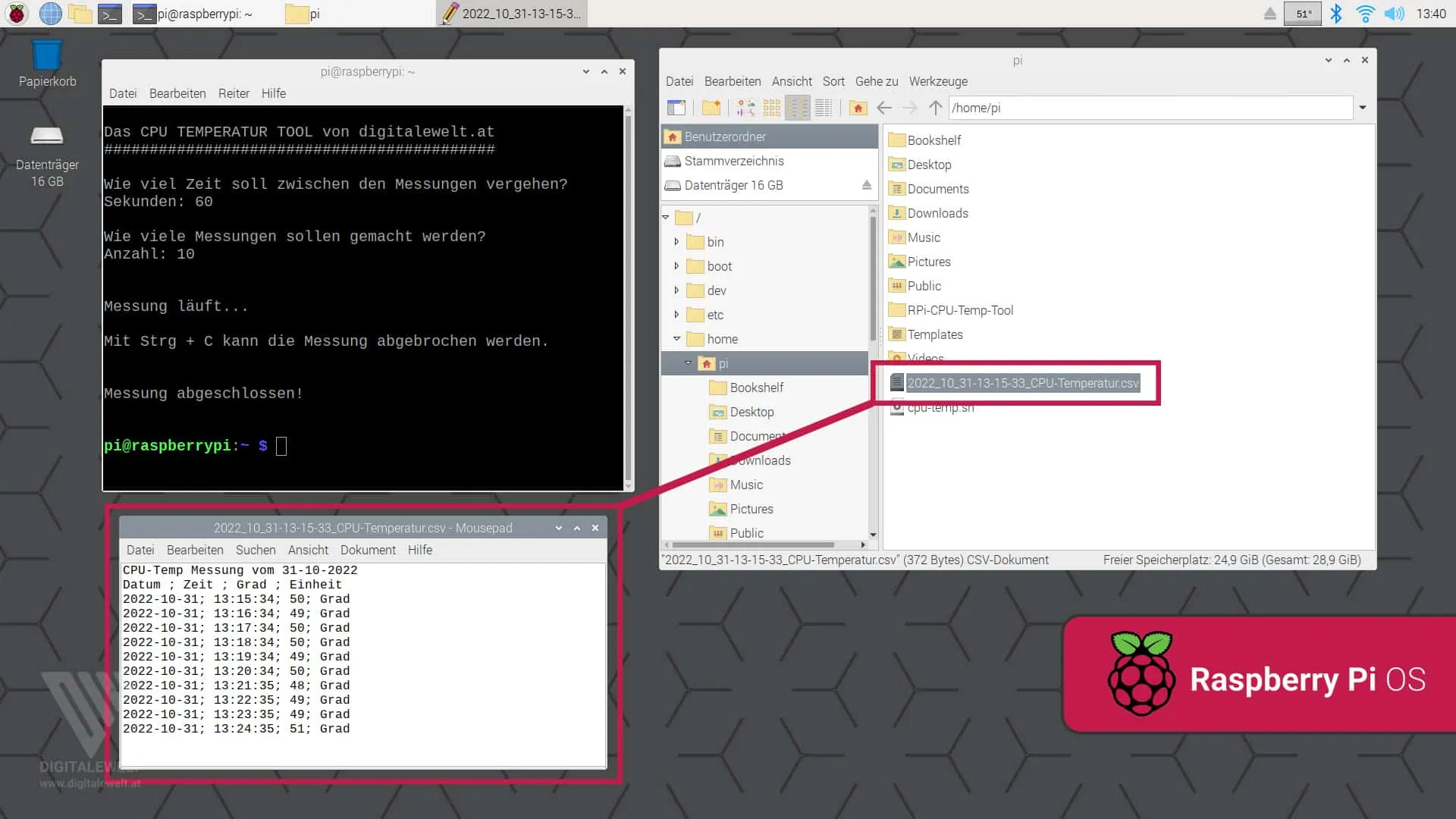
./cpu-temp.shDas Script fragt zuerst nach dem Messintervall in Sekunden, dann nach der Anzahl der Messungen:
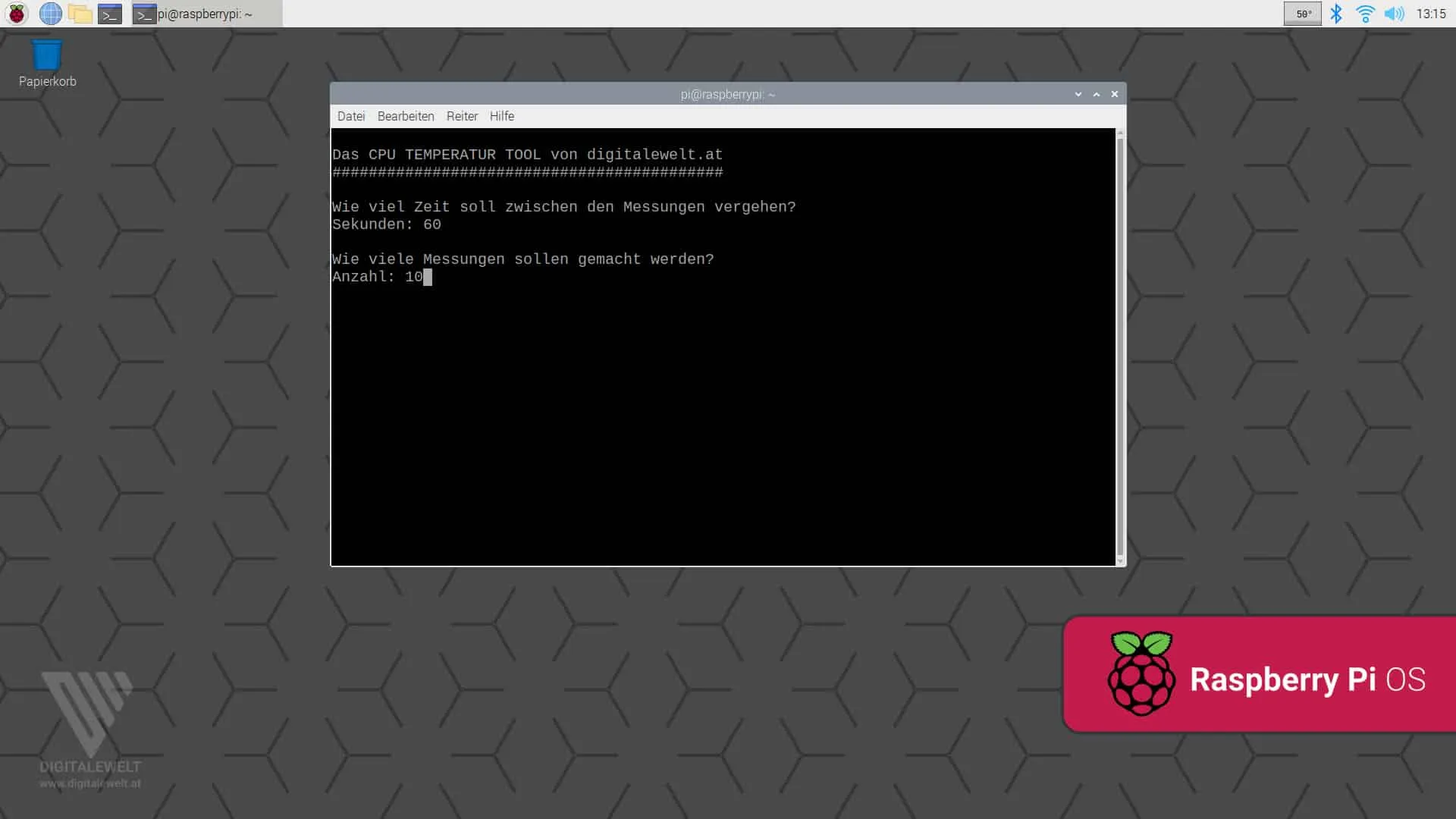
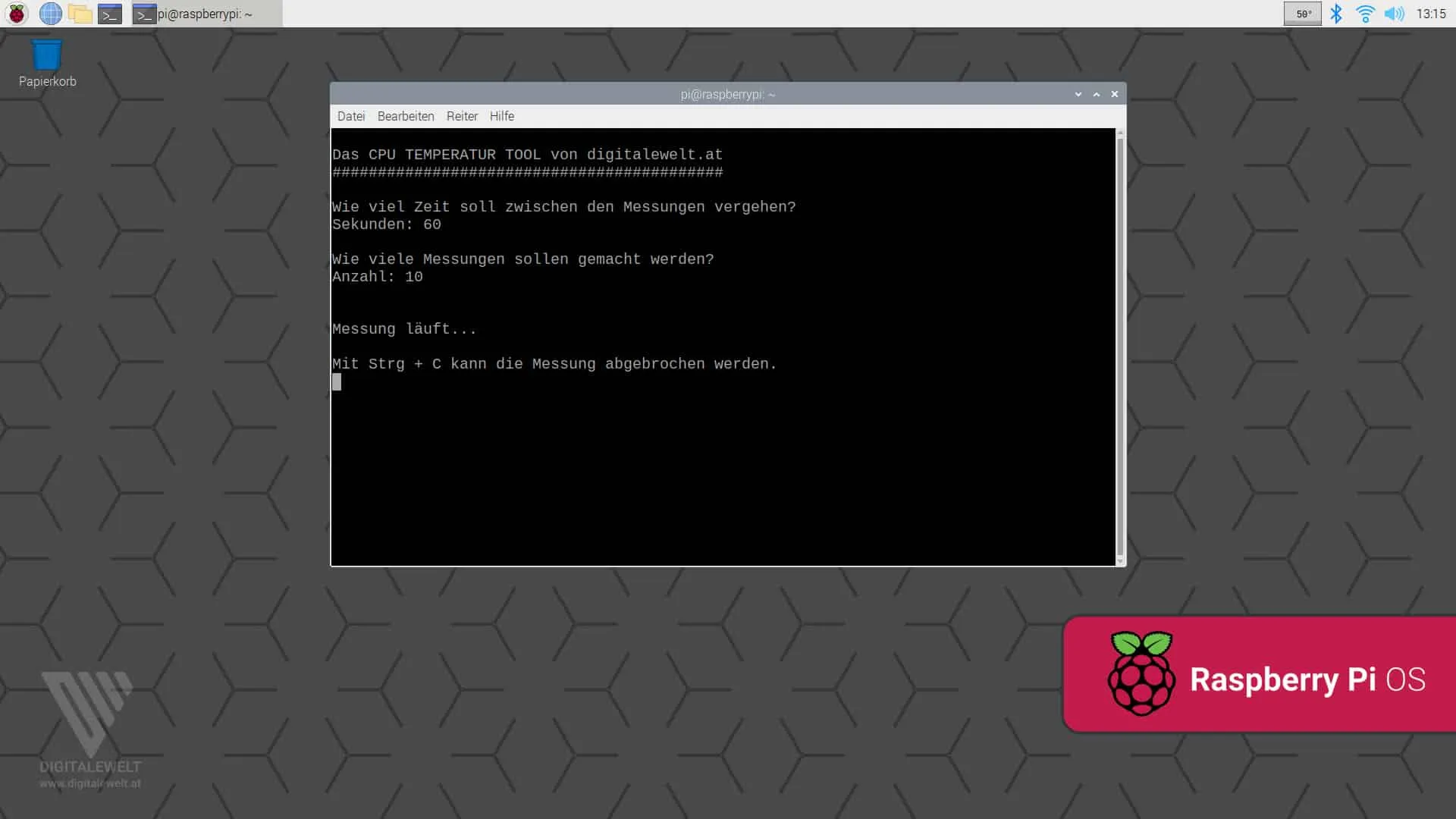
Bei 60 Messungen alle 10 Sekunden dauert die Aufzeichnung 10 Minuten.
Ergebnis auswerten
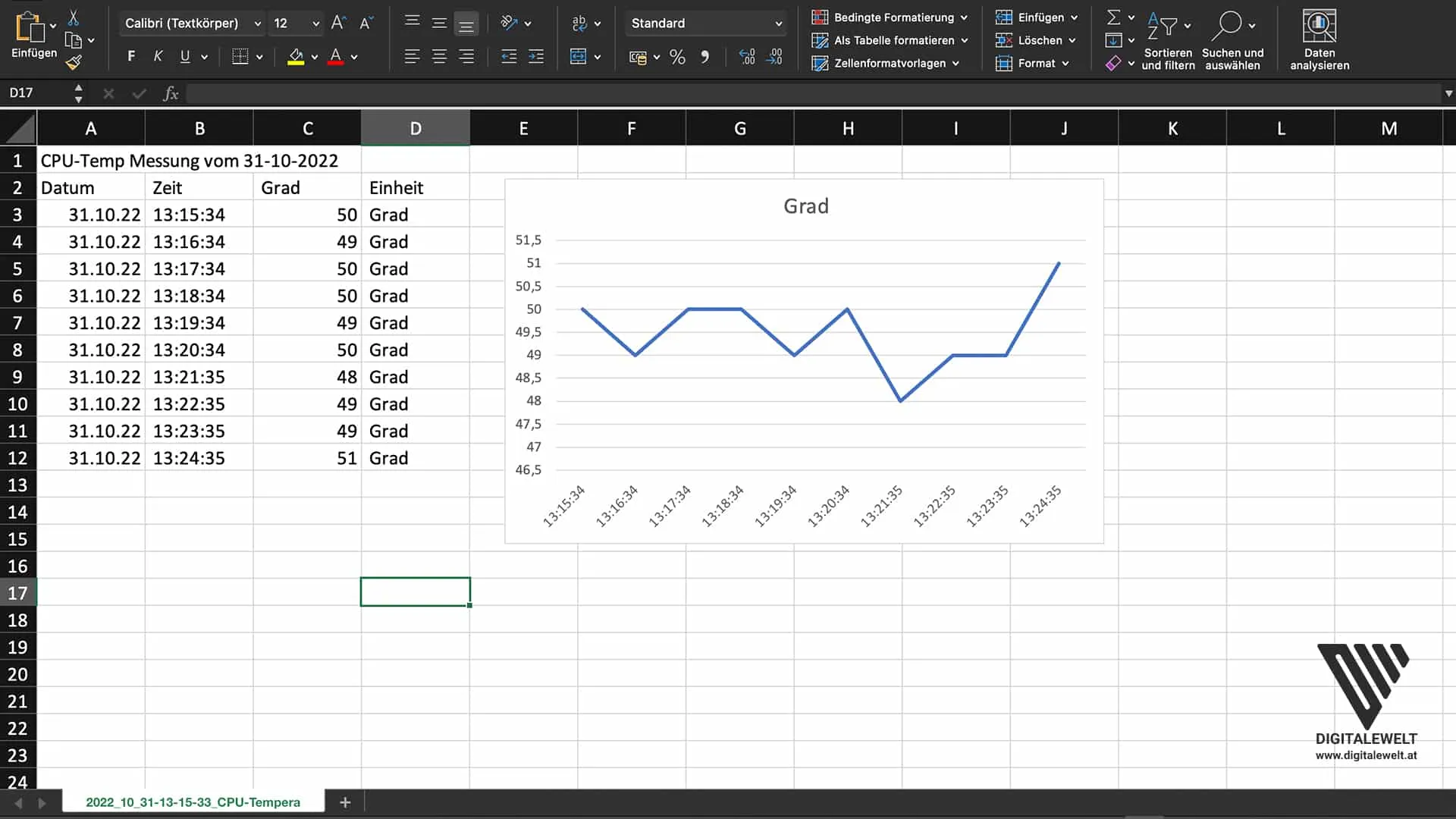
Nach der Messung findest du eine CSV-Datei im Benutzerverzeichnis. Diese lässt sich in Excel oder LibreOffice Calc als Diagramm visualisieren:
Gehäuse im Temperatur-Vergleich
Mit diesem Tool lassen sich verschiedene Gehäuse und Kühlkonzepte direkt vergleichen. Ich habe zum Beispiel bei Filmwiedergabe das offizielle Gehäuse gegen ein lüfterloses Alugehäuse getestet – die Unterschiede sind erheblich.
| Gehäuse | Typ | Link |
|---|---|---|
| Lüfterloses Alugehäuse | Passivkühlung via Metallgehäuse | Bei Amazon ansehen |
Empfehlenswerte Raspberry Pi Gehäuse (Affiliate-Links)