In diesem Beitrag binden wir Philips HUE Lampen in openHAB 2 ein, fassen sie in Gruppen zusammen und steuern mehrere Lampen gleichzeitig.
Voraussetzung
Die Philips HUE Lampen müssen bereits mit der HUE App eingerichtet sein:
Philips HUE installieren und einrichten – Schritt für Schritt
Demo-Wohnung
Für diesen Artikel habe ich folgende Lampen in der HUE App eingerichtet:
- Schlafzimmer: Schlafzimmer-Lampe (White Ambiance)
- Büro: Büro-Lampe (Color) & Büro-LED-Streifen
- Wohn-Esszimmer: Esszimmer-Lampe & Wohnzimmer-Lampe
HUE Binding installieren
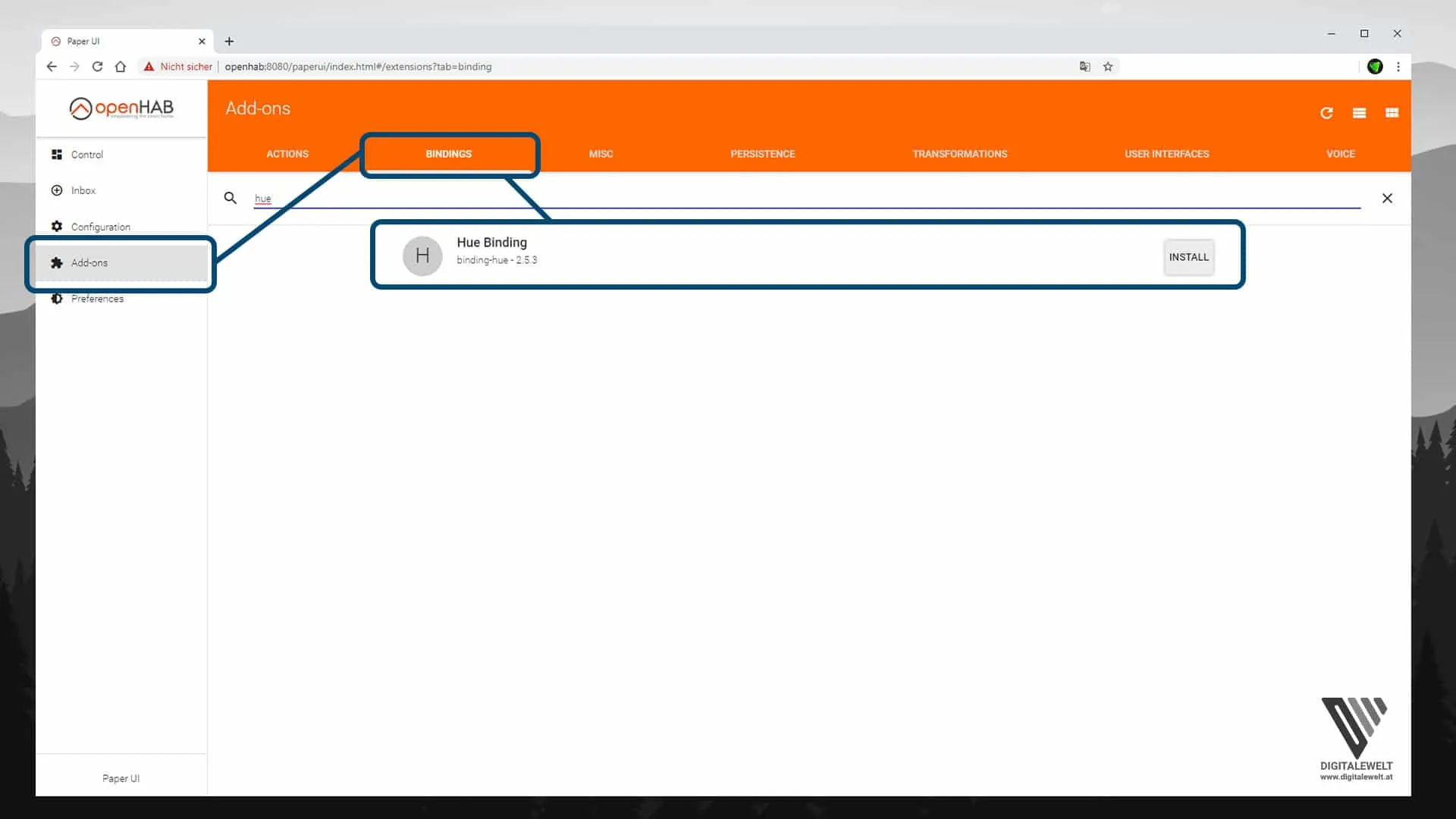
Im Paper UI von openHAB auf Bindings gehen und nach HUE suchen. Bei HUE Binding auf INSTALL klicken:
Hinweis
Philips HUE Bridge verbinden
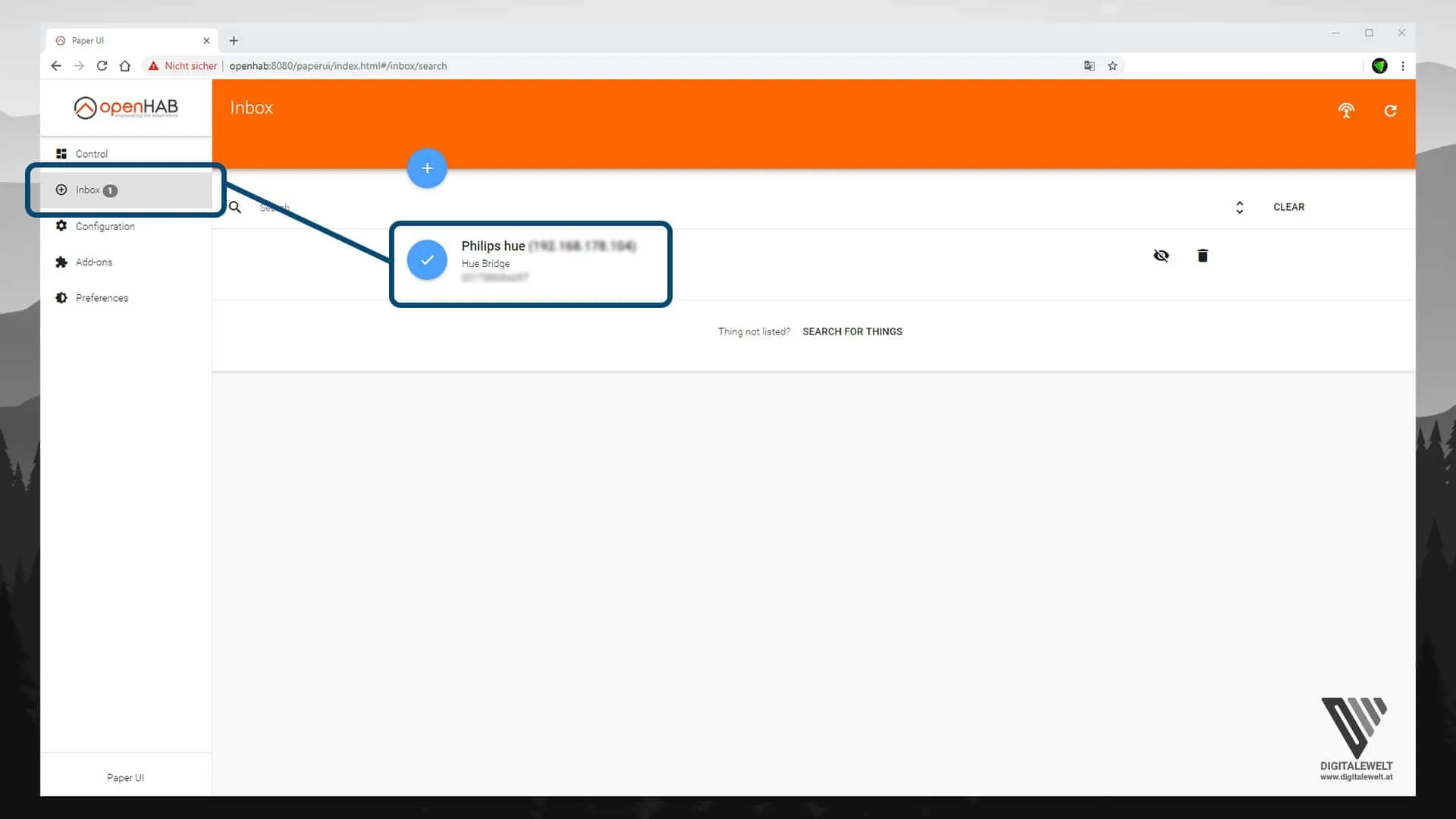
Unter Inbox die gefundene HUE Bridge mit dem blauen Haken bestätigen:
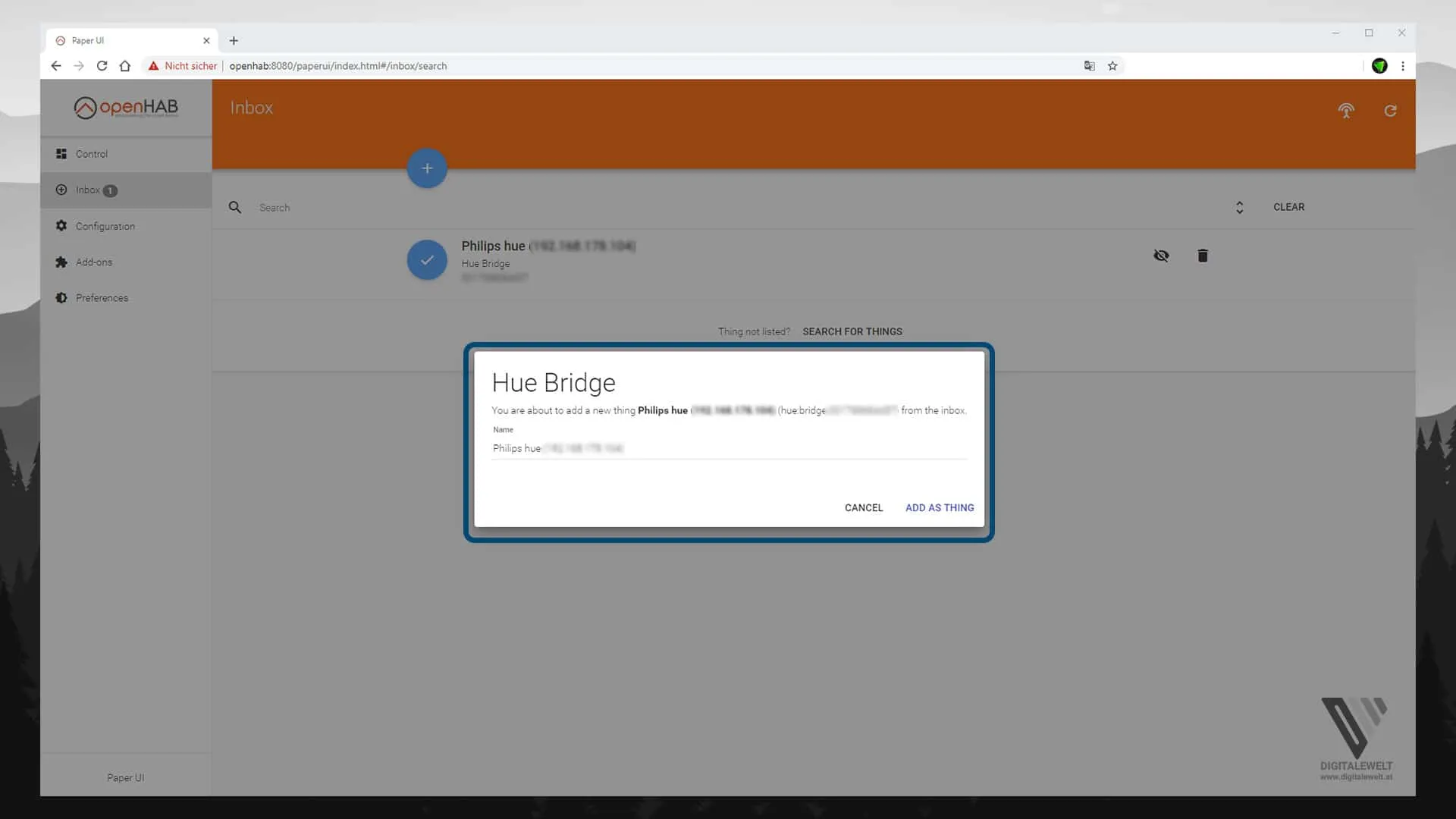
Namen vergeben und auf ADD AS THING klicken:
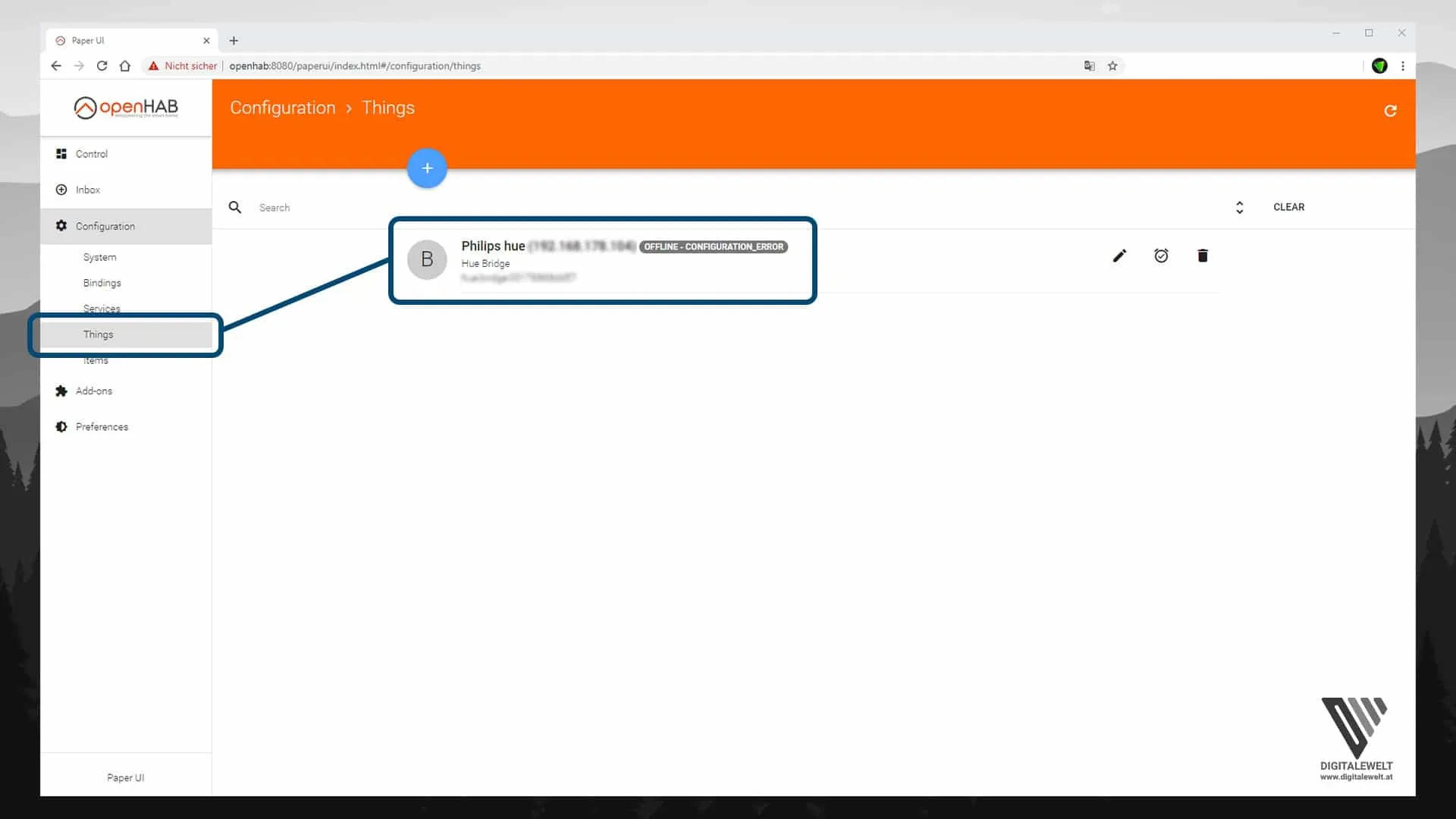
Unter Configuration → Things ist die Bridge jetzt gelistet — aber noch offline:
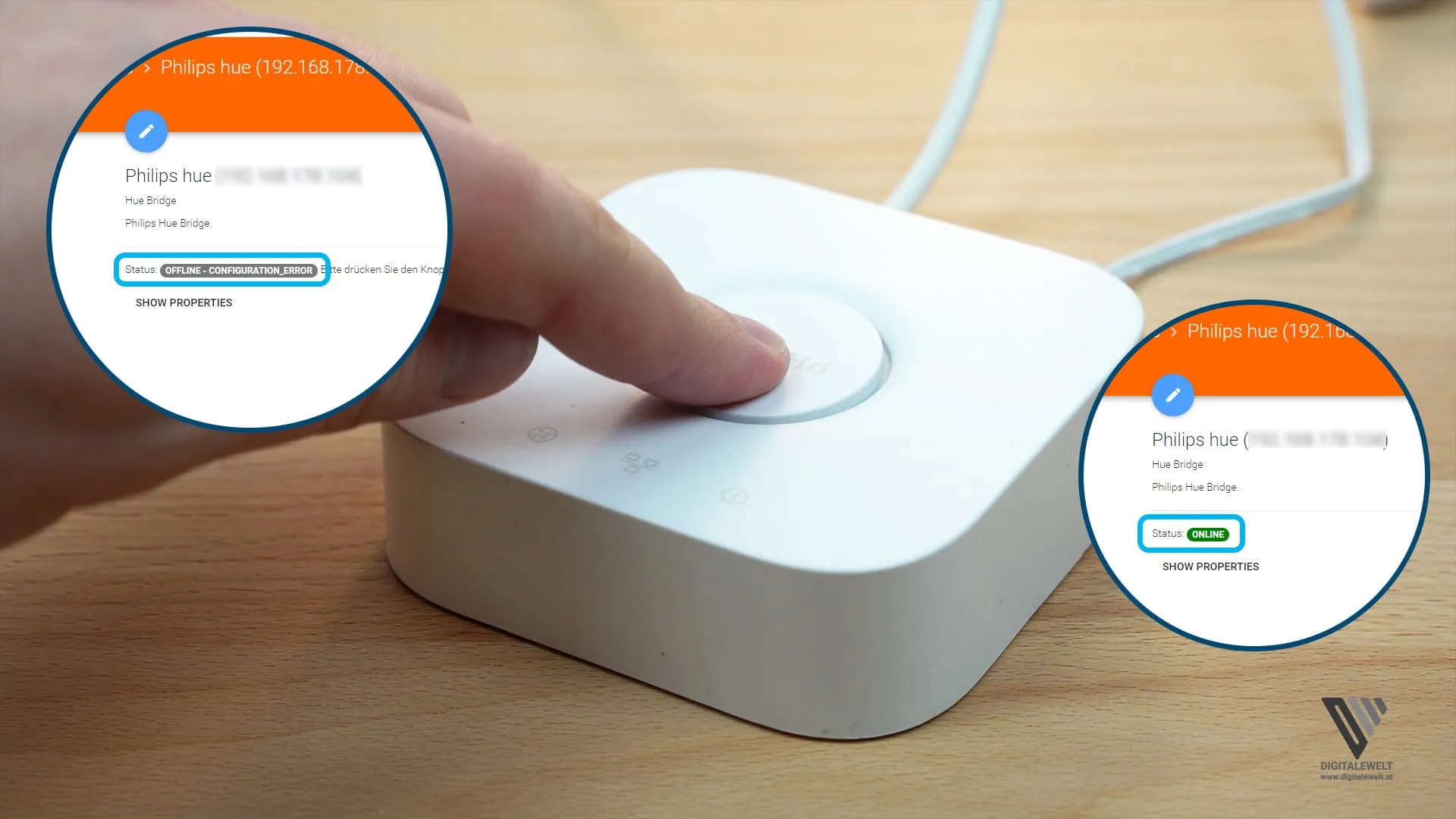
Den Knopf auf der Bridge drücken — der Status wechselt innerhalb von Sekunden auf online:
HUE Lampen hinzufügen
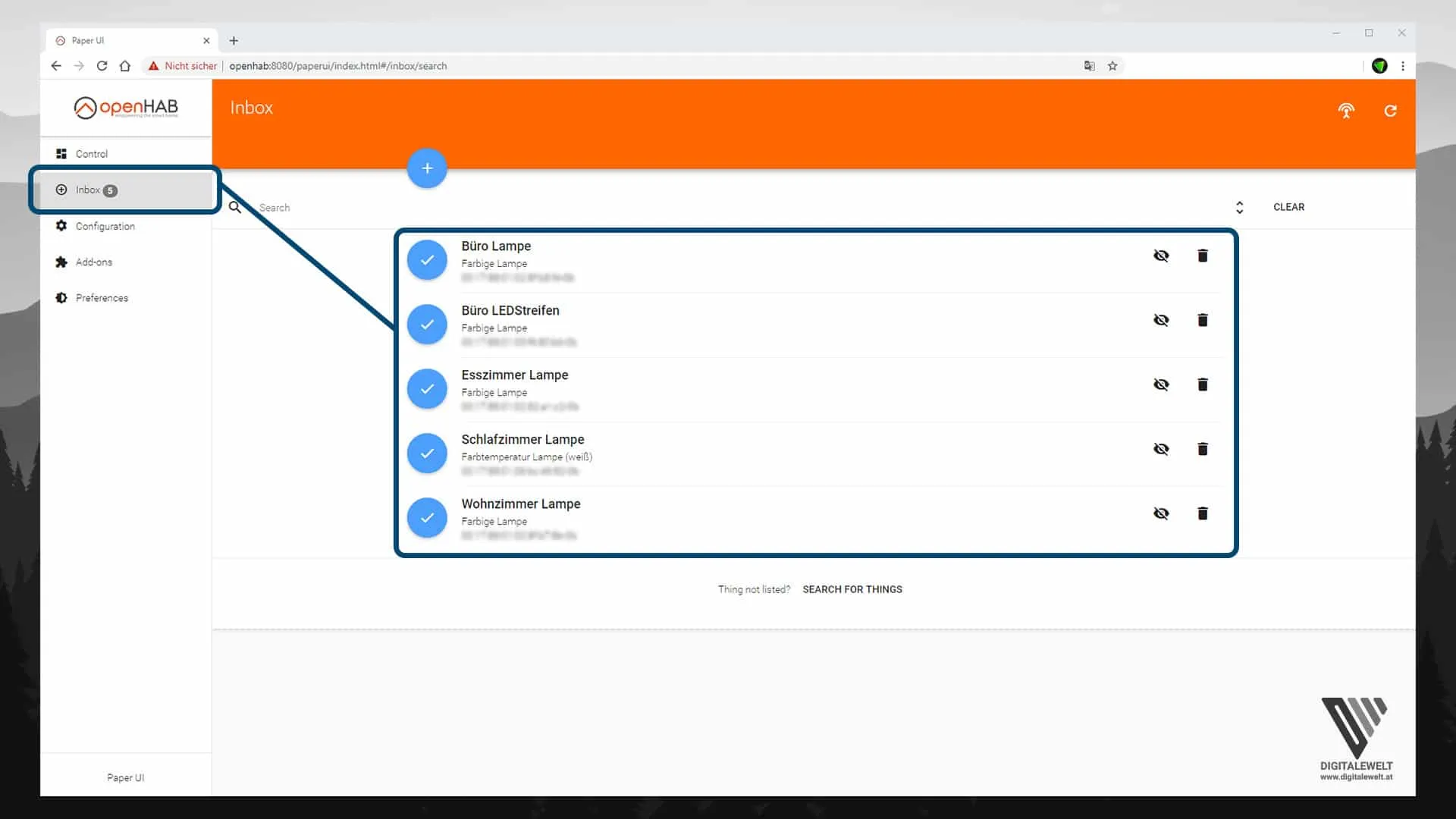
In der Inbox erscheinen nun alle gefundenen Lampen — ebenfalls mit dem blauen Haken bestätigen:
Philips HUE Items erstellen
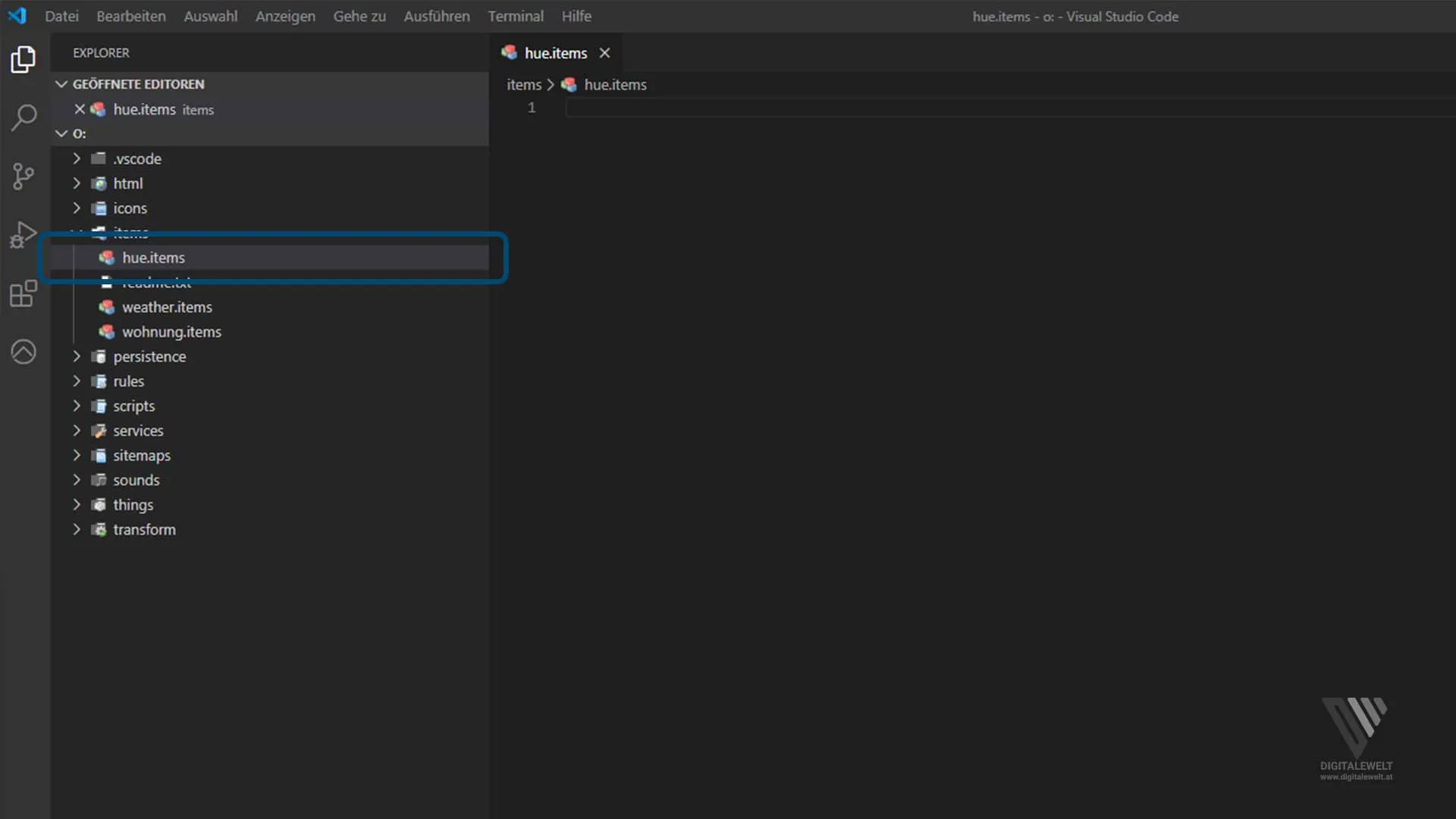
In Visual Studio Code unter Items eine neue Datei hue.items anlegen:
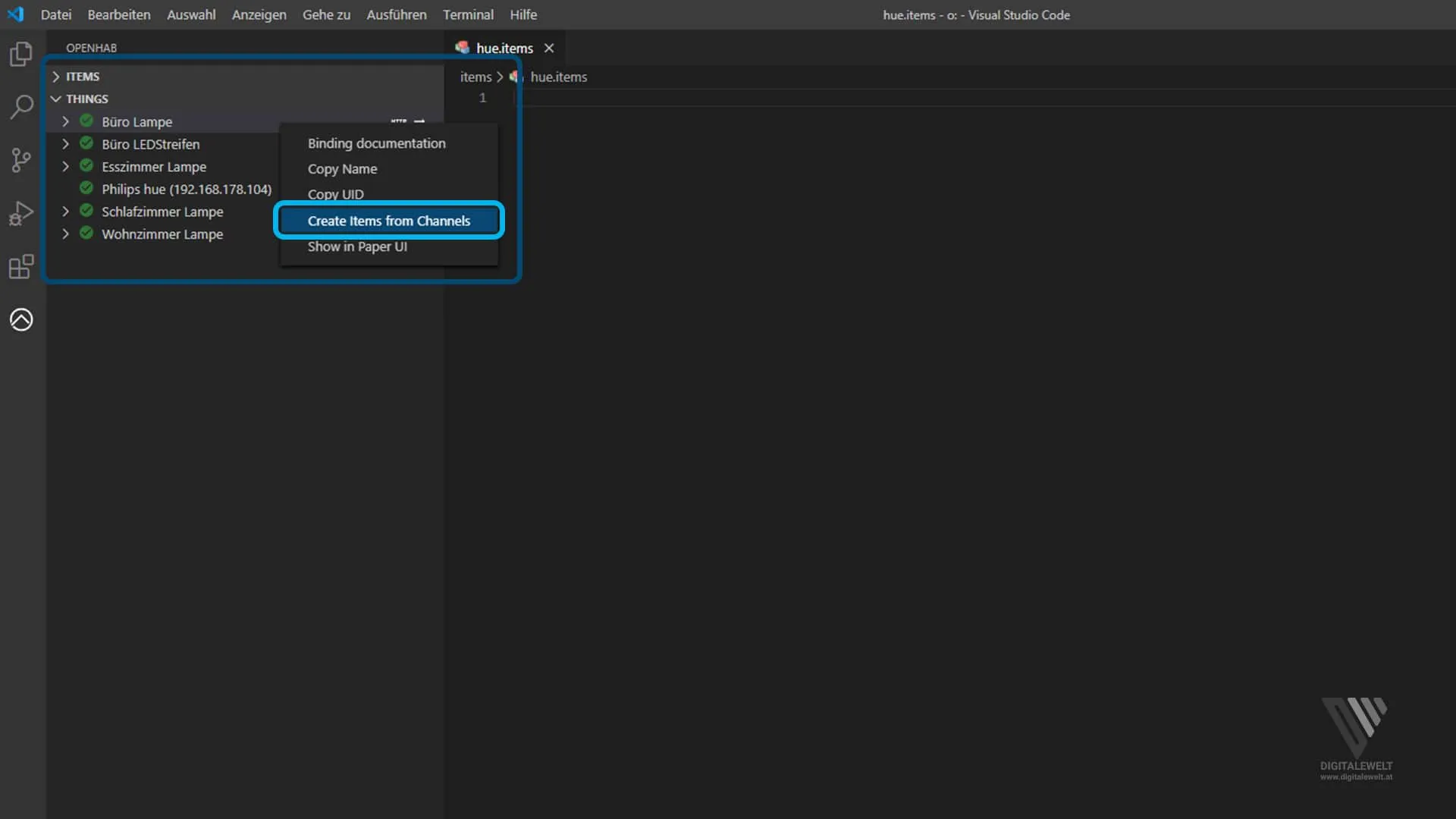
Im openHAB VSCode-Addon unter Things die Lampen per Rechtsklick → Create Items from Channel automatisch erstellen lassen:
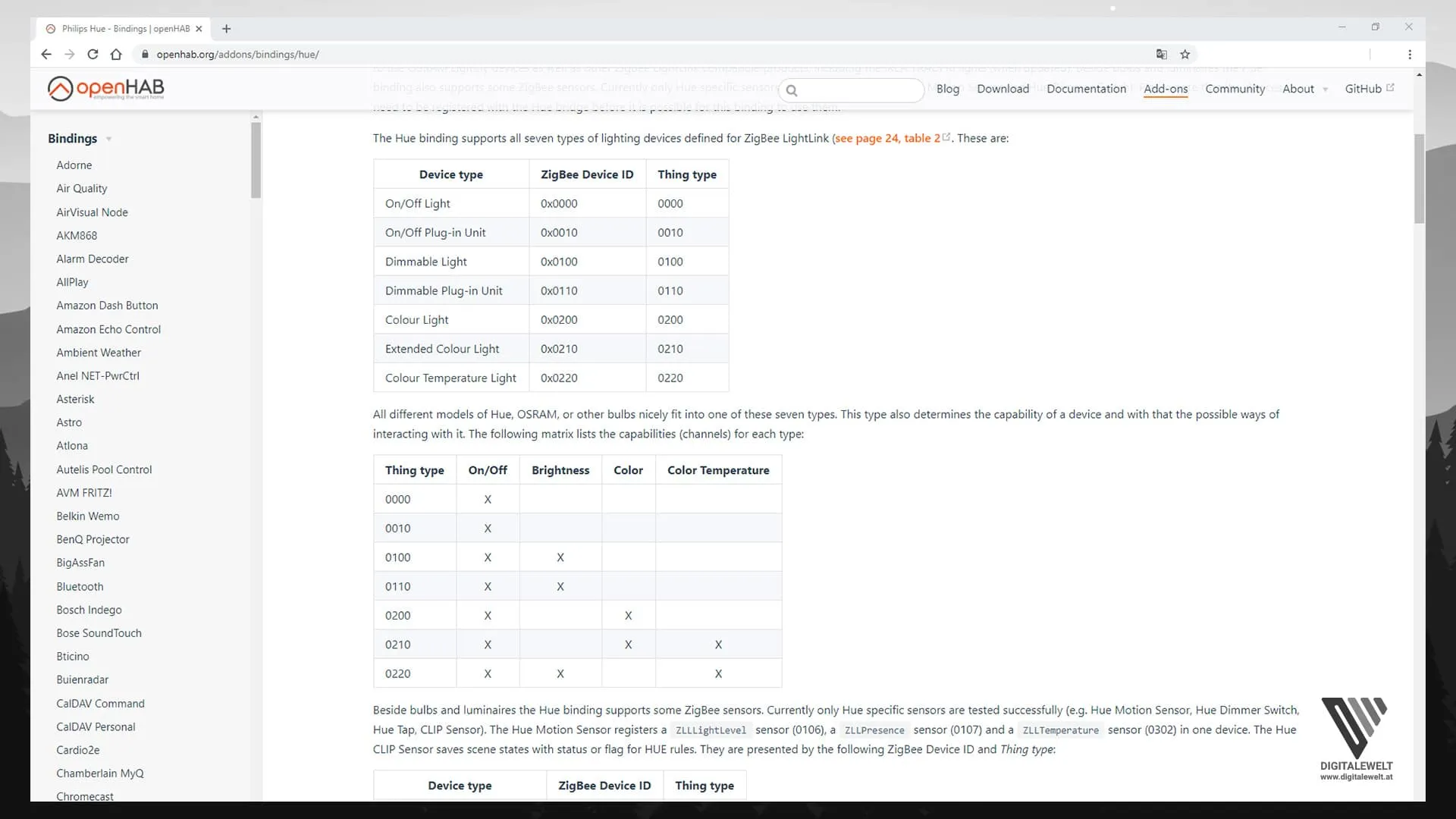
Die Channel-Typen und unterstützten Funktionen findet ihr in der openHAB HUE Binding Dokumentation:
Items umbenennen
Die Items werden mit den HUE-App-Namen erstellt. Ich passe diese an — englische Bezeichnungen, HUE_ als Präfix:
//Schlafzimmer HUE_Bedroom
Dimmer   HUE_Bedroom_ColorTemperature   "Farbtemperatur"   {channel="hue:0220:00178868dd57:4:color_temperature"}
Dimmer   HUE_Bedroom_Brightness         "Helligkeit"       {channel="hue:0220:00178868dd57:4:brightness"}
String   HUE_Bedroom_Alert              "Alarm"            {channel="hue:0220:00178868dd57:4:alert"}
Switch   HUE_Bedroom_Effect             "Farbeffekt"       {channel="hue:0220:00178868dd57:4:effect"}

//Büro HUE_Office
Color    HUE_Office_Color              "Farbe"            {channel="hue:0210:00178868dd57:8:color"}
Dimmer   HUE_Office_ColorTemperature   "Farbtemperatur"   {channel="hue:0210:00178868dd57:8:color_temperature"}
String   HUE_Office_Alert              "Alarm"            {channel="hue:0210:00178868dd57:8:alert"}
Switch   HUE_Office_Effect             "Farbeffekt"       {channel="hue:0210:00178868dd57:8:effect"}

Color    HUE_OfficeLED_Color              "Farbe"            {channel="hue:0210:00178868dd57:7:color"}
Dimmer   HUE_OfficeLED_ColorTemperature   "Farbtemperatur"   {channel="hue:0210:00178868dd57:7:color_temperature"}
String   HUE_OfficeLED_Alert              "Alarm"            {channel="hue:0210:00178868dd57:7:alert"}
Switch   HUE_OfficeLED_Effect             "Farbeffekt"       {channel="hue:0210:00178868dd57:7:effect"}

//Wohnzimmer HUE_LivingRoom
Color    HUE_LivingRoom_Color              "Farbe"            {channel="hue:0210:00178868dd57:3:color"}
Dimmer   HUE_LivingRoom_ColorTemperature   "Farbtemperatur"   {channel="hue:0210:00178868dd57:3:color_temperature"}
String   HUE_LivingRoom_Alert              "Alarm"            {channel="hue:0210:00178868dd57:3:alert"}
Switch   HUE_LivingRoom_Effect             "Farbeffekt"       {channel="hue:0210:00178868dd57:3:effect"}

//Esszimmer HUE_DiningRoom
Color    HUE_DiningRoom_Color              "Farbe"            {channel="hue:0210:00178868dd57:5:color"}
Dimmer   HUE_DiningRoom_ColorTemperature   "Farbtemperatur"   {channel="hue:0210:00178868dd57:5:color_temperature"}
String   HUE_DiningRoom_Alert              "Alarm"            {channel="hue:0210:00178868dd57:5:alert"}
Switch   HUE_DiningRoom_Effect             "Farbeffekt"       {channel="hue:0210:00178868dd57:5:effect"}
Ein/Aus Switch ergänzen
Lampen mit Color-Channel haben keinen eigenen Switch. Wir legen pro Lampe ein zusätzliches Switch-Item an:
Switch  HUE_Bedroom_On   "Ein/Aus"   {channel="hue:0220:00178868dd57:4:brightness"}
Switch  HUE_Office_On    "Ein/Aus"   {channel="hue:0210:00178868dd57:8:color"}
Switch  HUE_OfficeLED_On "Ein/Aus"   {channel="hue:0210:00178868dd57:7:color"}
Switch  HUE_LivingRoom_On "Ein/Aus"  {channel="hue:0210:00178868dd57:3:color"}
Switch  HUE_DiningRoom_On "Ein/Aus"  {channel="hue:0210:00178868dd57:5:color"}
Gruppen anlegen
Pro Lampe eine Gruppe — und der Gruppe den Raum aus der wohnung.items zuweisen:
Group   gHUE_Bedroom     "Schlafzimmer Lampe"   <light>  (W_Bedroom)
Switch  HUE_Bedroom_On                  "Ein/Aus"        (gHUE_Bedroom)   {channel="hue:0220:00178868dd57:4:brightness"}
Dimmer  HUE_Bedroom_ColorTemperature    "Farbtemperatur" (gHUE_Bedroom)   {channel="hue:0220:00178868dd57:4:color_temperature"}
Dimmer  HUE_Bedroom_Brightness          "Helligkeit"     (gHUE_Bedroom)   {channel="hue:0220:00178868dd57:4:brightness"}
String  HUE_Bedroom_Alert               "Alarm"          (gHUE_Bedroom)   {channel="hue:0220:00178868dd57:4:alert"}
Switch  HUE_Bedroom_Effect              "Farbeffekt"     (gHUE_Bedroom)   {channel="hue:0220:00178868dd57:4:effect"}

Group   gHUE_LivingRoom  "Wohnzimmer Lampe"    <light>  (W_LivingDining)
Group   gHUE_DiningRoom  "Esszimmer Lampe"     <light>  (W_LivingDining)
openHAB Control
Im Paper UI → Control können die Lampen jetzt bereits gesteuert werden:
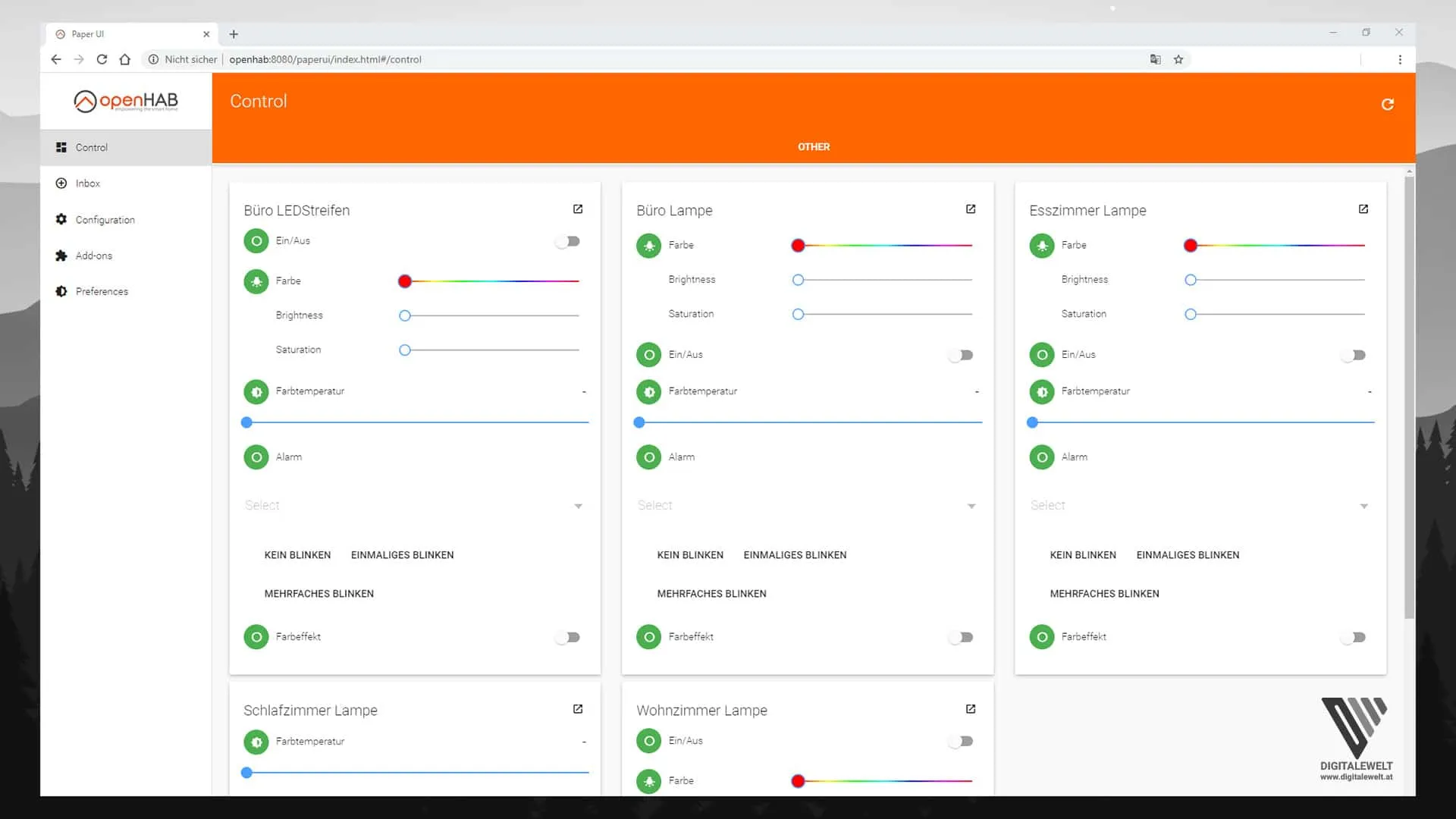
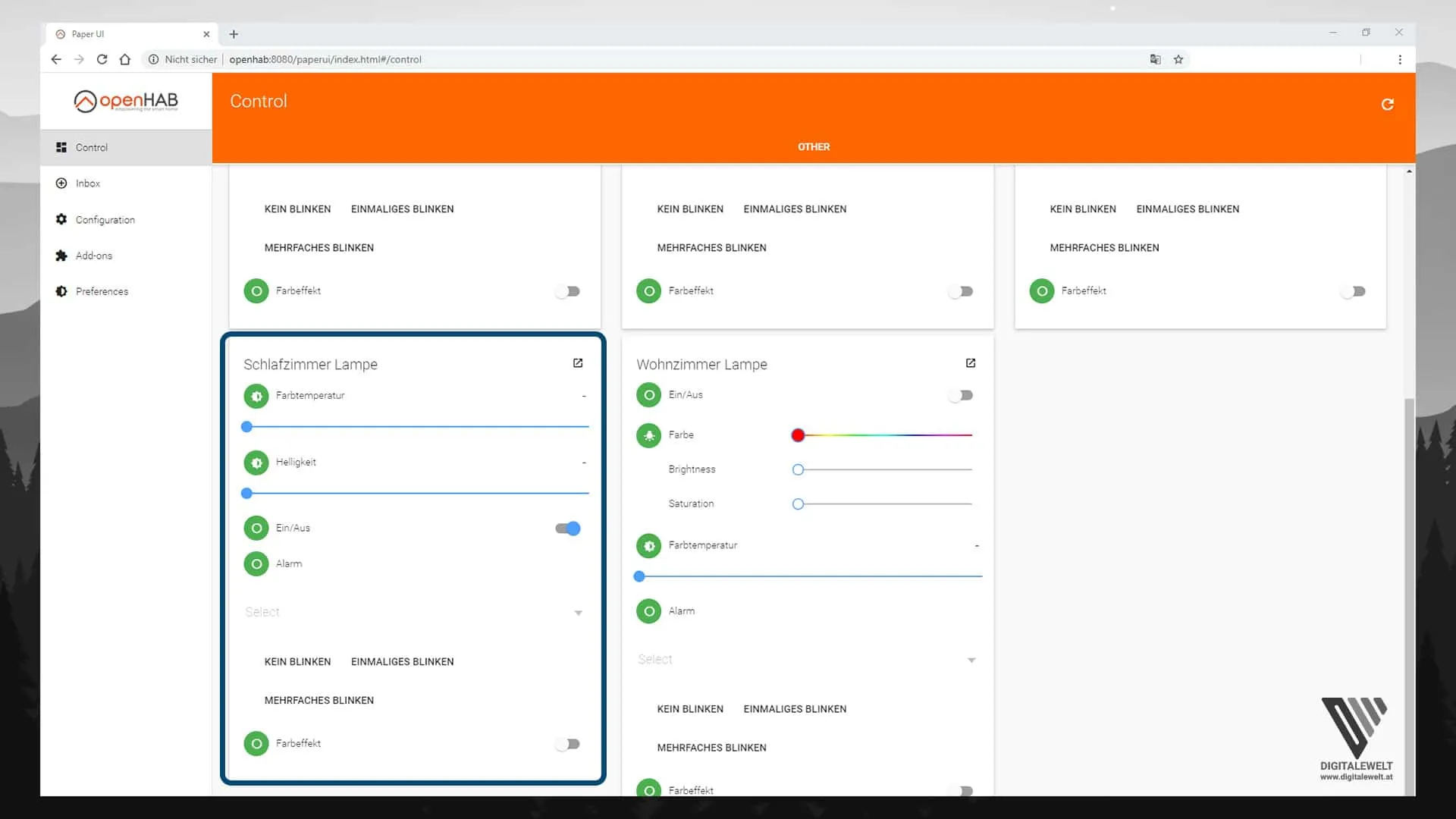
Je nach Lampentyp stehen unterschiedliche Regler zur Verfügung. Die Schlafzimmer-Lampe (White Ambiance) hat keinen Farbregler:
Admin-Sitemap
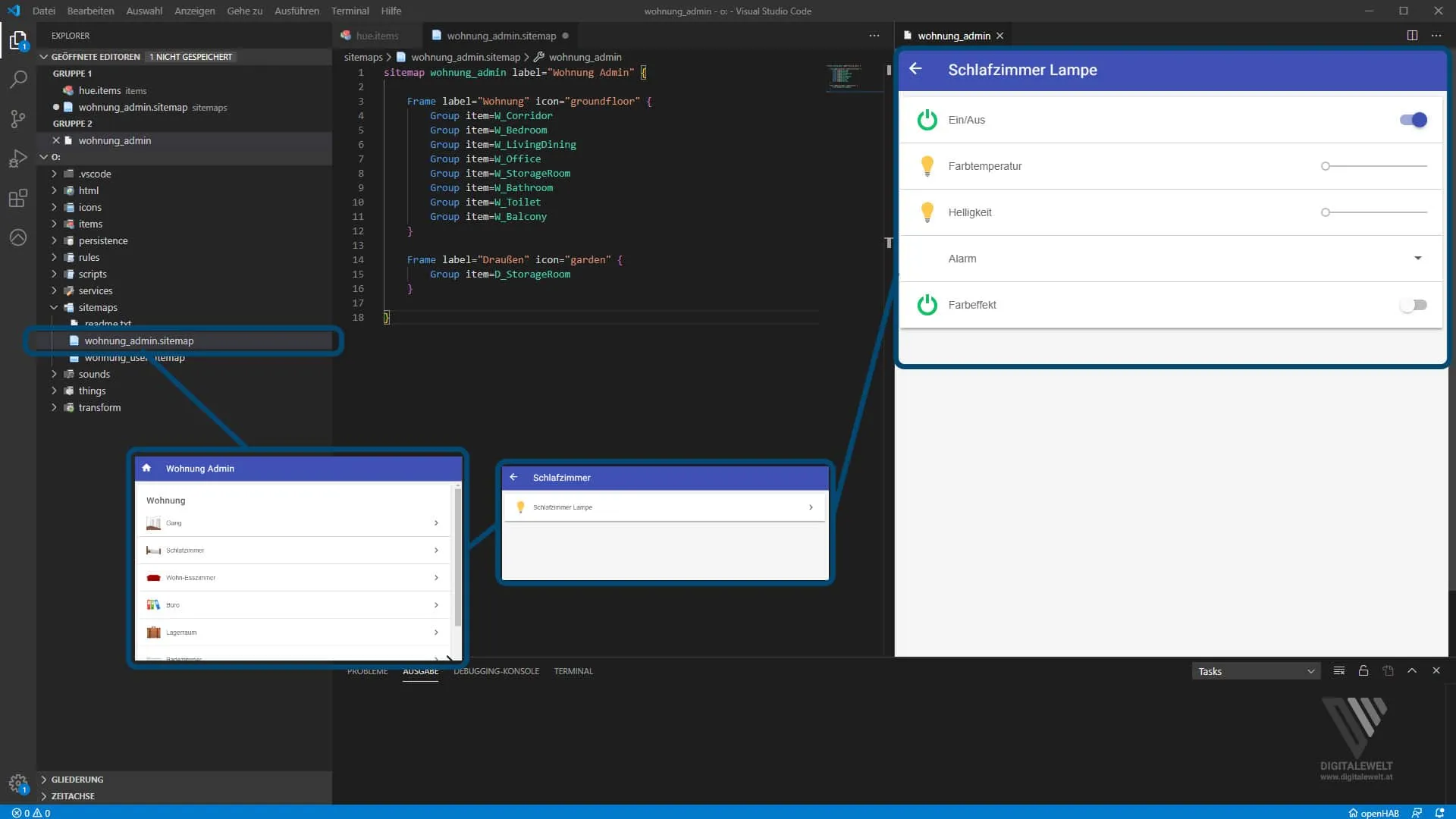
Da die Lampengruppen den Räumen untergeordnet wurden, erscheinen sie automatisch in der Admin-Sitemap:
User-Sitemap
Im zweiten Teil dieser Reihe erstellen wir die User-Sitemap mit raumübergreifenden Steuerungsmöglichkeiten.
openHAB 2 Philips HUE Binding Teil 2 – Schritt für Schritt