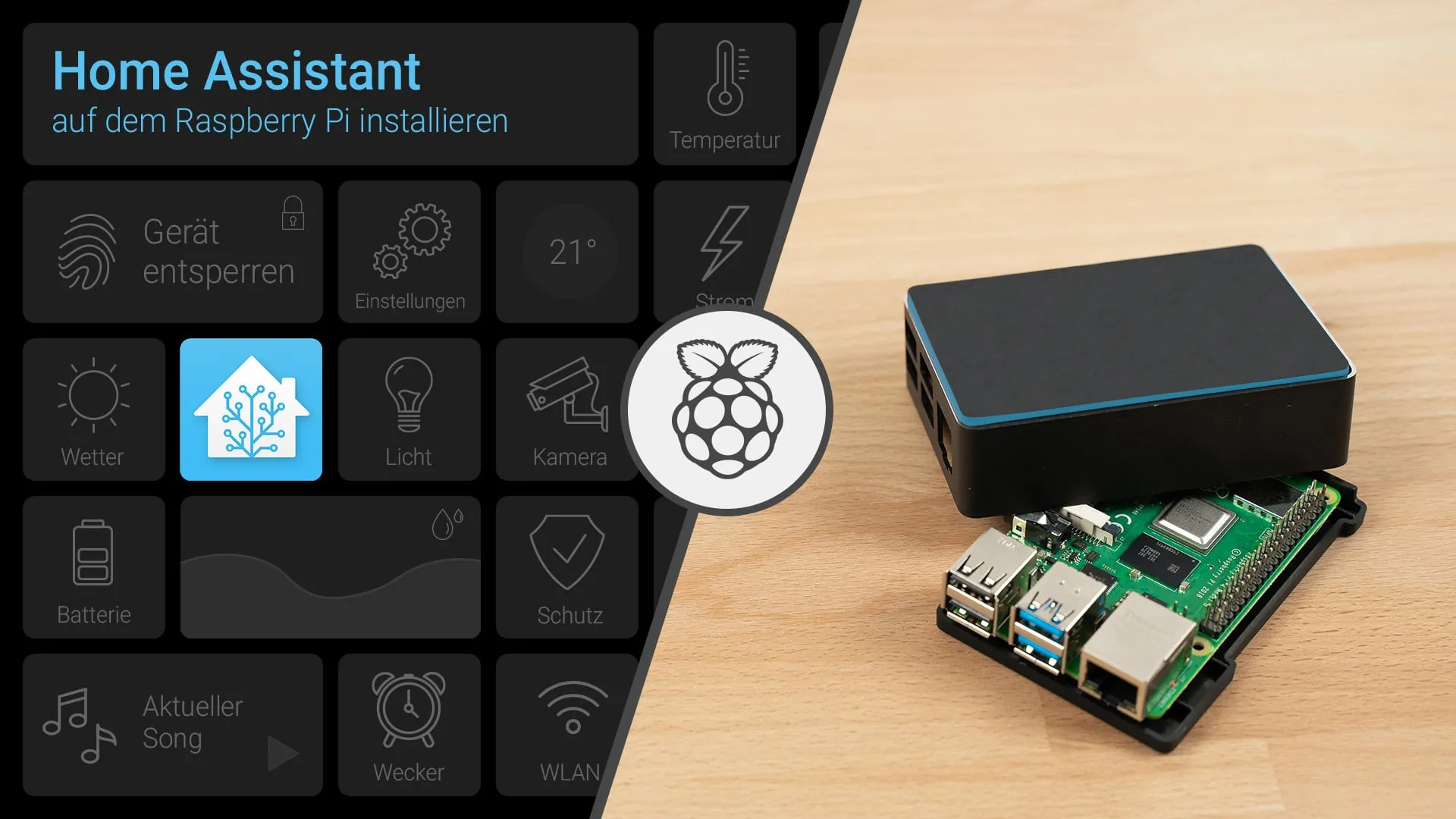
In diesem ersten Teil zur Smart-Home-Software Home Assistant installieren wir Home Assistant OS auf einem Raspberry Pi. In späteren Teilen folgen die Installation auf einer Synology DiskStation und einem NUC.
Was wird benötigt?
| Produkt | Link |
|---|---|
| Raspberry Pi 4 | Kaufempfehlung* |
| Raspberry Pi 3 (Alternative) | Kaufempfehlung* |
| Micro-SD-Karte (min. 16 GB) | Kaufempfehlung* |
| Netzteil | Kaufempfehlung* |
| Kartenleser (optional) | Kaufempfehlung* |
Benötigte Hardware
Hinweis
Gehäuse mit Kühlung
Da Home Assistant als Smart-Home-Zentrale 24/7 läuft, ist ausreichende Kühlung besonders beim Pi 4 wichtig. Ich empfehle die passiv gekühlten Aluminiumgehäuse von Flirc — kein Lüfter, trotzdem ausreichend Kühlung.
| Produkt | Link |
|---|---|
| Pi 4 ohne Lüfter | Kaufempfehlung* |
| Pi 4 mit Lüfter | Kaufempfehlung* |
| Pi 3 ohne Lüfter | Kaufempfehlung* |
| Pi 3 mit Lüfter | Kaufempfehlung* |
Kühlkörpergehäuse
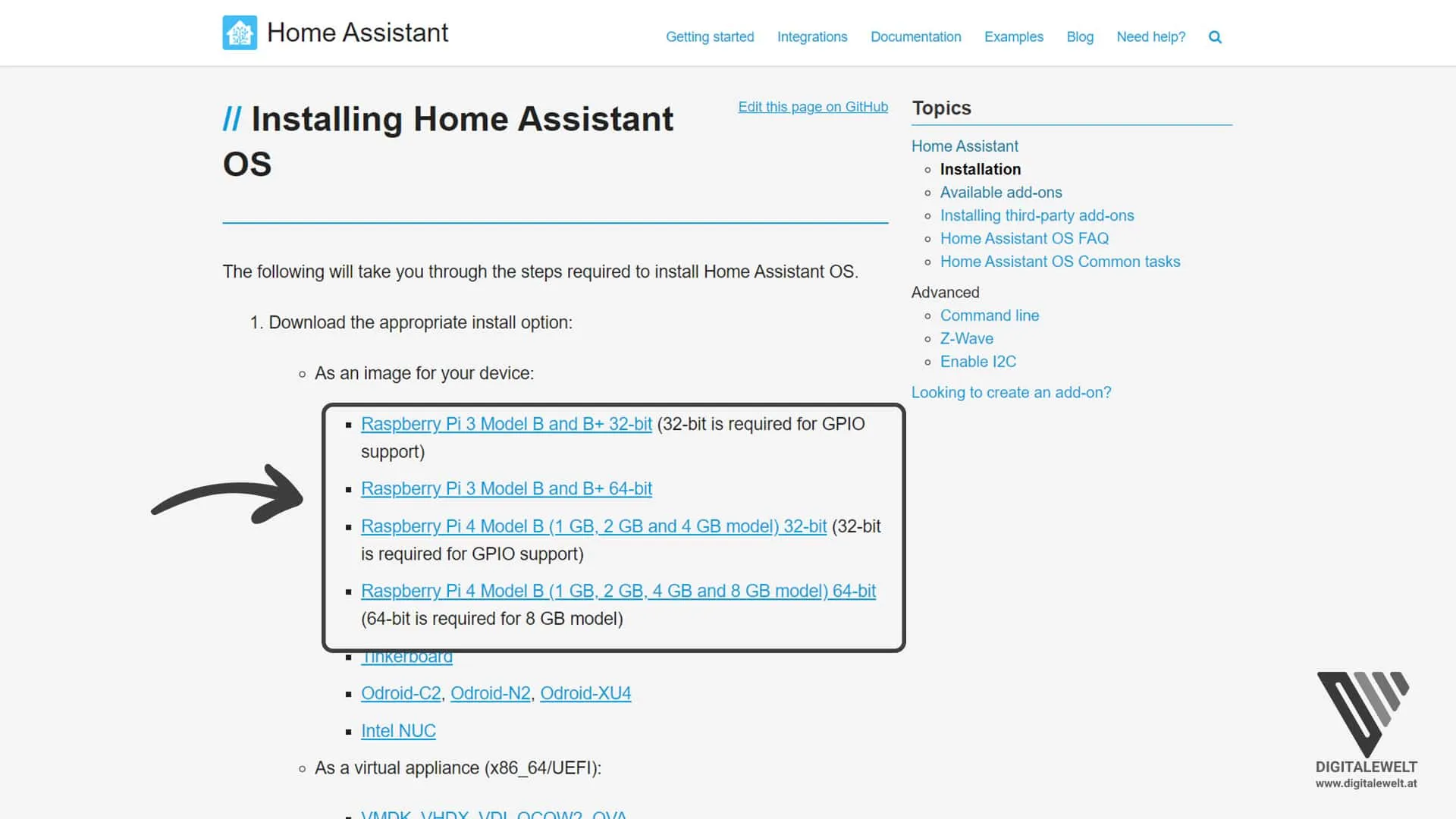
Schritt 1: Home Assistant OS Image herunterladen
Home Assistant kann auf dem Pi auf drei Arten installiert werden (Core unter Raspberry Pi OS, Docker, oder als eigenes OS). Die empfohlene Variante ist Home Assistant OS (auch bekannt als HASS.IO).
Image-Datei herunterladen → home-assistant.io
Achtung
Schritt 2: Image auf SD-Karte flashen
Zum Flashen empfehle ich Balena Etcher — kostenlos für Windows, Mac und Linux:
Etcher herunterladen → balena.io/etcher
Ablauf in Etcher:
- Image auswählen — die heruntergeladene
.img.xz-Datei - SD-Karte auswählen — wird automatisch erkannt, bei Bedarf über “Change” anpassen
- Flash! — alle Daten auf der Karte werden gelöscht, das Image wird geschrieben
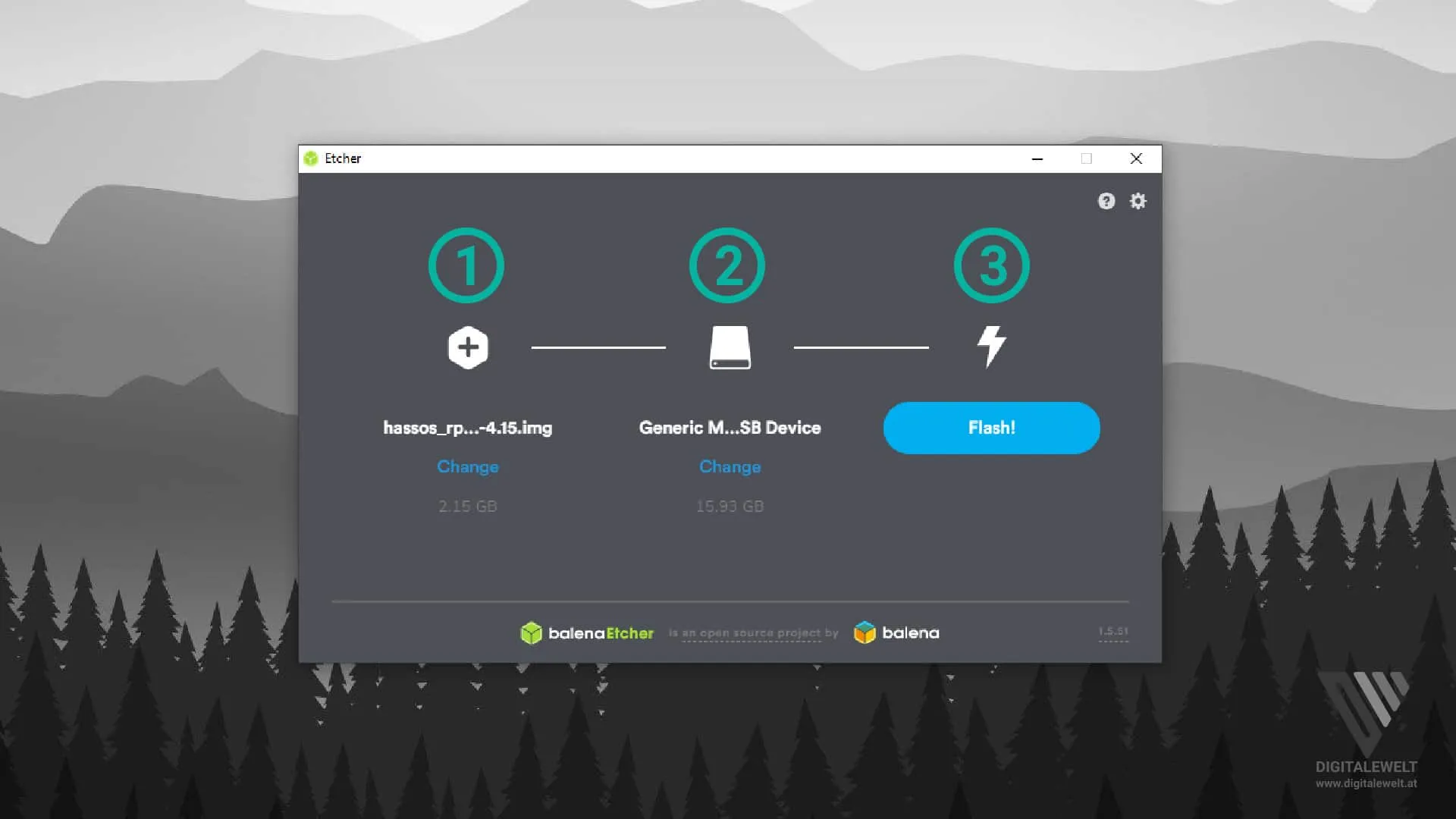
Der Vorgang dauert ca. 4–5 Minuten. Die Karte wird danach automatisch ausgeworfen. Eine Windows-Meldung zum Formatieren der Karte kann einfach geschlossen werden.
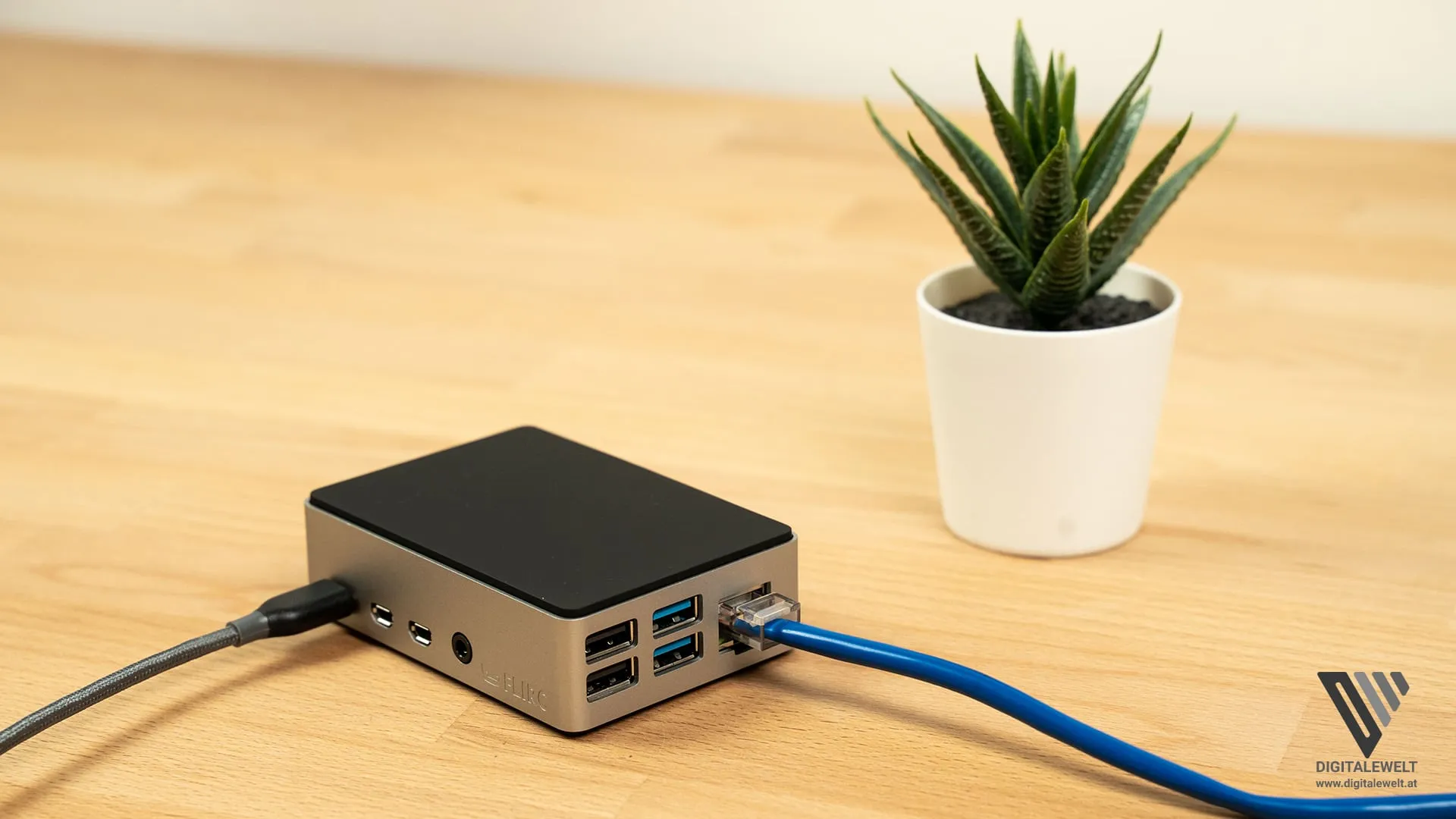
Schritt 3: Raspberry Pi anschließen
SD-Karte in den Pi stecken, Netzwerkkabel anschließen und Strom verbinden:
Optional: WLAN statt Netzwerkkabel
Wer WLAN verwenden möchte, muss vor dem ersten Start noch eine Konfigurationsdatei auf der SD-Karte anlegen:
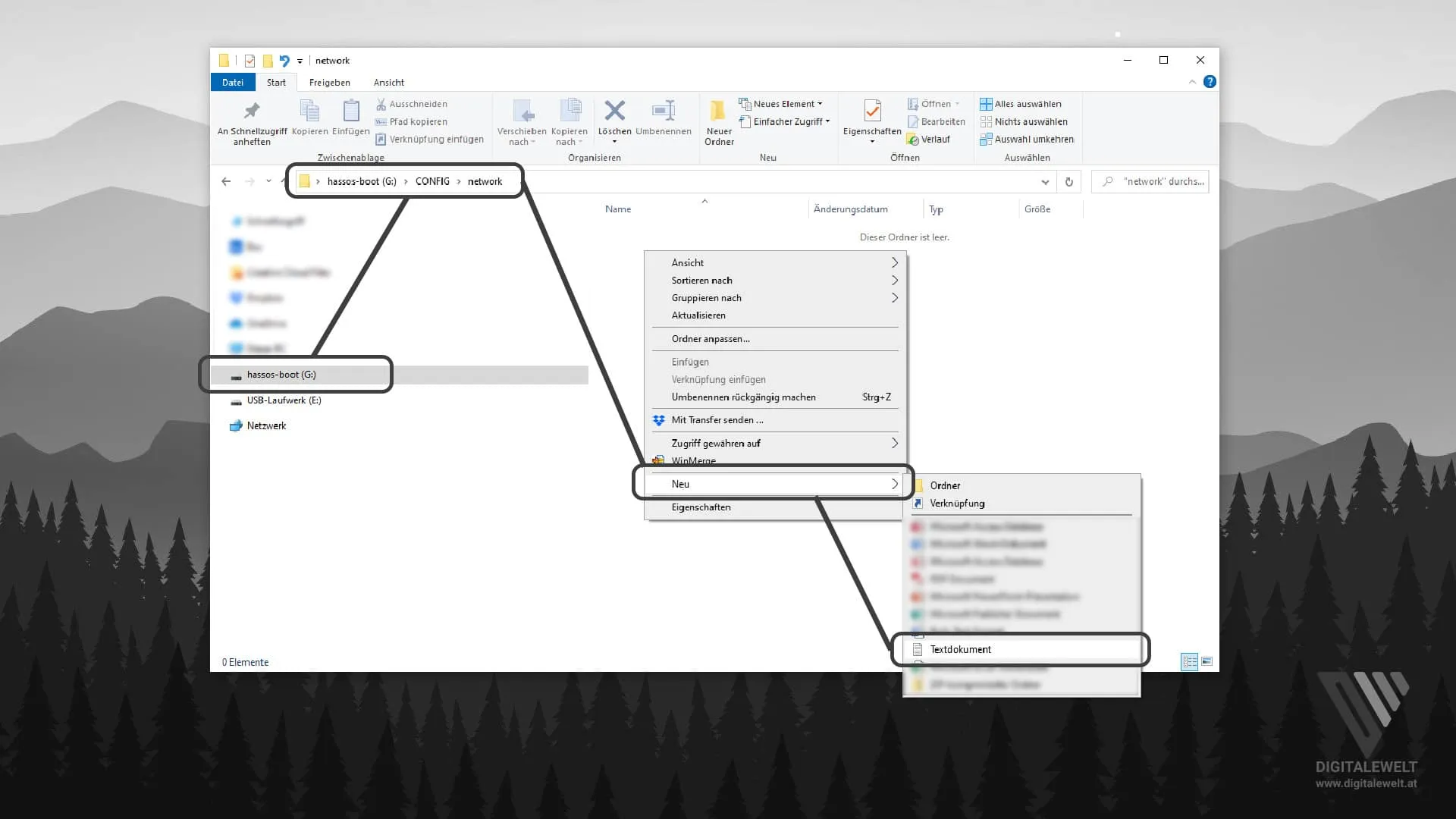
- SD-Karte am PC anschließen — sie erscheint als Laufwerk
hassos-boot - Ordner
CONFIGerstellen (Großbuchstaben!) - Darin Ordner
networkerstellen (Kleinbuchstaben) - Neue Textdatei erstellen und folgenden Inhalt einfügen:
[connection]
id=my-network
uuid=72111c67-4a5d-4d5c-925e-f8ee26efb3c3
type=802-11-wireless

[802-11-wireless]
mode=infrastructure
ssid=MY_SSID

[802-11-wireless-security]
auth-alg=open
key-mgmt=wpa-psk
psk=MY_WLAN_SECRET_KEY

[ipv4]
method=auto

[ipv6]
addr-gen-mode=stable-privacy
method=auto- uuid — neue UUID auf uuidgenerator.net generieren
- ssid — WLAN-Name (wie er auf dem Handy angezeigt wird)
- psk — WLAN-Passwort
Dateiendung .txt entfernen — falls nicht sichtbar: im Explorer unter Ansicht → Dateinamenerweiterungen aktivieren.
Schritt 4: Home Assistant einrichten
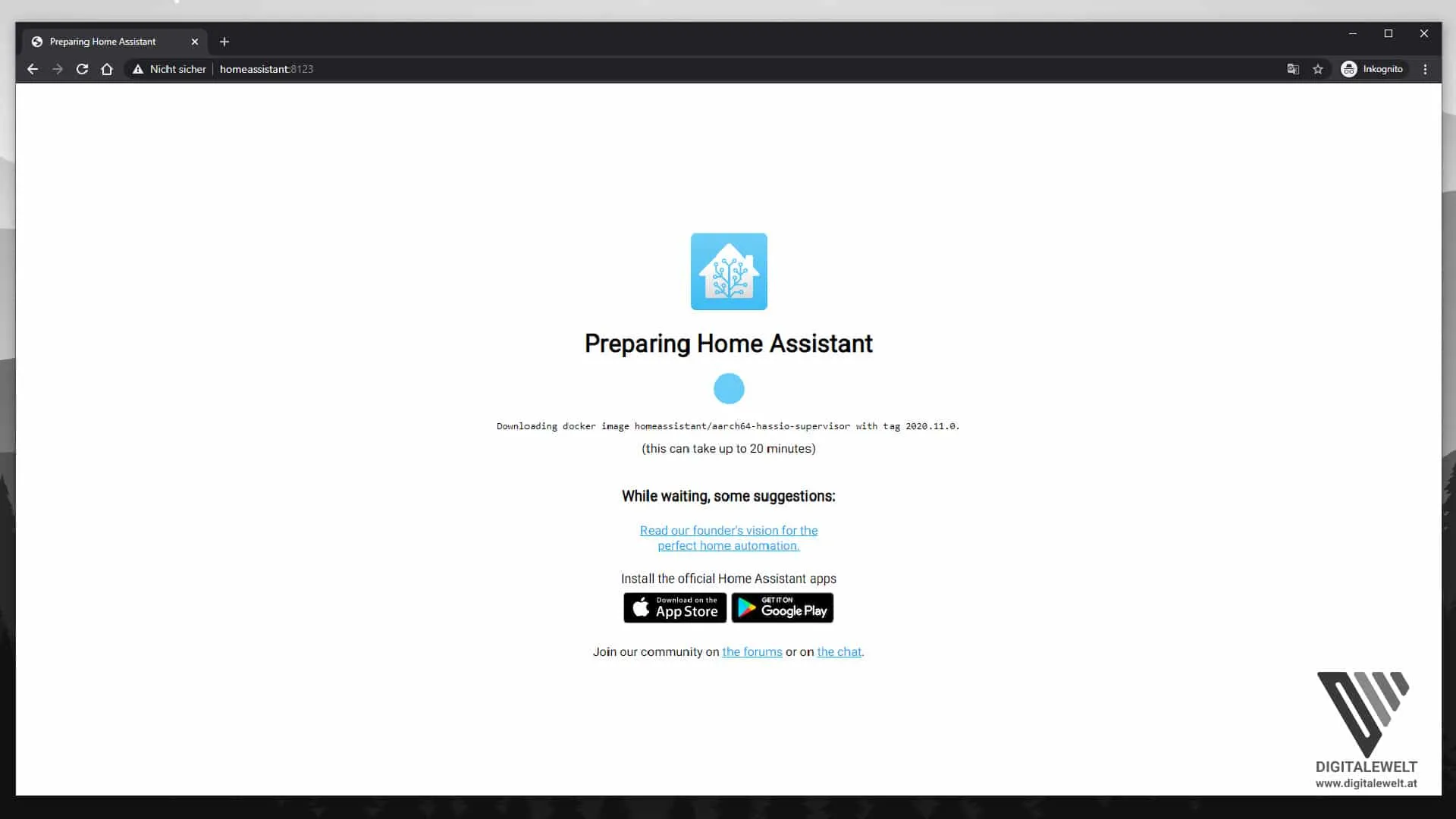
Nach ca. 1 Minute ist der Pi im Browser erreichbar:
http://homeassistant.local:8123
Sollte das nicht funktionieren: IP-Adresse des Pi aus der Fritzbox-Netzwerkliste holen und http://[IP]:8123 aufrufen.
Tipp
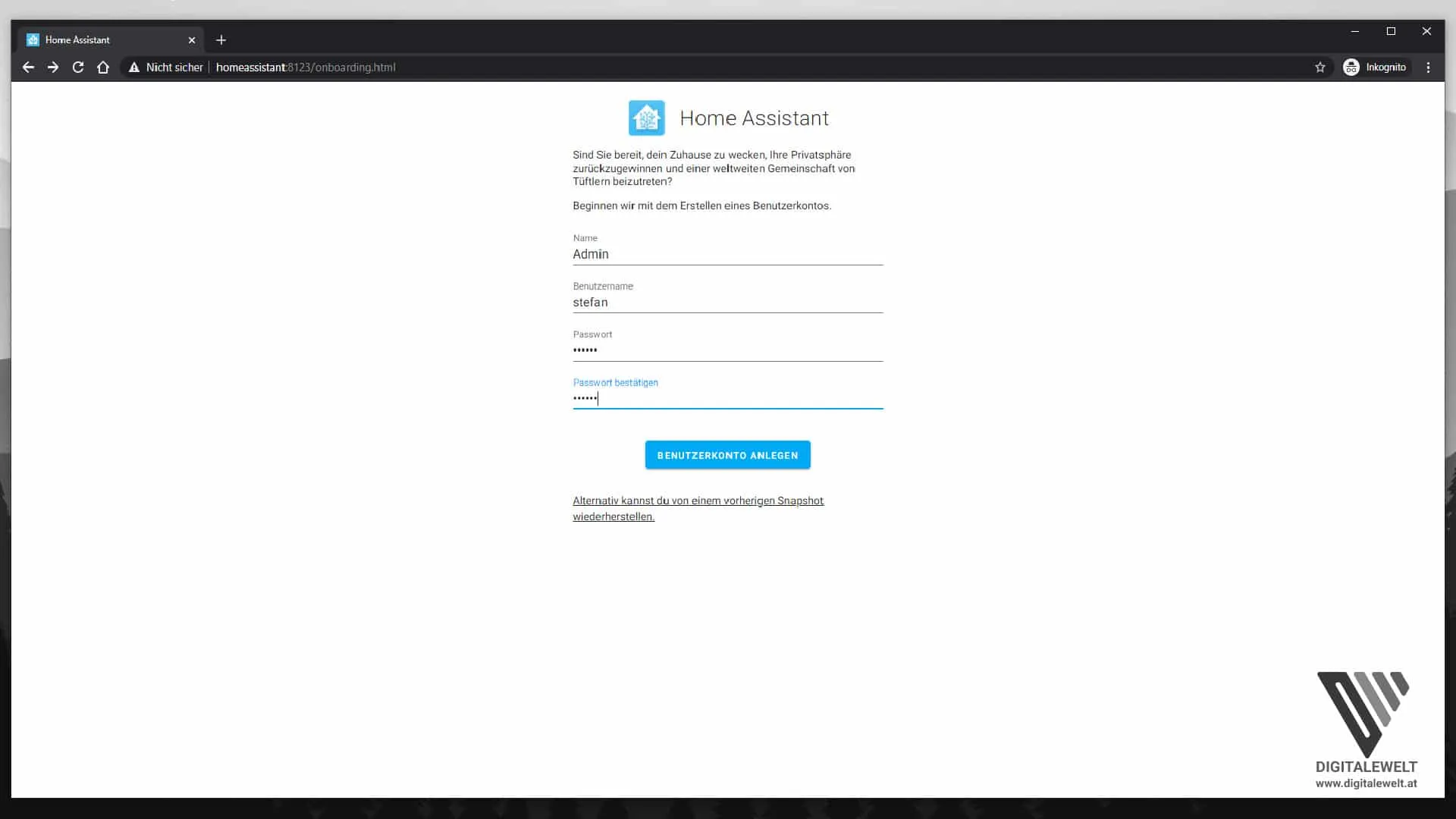
Admin-Konto erstellen
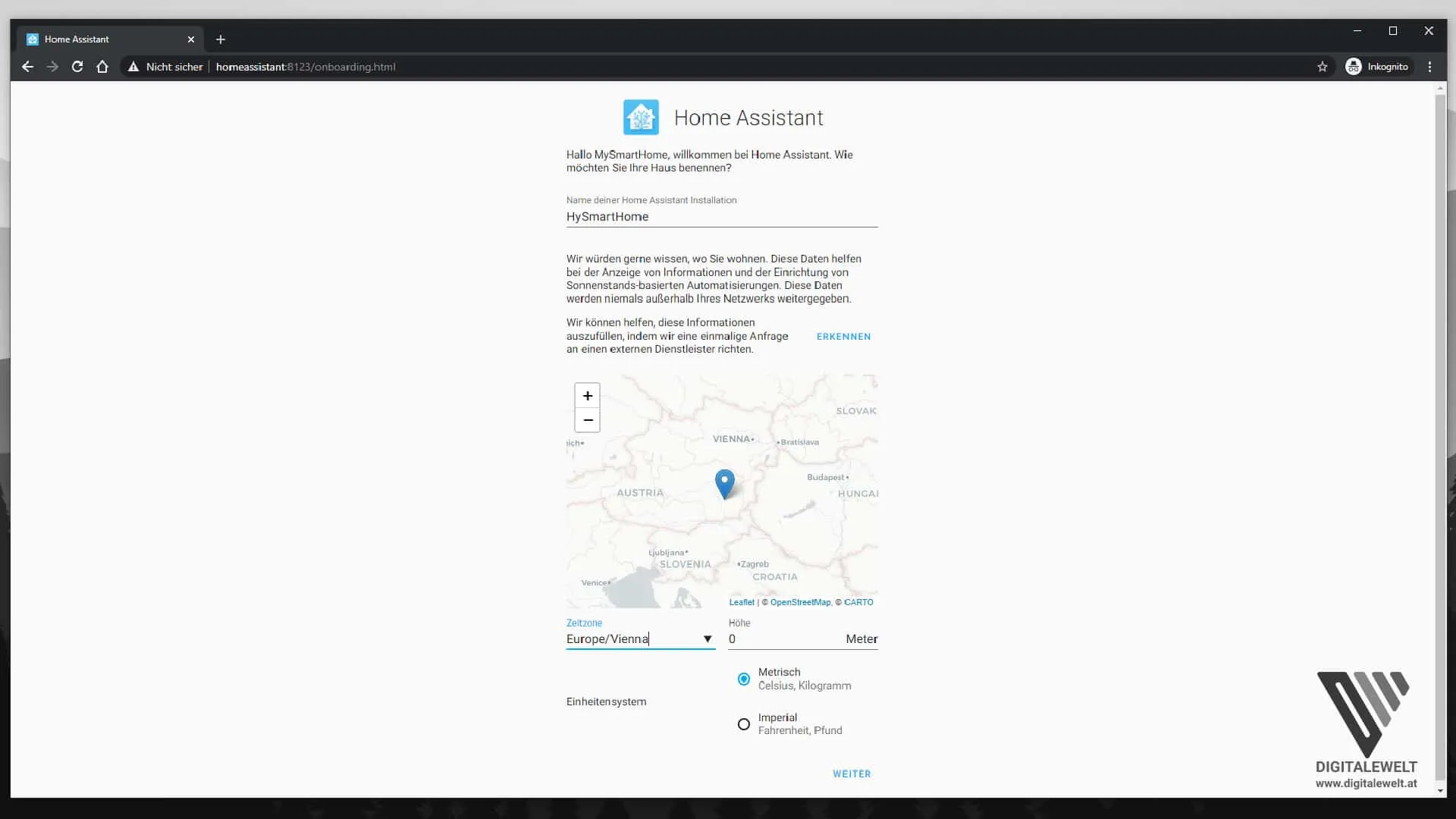
Standort und Zeitzone
Name des Systems, Standort (für Wetterdaten), Zeitzone und Einheitensystem festlegen:
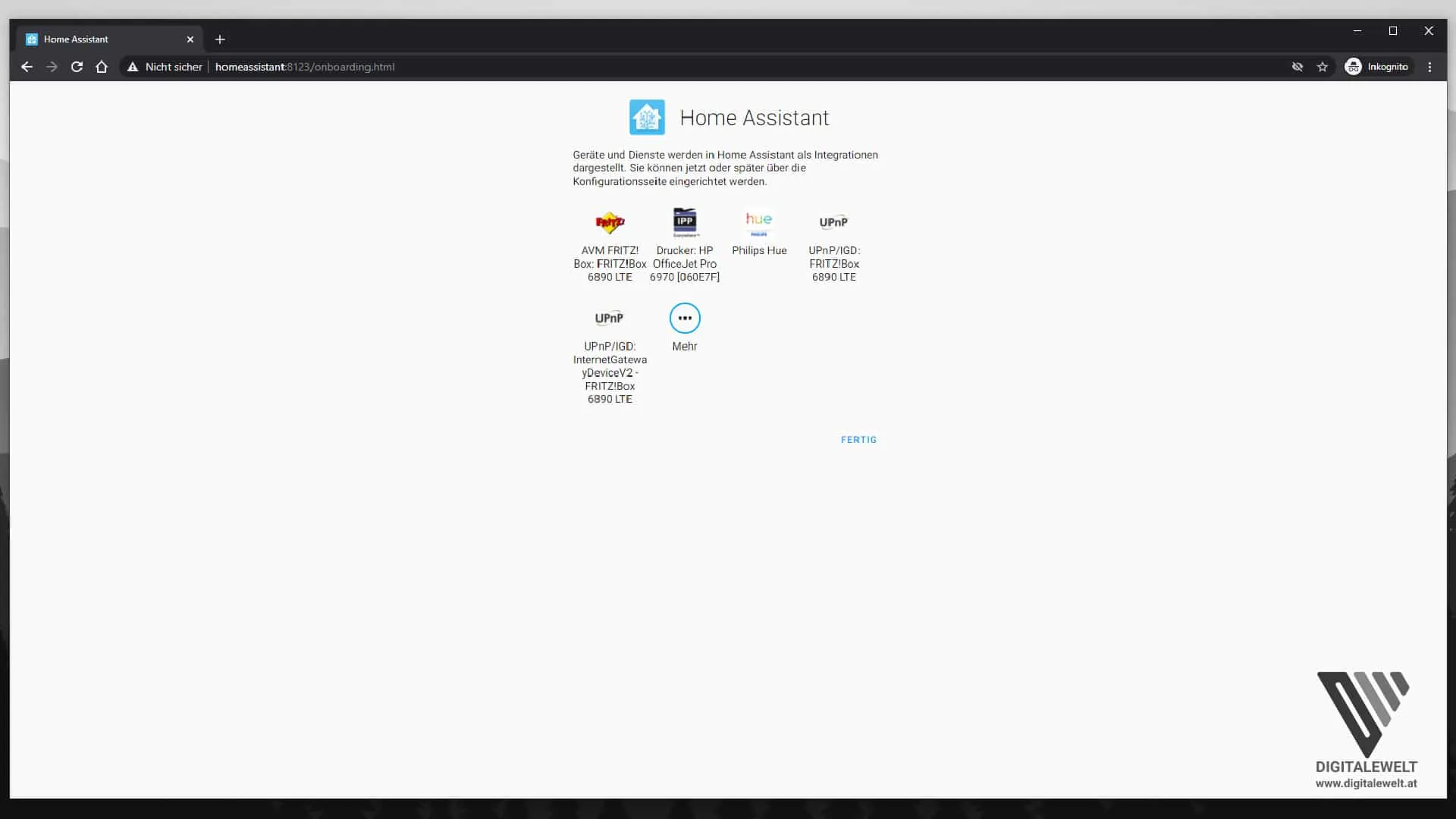
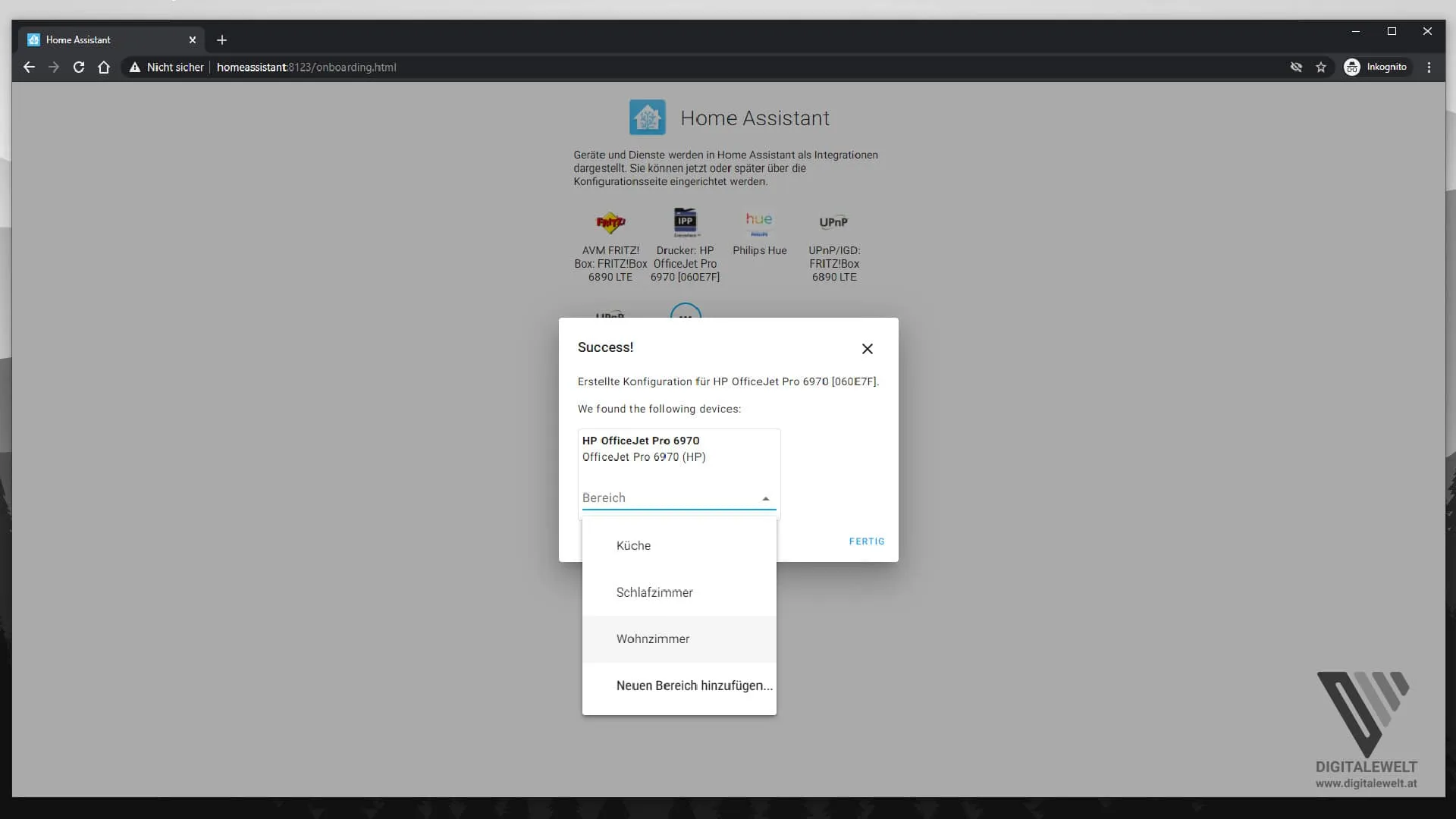
Geräte im Netzwerk
Alle kompatiblen Geräte im Netzwerk werden automatisch erkannt und können direkt hinzugefügt oder übersprungen werden:
Dashboard
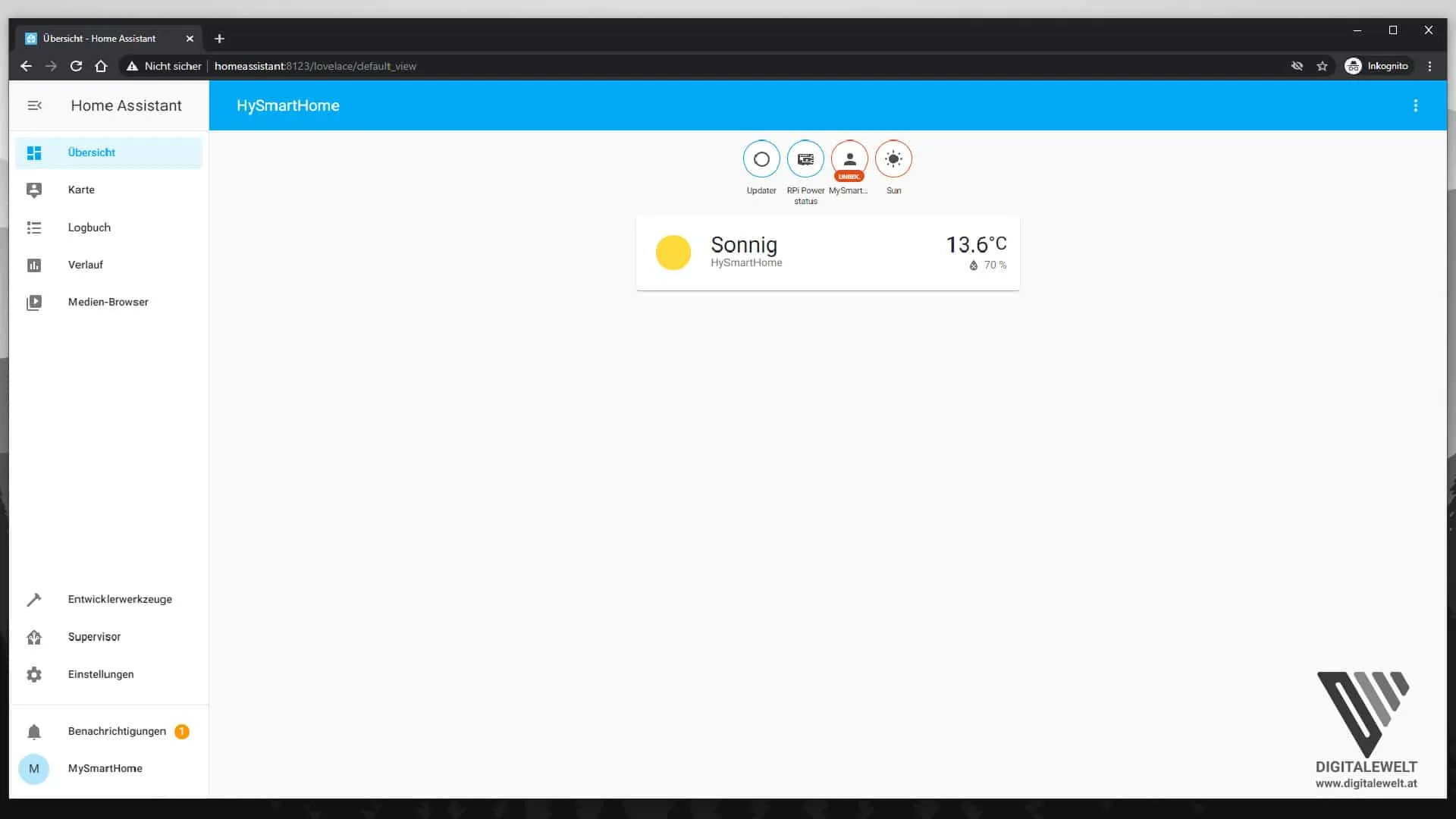
Home Assistant ist jetzt installiert. Im nächsten Teil richten wir SSH und den Dateizugriff ein.