Mit DSM 7.2 hat Synology die bekannte Docker-App durch den neuen Container Manager ersetzt. Wer bereits mit Docker auf dem Synology NAS gearbeitet hat, wird schnell erkennen, dass es sich um eine sinnvolle Erweiterung handelt – der wichtigste neue Punkt: Docker Compose direkt über die Oberfläche.
In dieser Anleitung schauen wir uns alle wichtigen Funktionen im Detail an.
Voraussetzungen: DSM 7.2
Der Container Manager setzt DSM 7.2 oder höher voraus. Das Update kann direkt über das DSM-Kontrollfeld installiert oder manuell heruntergeladen werden:
👉 DSM 7.2 für deinen Synology NAS herunterladen
Achtung
NAS-Empfehlungen mit Docker-Unterstützung:
- Einsteigermodell* — ideal für 1–2 Festplatten
- Profimodell (2 Bays)* — leistungsstark
- Profimodell (4 Bays)* — für größere Setups
- HDD NAS-Festplatten*
- SSD NAS-Festplatten*
Ob der Container Manager für deinen NAS verfügbar ist, prüfst du ganz einfach im Paket-Zentrum – suche nach „Docker”:
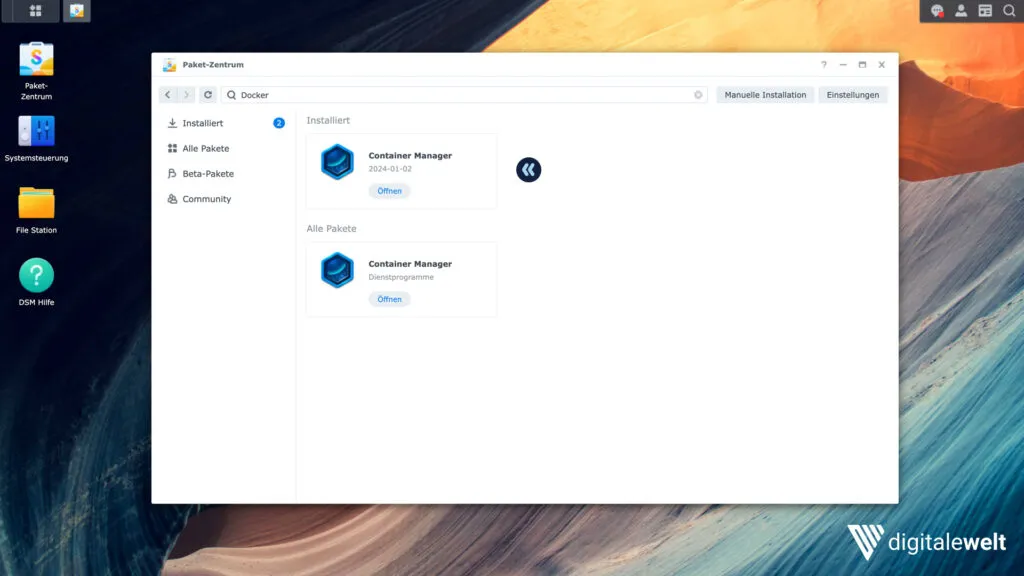
Erscheint das alte Wal-Symbol, muss erst auf DSM 7.2 aktualisiert werden. Erscheint gar kein Ergebnis, unterstützt das Modell Docker nicht.
Container Manager: Oberfläche und neue Funktionen
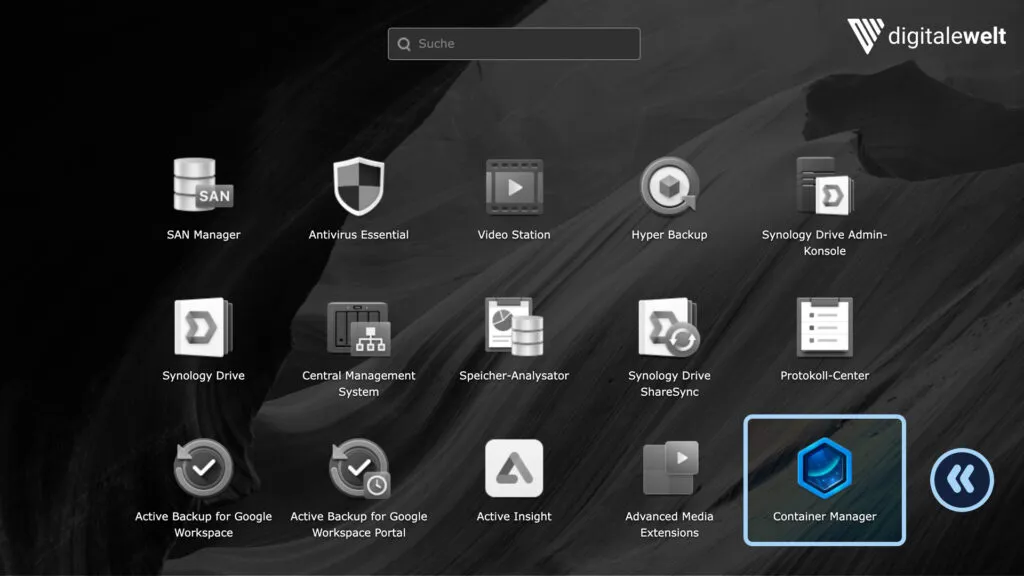
Neues App-Icon
Das bekannte Docker-Wal-Logo wurde vollständig neu gestaltet – das neue Icon hat keinen Bezug mehr zum Docker-Logo.
Neuer Menüpunkt: Projekt
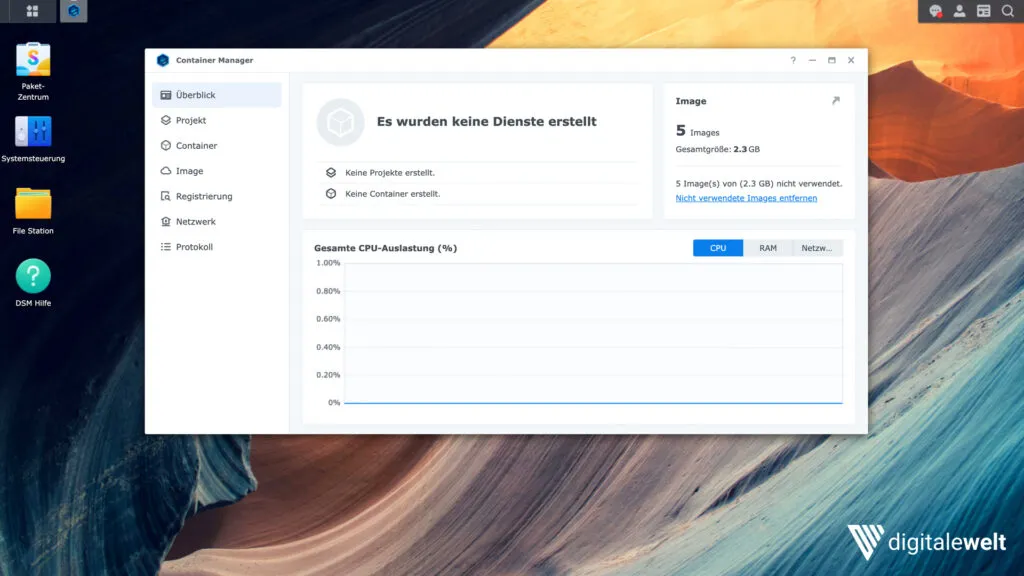
Die wichtigste Neuerung ist der Menüpunkt Projekt im linken Bereich. Darüber lassen sich Docker Compose-Container direkt in der Synology-Oberfläche erstellen und verwalten – ohne Portainer oder den Aufgabenplaner.
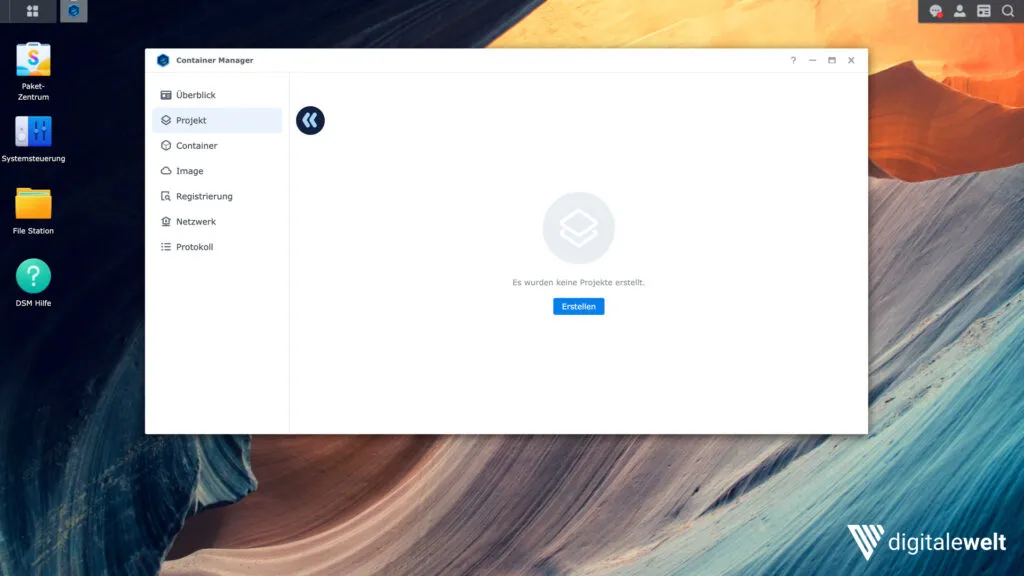
Docker Compose mit dem Container Manager
Was ist Docker Compose?
Eine Docker-Compose-Datei beschreibt alle Einstellungen eines Containers (Image, Ports, Volumes, Restart-Verhalten etc.) in einer einzigen YAML-Datei. Vorteile:
- Einstellungen sind dokumentiert und reproduzierbar
- Container lassen sich schnell auf einen neuen Server übertragen
- Konfiguration ist leicht anpassbar
Neues Compose-Projekt erstellen
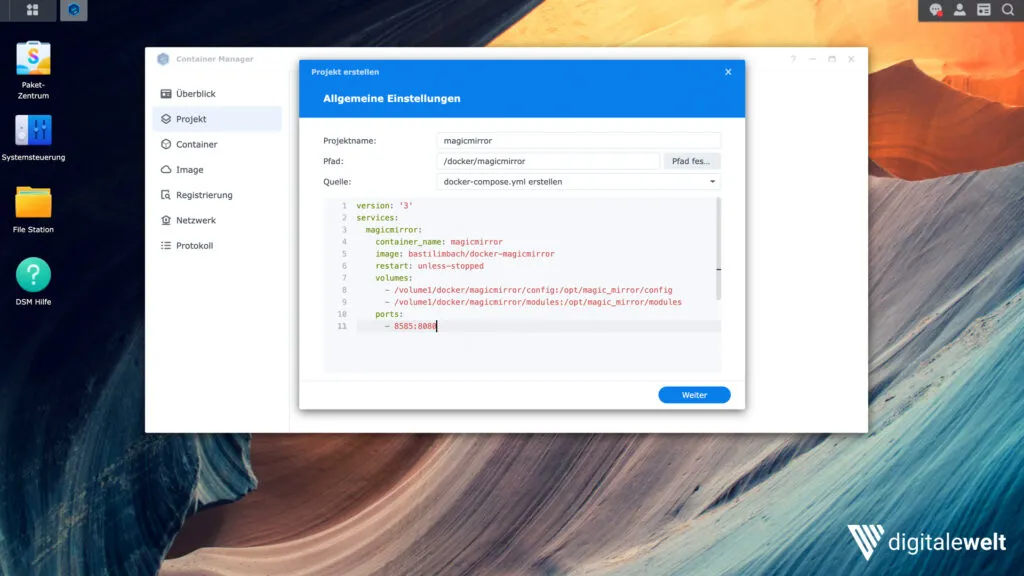
Im Menü Projekt auf Erstellen klicken:
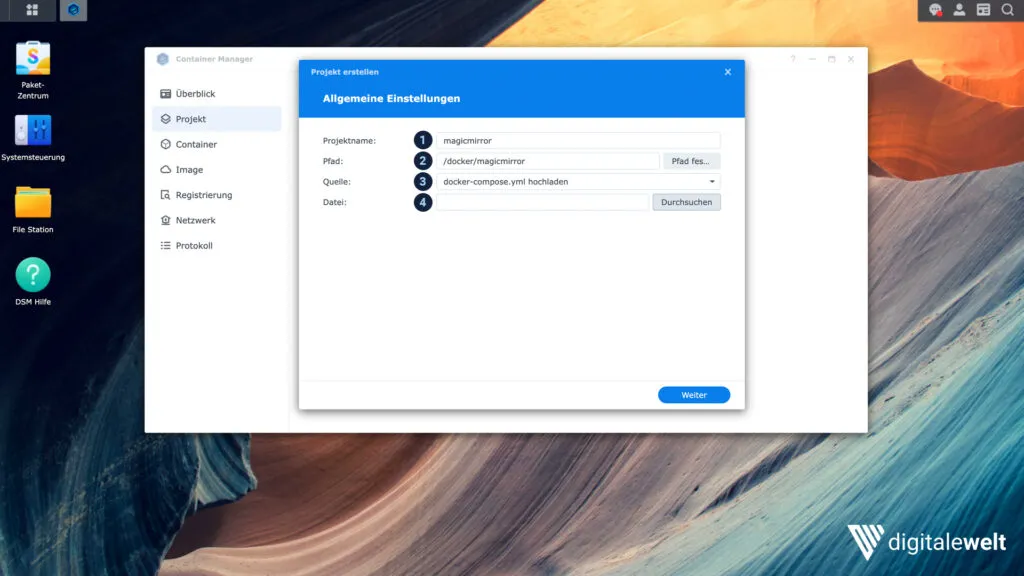
- 1 Projektname: Kleingeschrieben, ohne Leerzeichen (z.B.
magicmirror) - 2 Pfad: Ordner auf dem NAS, z.B.
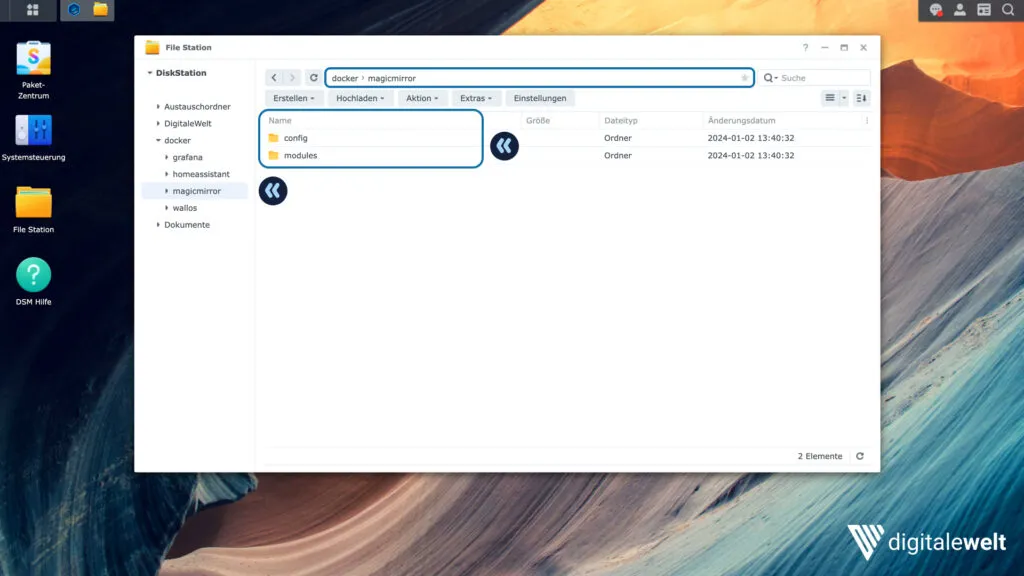
docker/magicmirror— am besten einendocker-Ordner anlegen und darunter je Projekt einen Unterordner - 3 Quelle: Vorhandene Compose-Datei hochladen oder direkt erstellen
Compose-Datei im Editor erstellen
Option docker-compose.yml erstellen auswählen → der eingebaute Texteditor öffnet sich:
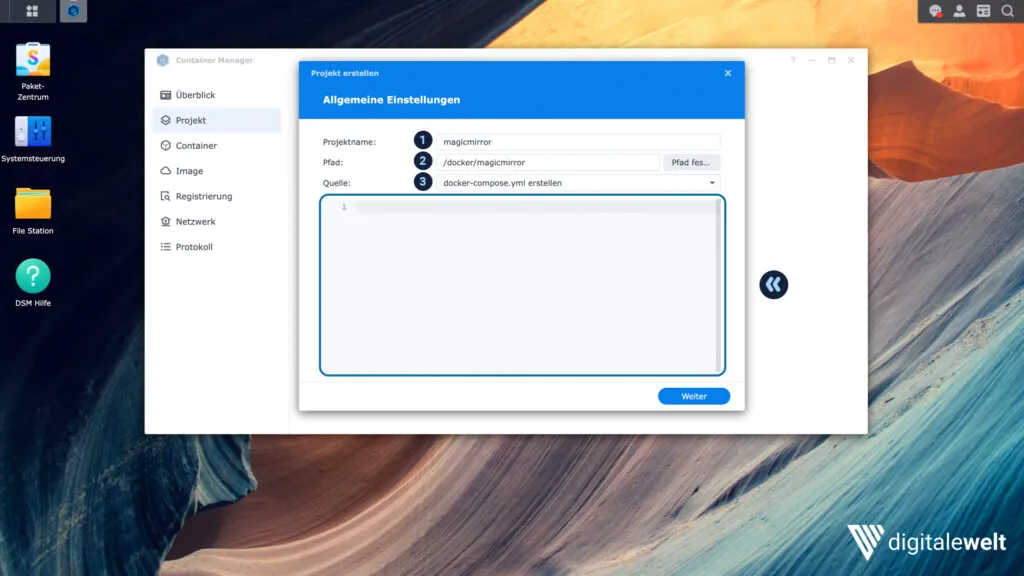
Als Beispiel verwenden wir MagicMirror:
version: '3'
services:
magicmirror:
  container_name: magicmirror
  image: bastilimbach/docker-magicmirror
  restart: unless-stopped
  volumes:
    - /volume1/docker/magicmirror/config:/opt/magic_mirror/config
    - /volume1/docker/magicmirror/modules:/opt/magic_mirror/modules
  ports:
    - 8585:8080
Erklärung der wichtigsten Parameter:
container_name— frei wählbarer Nameimage— Docker Hub Image-Name, nicht ändernrestart: unless-stopped— Container startet automatisch mit Docker, außer er wurde absichtlich gestopptvolumes— Verbindung zwischen NAS-Ordnern und Container-Ordnern (Schnittstelle für Konfigurationsdateien)ports—8585:8080bedeutet: Port 8585 am NAS leitet auf Port 8080 im Container weiter
Achtung
Webportal-Einstellungen (optional)
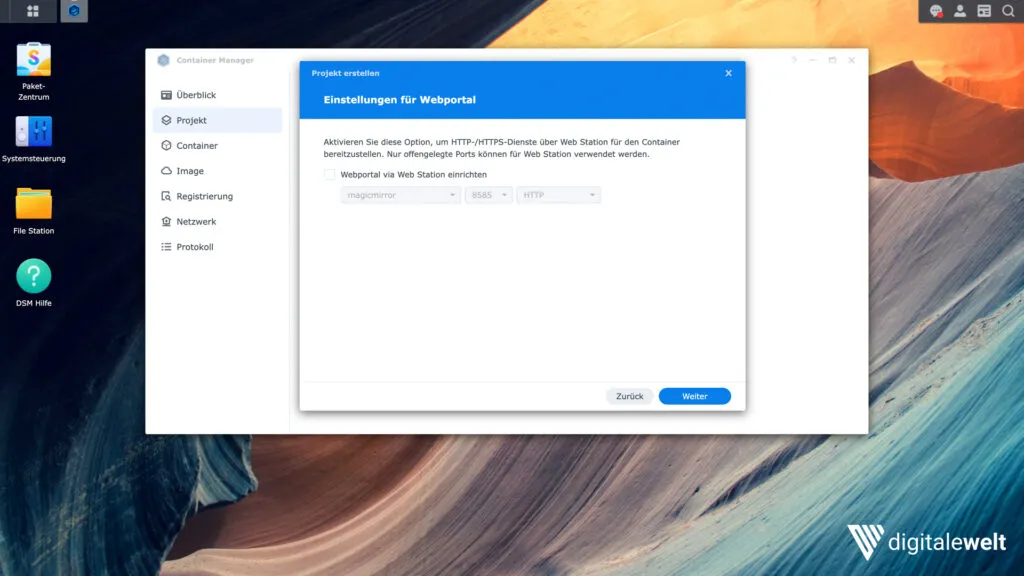
Im nächsten Schritt kann ein Webportal via Web Station eingerichtet werden – z.B. um den Container über eine eigene Domain zu erreichen. Für lokale Container einfach mit Weiter überspringen.
Zusammenfassung und Start
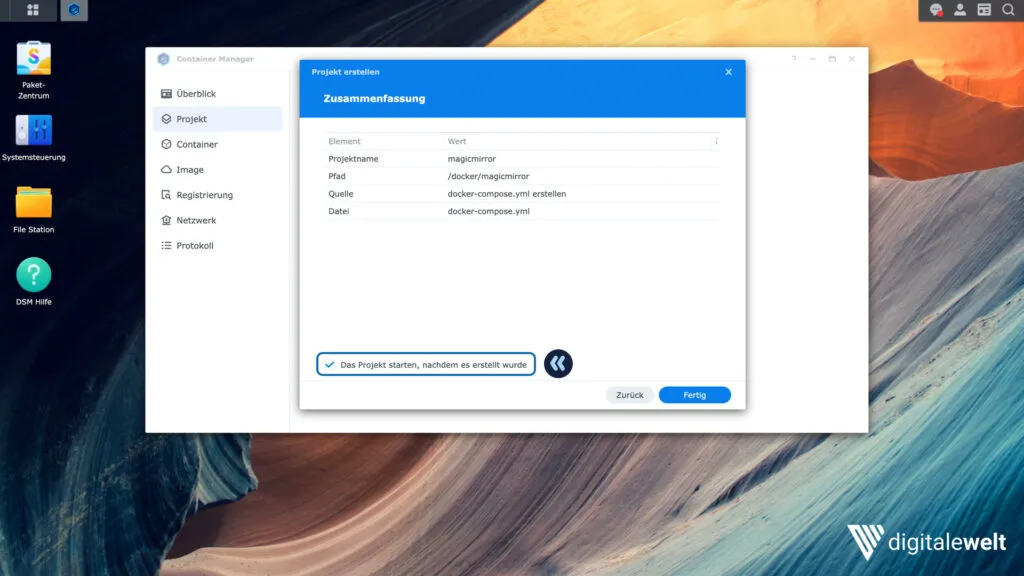
Im letzten Fenster erscheint eine Zusammenfassung aller Einstellungen. Optional: “Das Projekt starten, nachdem es erstellt wurde” anhaken.
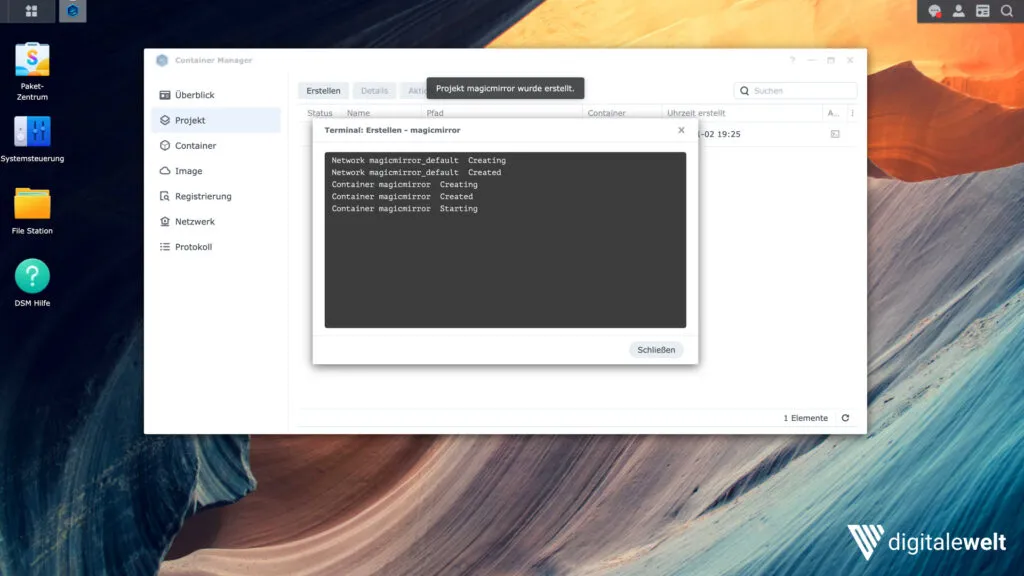
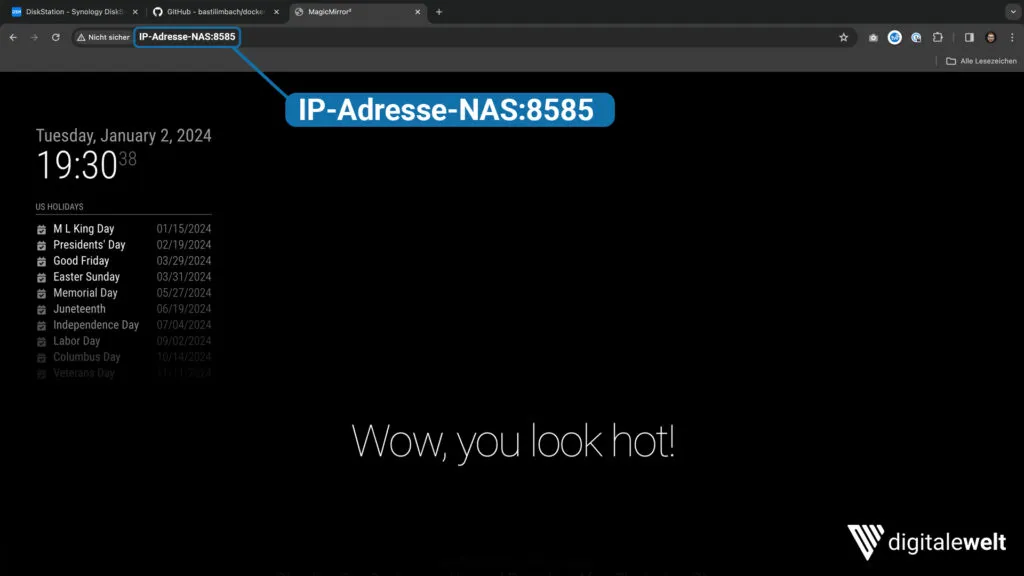
Nach Klick auf Fertig öffnet sich ein Terminal. Sobald Exit Code: 0 erscheint, ist der Container erfolgreich gestartet und unter http://IP-des-NAS:8585 erreichbar.
Container ohne Compose erstellen
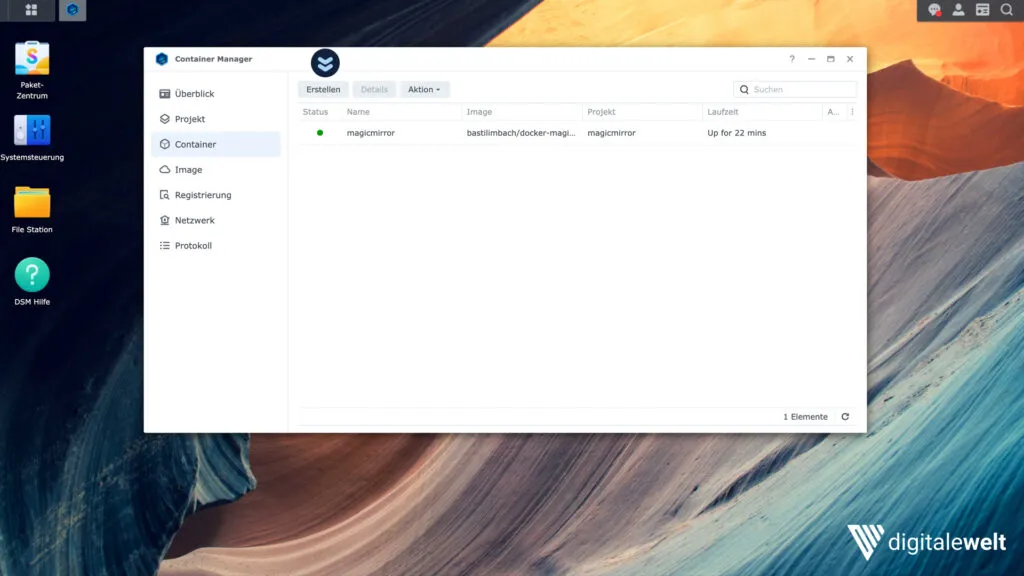
Im Menü Container können Container auch wie in der alten Docker-App über die grafische Oberfläche erstellt werden.
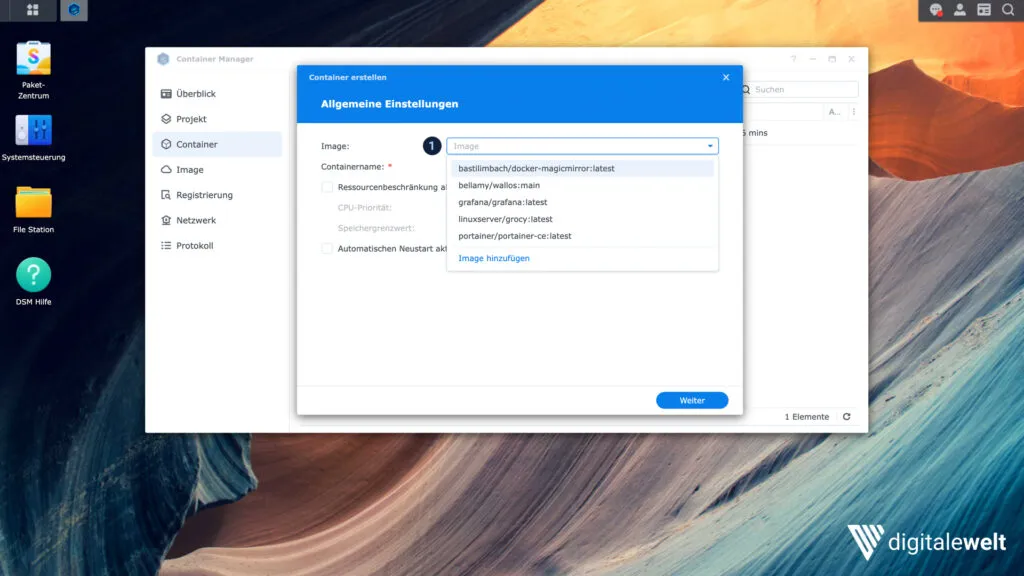
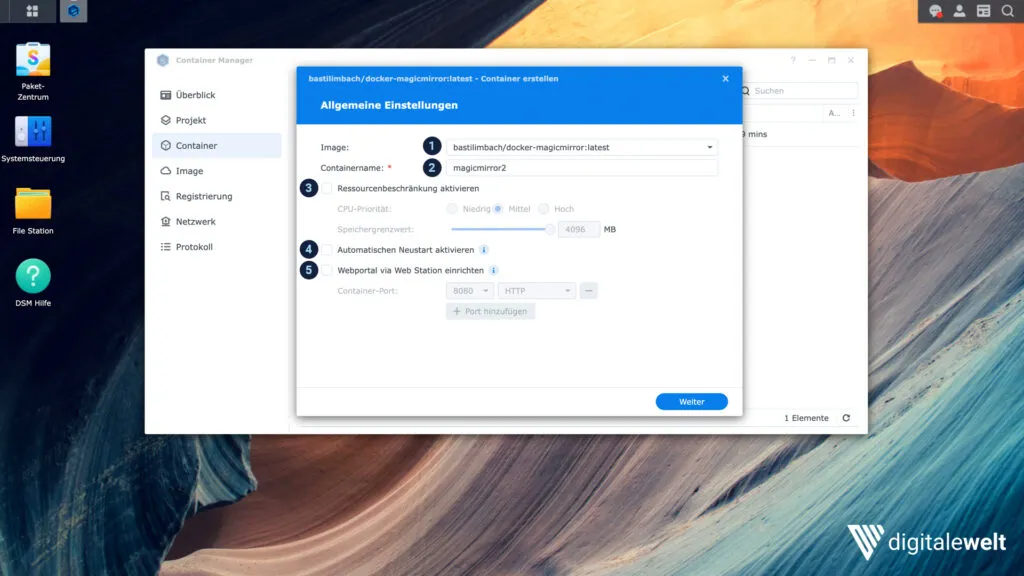
Im Einstellungs-Fenster:
- 1 Image auswählen oder herunterladen
- 2 Containernamen vergeben
- 3 Ressourcenbeschränkung aktivieren (optional)
- 4 Automatischen Neustart aktivieren
- 5 Webportal via Web Station einrichten (optional)
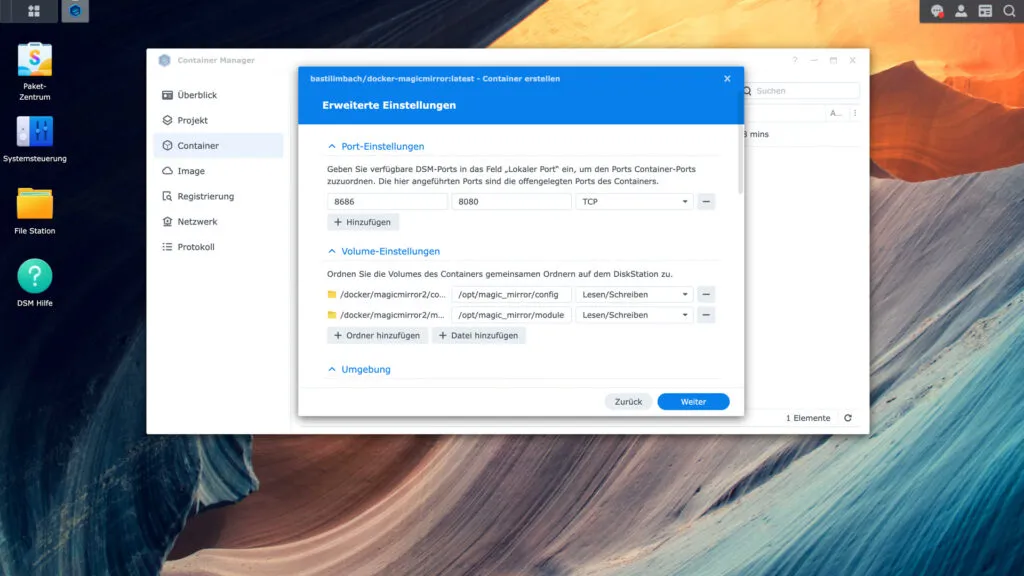
Tipp
Images verwalten
Im Register Image findest du alle heruntergeladenen Images.
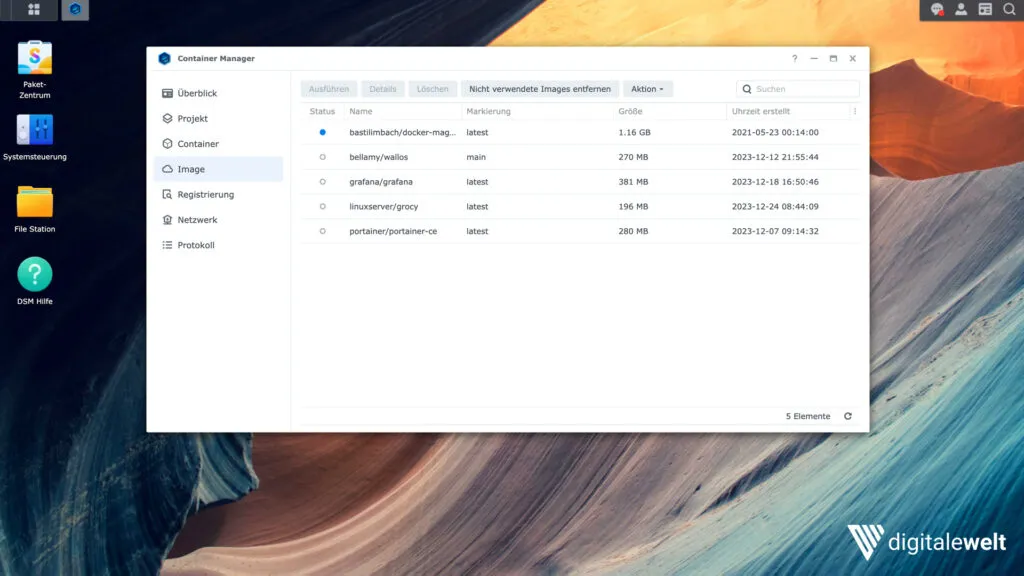
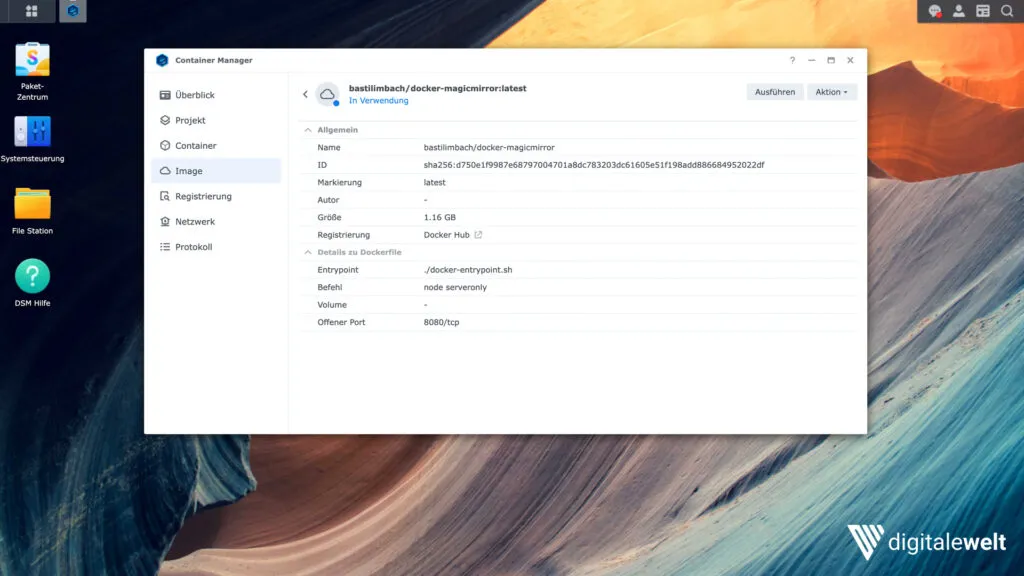
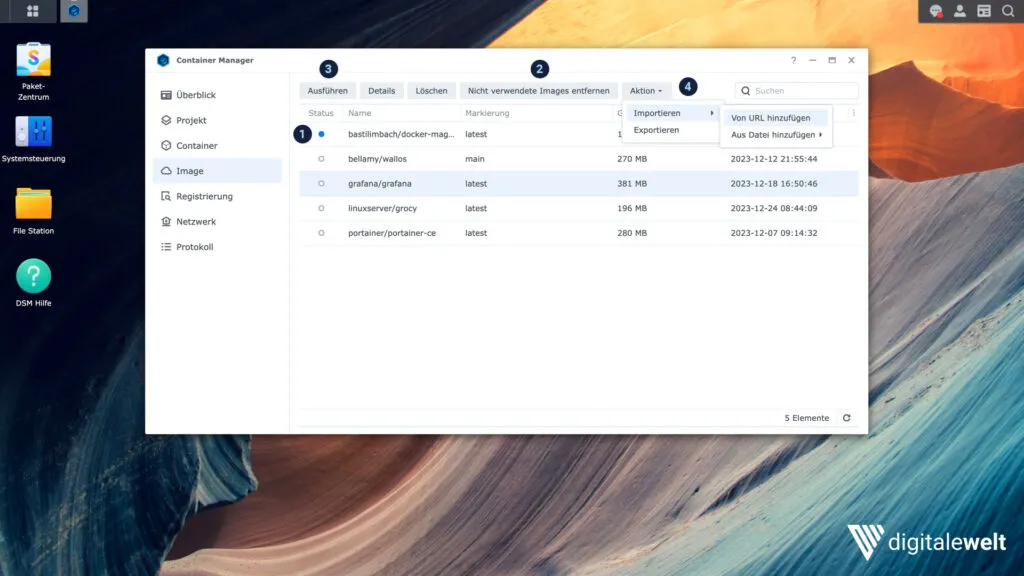
- Blauer Punkt — Image ist aktuell in einem Container in Verwendung
- Nicht verwendete Images entfernen — löscht alle ungenutzten Images auf einmal
- Ausführen — direkt einen neuen Container aus dem Image erstellen
- Aktion — Images importieren oder exportieren
Registrierung: Images von Docker Hub suchen
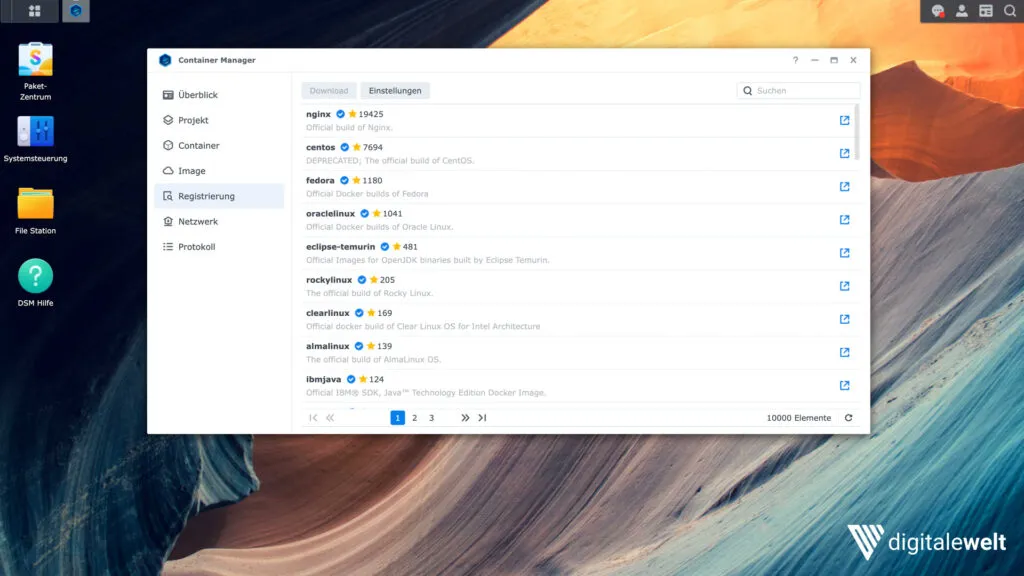
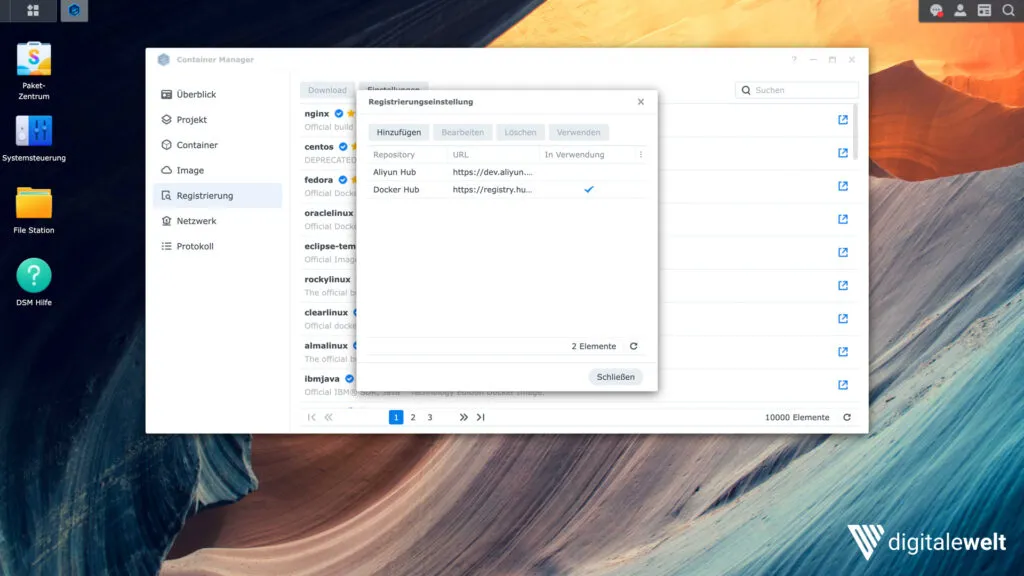
Im Menüpunkt Registrierung können Images von Docker Hub oder anderen Quellen gesucht und heruntergeladen werden.
Netzwerkeinstellungen
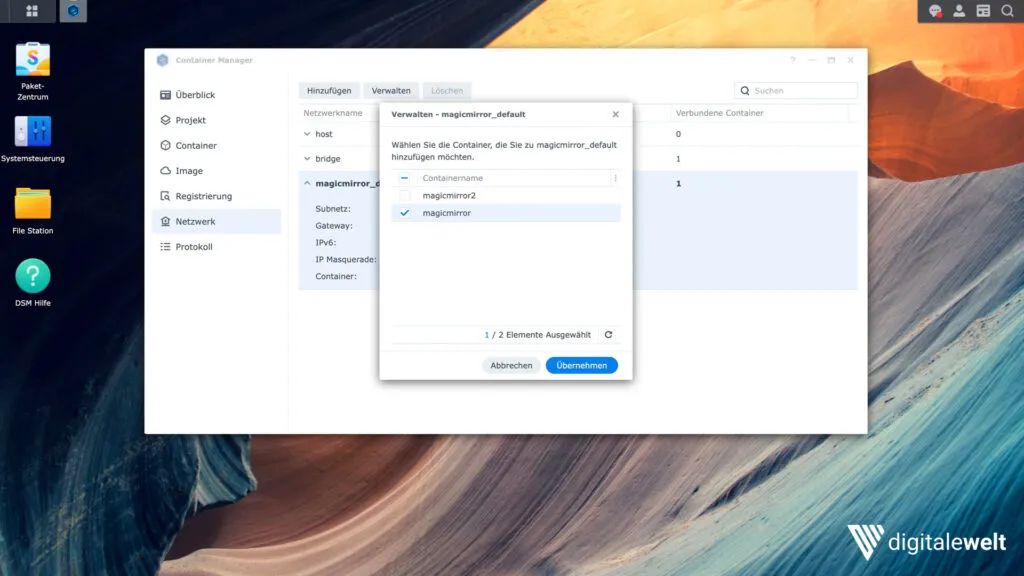
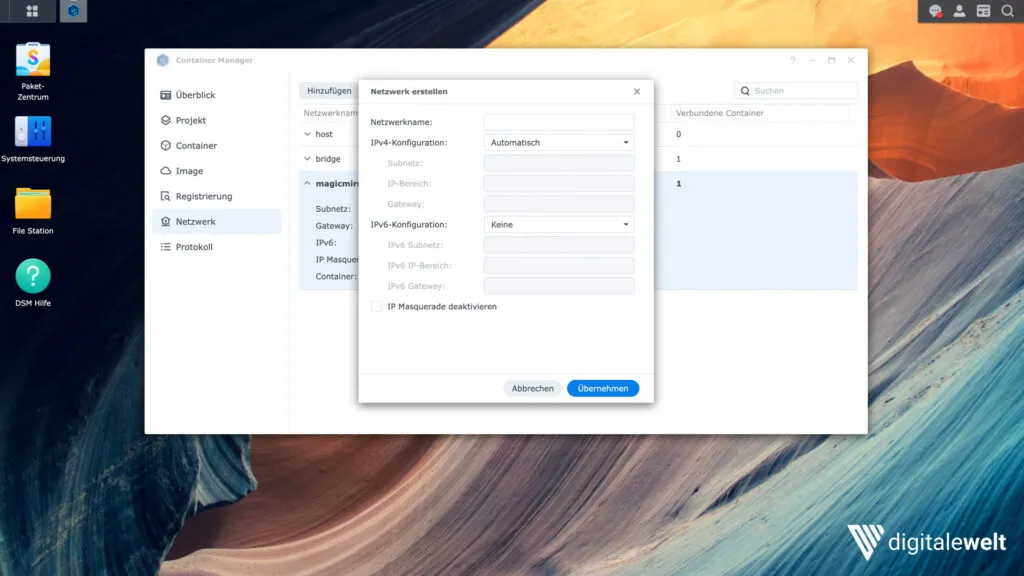
Unter Netzwerk können vorhandene Docker-Netzwerke verwaltet und neue erstellt werden.
Protokoll
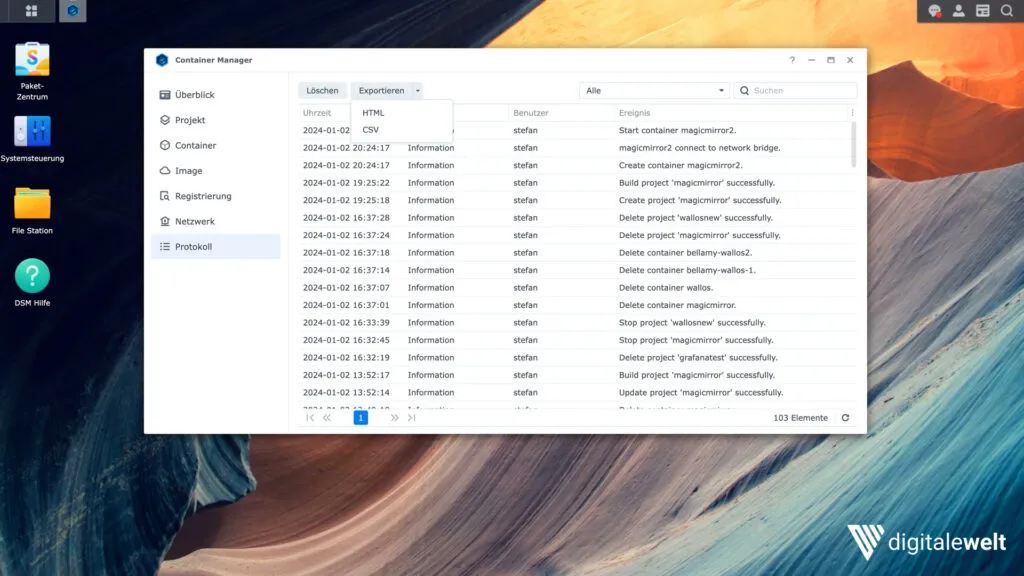
Unter Protokoll findest du den vollständigen Verlauf aller Docker-Ereignisse. Dieser kann als HTML oder CSV exportiert werden.
Fazit
Der Container Manager unterscheidet sich nicht grundlegend vom alten Docker-Tool. Die wichtigste Neuerung ist die Docker-Compose-Unterstützung direkt in der Oberfläche – das war bisher nur über Portainer oder den Aufgabenplaner möglich. Für alle, die Docker auf dem Synology NAS nutzen, ist Docker Compose die empfohlene Methode: strukturierter, reproduzierbar und einfach zu migrieren.